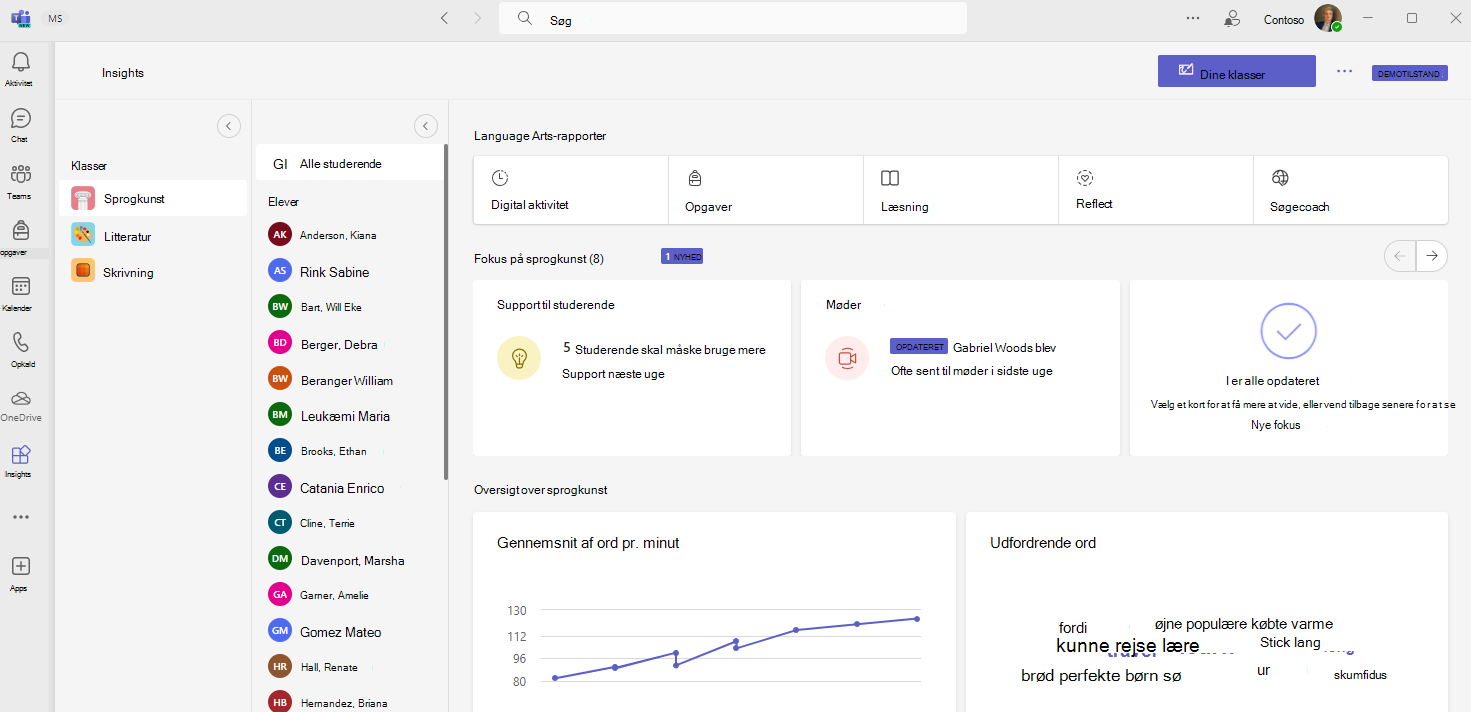
Få vist dine hold i Insights-appen for at få interaktive datavisninger på tværs af de hold, du underviser. Oplysninger om lektier, aktivitetsniveauer pr. dag, mødefravær med mere kan fortælle dig, hvilke hold du måske vil fokusere på.
Tilføj appen
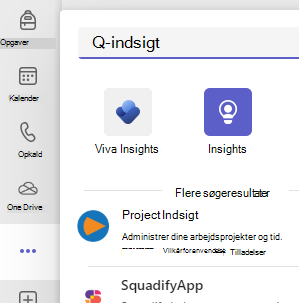
- Vælg ... for at finde Flere tilføjede apps.
- Søg efter Insights i søgefeltet, og vælg det.
- Markér Gem.
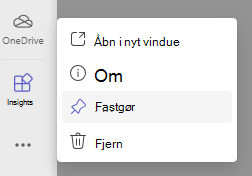
- Fastgør Insights til applinjen ved at højreklikke på appikonet og vælge Fastgør.
Læs dine data på tværs af hold
Hvis du vil have adgang til visningen Dine hold , skal du vælge Insights-appen fra din Teams-applinje.
Du får vist spotlight-kort efterfulgt af data om elevaktivitet, mødefravær, Reflect og udeblevne opgaver for alle de, du ejer.
- Vælg et vilkårligt datapunkt for at få flere oplysninger, eller vælg et klassenavn for at få vist fuldstændige data for den pågældende klasse.
- Som standard sorteres klasser alfabetisk. Hvis du vil prioritere klasser efter data (f.eks. hvilken klasse der har mest fravær), skal du vælge
 ud for en kategorimærkat.
 - Antallet af elever i hver klasse er angivet ud for navnet på holdet.
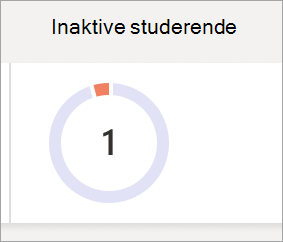
Inaktive studerende
Dette tal og denne graf viser, hvor mange elever, der ikke var aktive på dette hold.
- Hold markøren hen over cirkeldiagrammet for at se, hvem der var inaktive og for hvor mange dage indenfor tidsrammen.
- Markér cirkeldiagrammet for at åbne rapporten over digitale aktiviteter og få mere at vide.
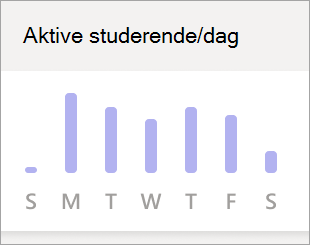
Aktive studerende pr. dag
Denne måleværdi måles ud fra forskellige deltagerengagementer, herunder deres mødedeltagelse, Reflect-svar, hyppighed af oprettelse/svar efter indlæg, reaktioner i teamet, filåbning/-redigering, OneNote-brug og opgaveafleveringer.
- Hold markøren hen over grafen for at se, hvor mange studerende der var aktive hver dag.
- Markér grafen for at åbne rapporten over digitale aktiviteter og filtrere efter aktivitetstype.
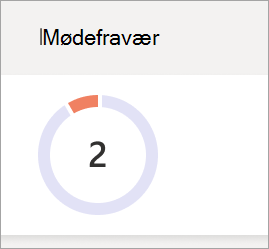
Mødefravær
En studerende anses for at være udeblevet fra et møde, hvis vedkommende slet ikke deltog, eller kun har deltog i et kort stykke tid (enten mindre end 50% af mødet eller mindre end 30 minutter, afhængigt af hvad der først indtræffer).
- Hold markøren hen over cirkeldiagrammet for at se en liste over studerende, og for hvor mange møder, de var fraværende i løbet af tidsrammen.
- Markér cirkeldiagrammet for at åbne rapporten over digitale aktiviteter.
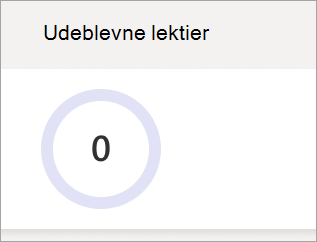
Udeblevne lektier
Dette cirkeldiagram viser hvor mange studerende, der ikke afleverede mindst én lektie, som skulle være afleveret indenfor den valgte tidsramme.
- Hold markøren hen over cirkeldiagrammet for at se en liste over de studerende, hvis lektier udeblev (og hvor mange lektier).
- Markér cirkeldiagrammet for at åbne rapporten Opgaver og karakterer.
Reflect
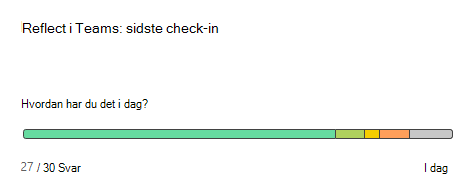
Dette diagram korrelerer med, hvilke emojis de studerende brugte til at beskrive deres følelser i den valgte tidsramme.
- Hold markøren over søjlediagrammet for at se procentdelen af svar for hver emoji.
- Grå angiver, at eleverne ikke har svaret.
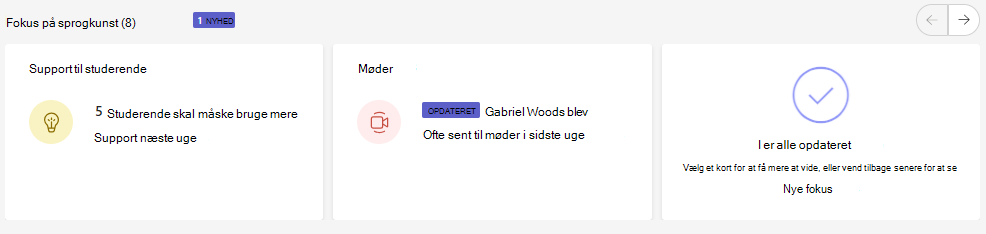
Fokus
Fokus kaster lys over interaktive dele af klassedata.
- Hold markøren over tekst med fed skrift, der viser et antal elever for at få vist individuelle navne.
- Lær at læse dine Spotlights, herunder farvekodning og mærkater.