
Bemærk
- Vi har strømlinet vores LTI-oplevelse (Learning Tools Interoperability) for uddannelseskunder med Microsoft 365 LTI. Du kan finde oplysninger om, hvordan du installerer den nye oplevelse, ved at gennemse Microsoft 365 LTI-oversigten og installationsvejledningen til LMS-administratorer.
- Den klassiske OneDrive LTI, OneNote LTI, Teams Assignments LTI og Reflect LTI ophører den 17. september 2026. Gennemse vores overførselsvejledning til LMS-administratorer.
De klassiske Class Teams LTI- og Meetings LTI-værktøjer ophører pr. 15. september 2025. Du kan finde flere oplysninger ved at gennemse ofte stillede spørgsmål om solnedgang af Teams LTI.
Microsoft Education og vores tredjepartspartnere forstår, at flowet af undervisning og læring lejlighedsvist krydser løsningsgrænser. Vi arbejder på at levere integrerede oplevelser for at holde undervisere og studerende fokuseret på deres mål i stedet for at skulle jonglere med værktøjer. Vi integrerer Microsoft-produkter alle de steder, hvor undervisning og læring finder sted, herunder i og sammen med et Learning Management System (LMS).
Vi har arbejdet sammen med vores LMS-partnere om at oprette en integration ved hjælp af LTI-standarden® (Learning Tools Interoperability), som overfører det bedste fra Microsoft direkte til dit LMS.
Få mere at vide om at integrere Microsoft-produkter med dit Learning Management System.
Introduktion til Microsoft 365 LTI
Microsoft 365 LTI-appen bringer Microsoft 365 Education-oplevelser som Opgaver og Læringsacceleratorer, OneDrive- og Microsoft 365-filer, Teams til samarbejde, Teams-møder, OneNote-klassenotesbøger og meget mere til dit LMS. LMS-administratorer styrer, hvilke apps der er tilgængelige for deres organisation, og undervisere styrer, hvilke apps der er tilgængelige i deres kurser.
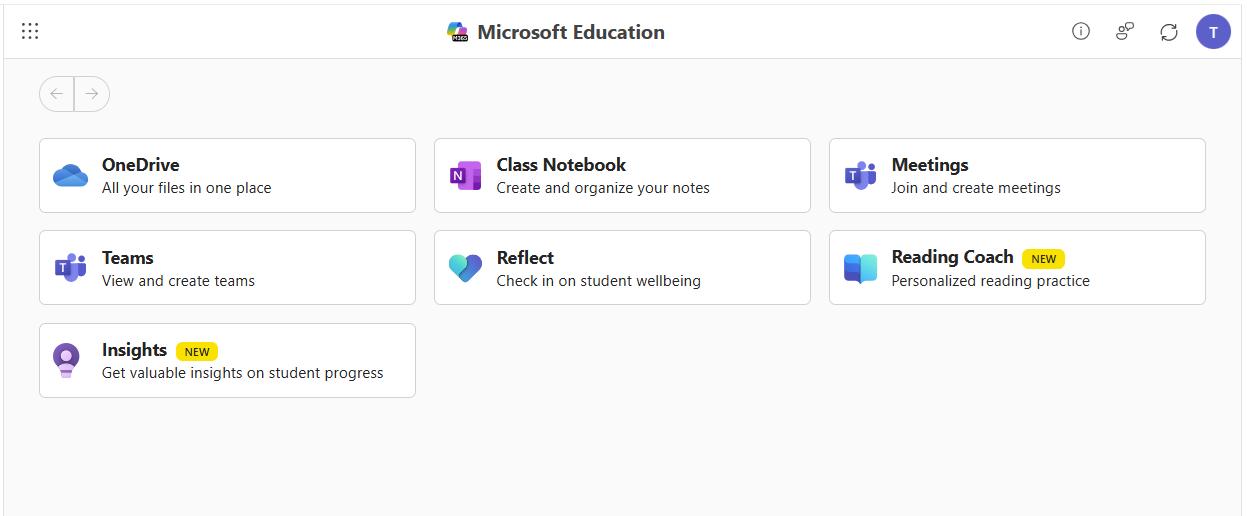
Få adgang til og konfigurere Microsoft Education-dashboardet til dine kurser
For at starte skal du bekræfte med din LMS-administrator, at Microsoft 365 LTI er installeret og klar til brug i dine LMS-kurser. Din LMS-administrator bestemmer, hvilke apps der er aktiveret for din organisation, og du kan beslutte, hvilke apps der er aktiveret til brug i dine kurser.
Følg trinnene for dit LMS for at starte Microsoft Education-dashboardet og få adgang til Microsoft Education-apps på kurser.
Lærred
Log ind på Lærred, og vælg dit kursus.
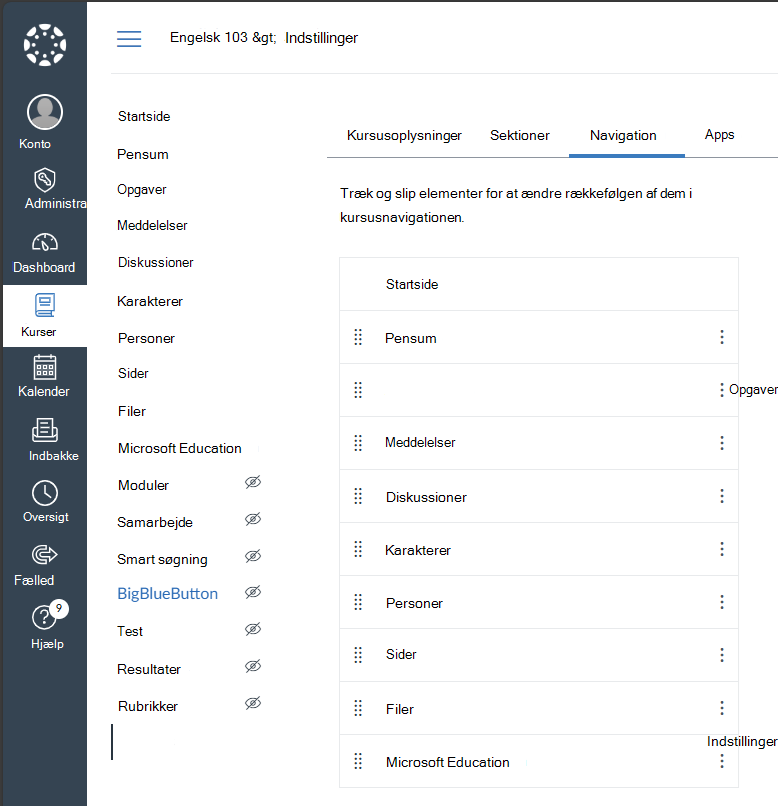
Vis Microsoft Education-elementet i dine kursusnavigationslinks i Indstillinger –> navigation, hvis det ikke allerede er aktiveret i menuen
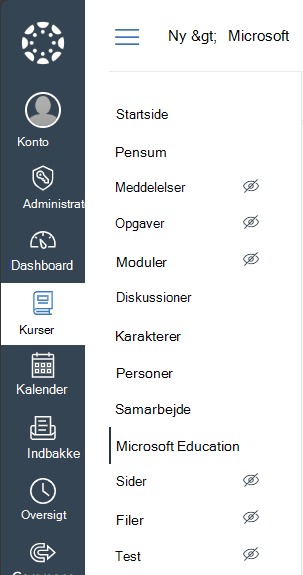
Klik på navigationslinket i Microsoft Education i kursusmenuen.
Blackboard Ultra
Log ind på Blackboard, og åbn dit kursus.
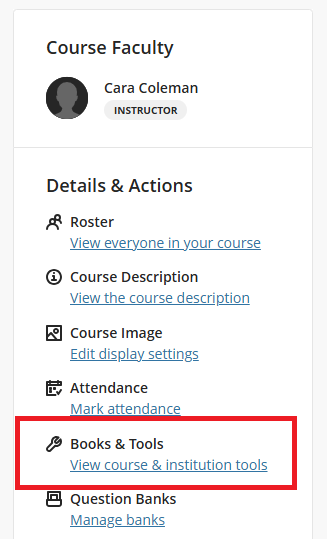
I panelet Detaljer & handlinger til højre kan du have valgmuligheder, afhængigt af hvad din organisation har aktiveret.
Hvis Microsoft Education-menuen er tilgængelig, har din institution aktiveret automatisk teamsynkronisering for dit kursus, som opretter og holder et Microsoft-team synkroniseret med dit kursus på din liste. Klik på linket Microsoft Education → Aktivér Microsoft Education for at aktivere Teams-synkroniseringsfunktionen, og følg instruktionerne. Når den er aktiveret, kan du og dine elever få adgang til dit Microsoft Education-dashboard via dette link.
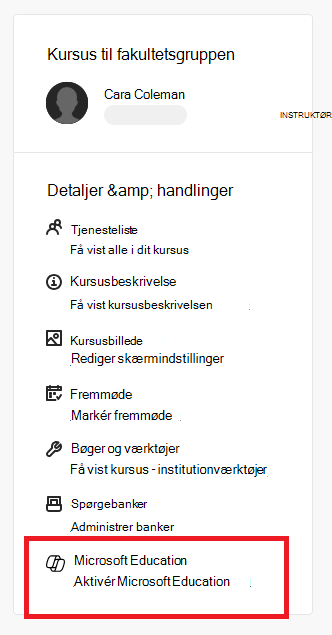
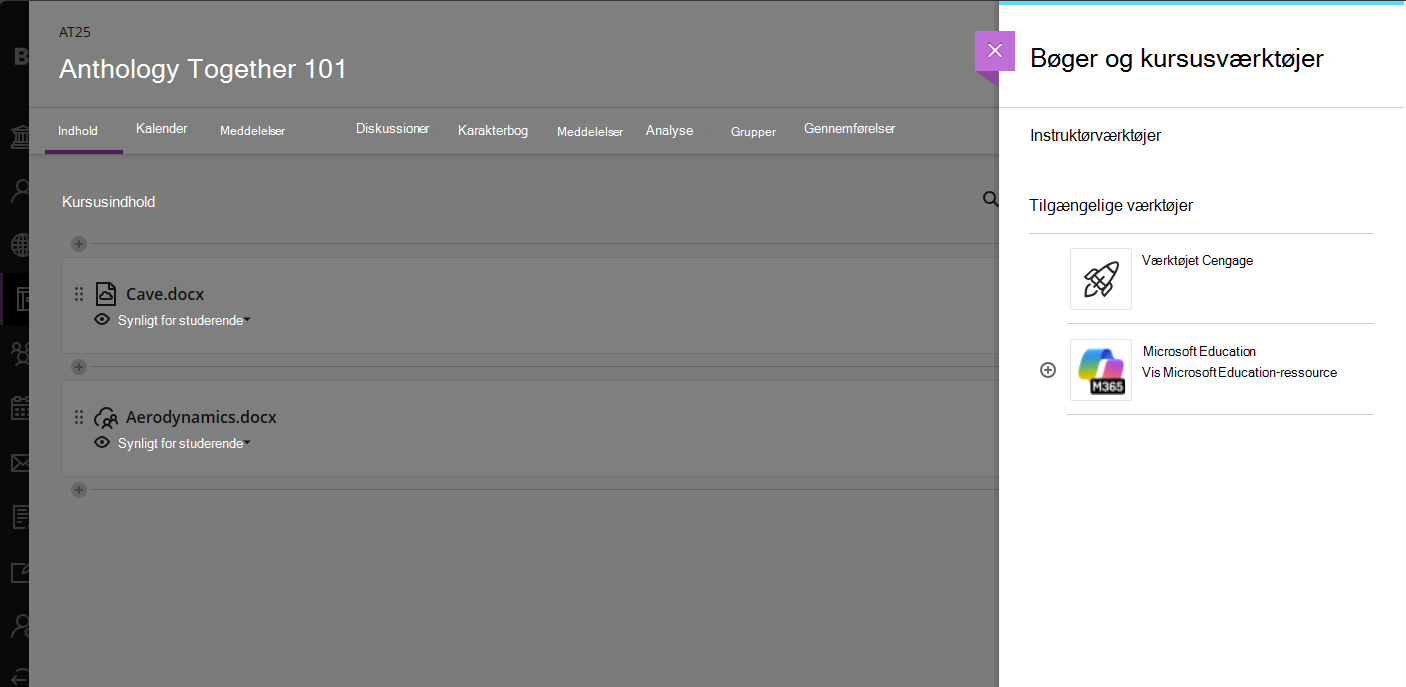
Hvis du ikke kan se menuen Microsoft Education, kan du klikke på linket Bøger & Værktøjer → Vis kursus & institutionsværktøjer og klikke på Microsoft Education-elementet for at få adgang til programdashboardet.
Schoology
- Log på Schoology, og vælg dit kursus fra kursusdashboardet
- I menuen Couse-indstillinger til venstre skal du vælge linket Microsoft Education for at åbne programdashboardet.
D2L/Brightspace
- Log på Brightspace, og klik på dit kursus på listen Mit kursus
- Din administrator kan have føjet Microsoft Education-linket til din kursusmenu, eller du kan muligvis tilpasse dit kursuss navigationslinje . Hvis ikke, kan du klikke på menuelementet Mere (pil ned) for at se Kursusværktøjer → Flere kursusværktøjer og finde Microsoft Education-linket.
Moodle
Log ind på Moodle, og klik på dit kursus i visningen Mine kurser.
Slå kontakten Redigeringstilstand til øverst til højre ved siden af dit profilbillede.

på fanen Kursus skal du klikke på + Tilføj en aktivitet eller ressource , og klikke på fanen Aktiviteter i dialogboksen.
Klik på Microsoft Education-aktiviteten .
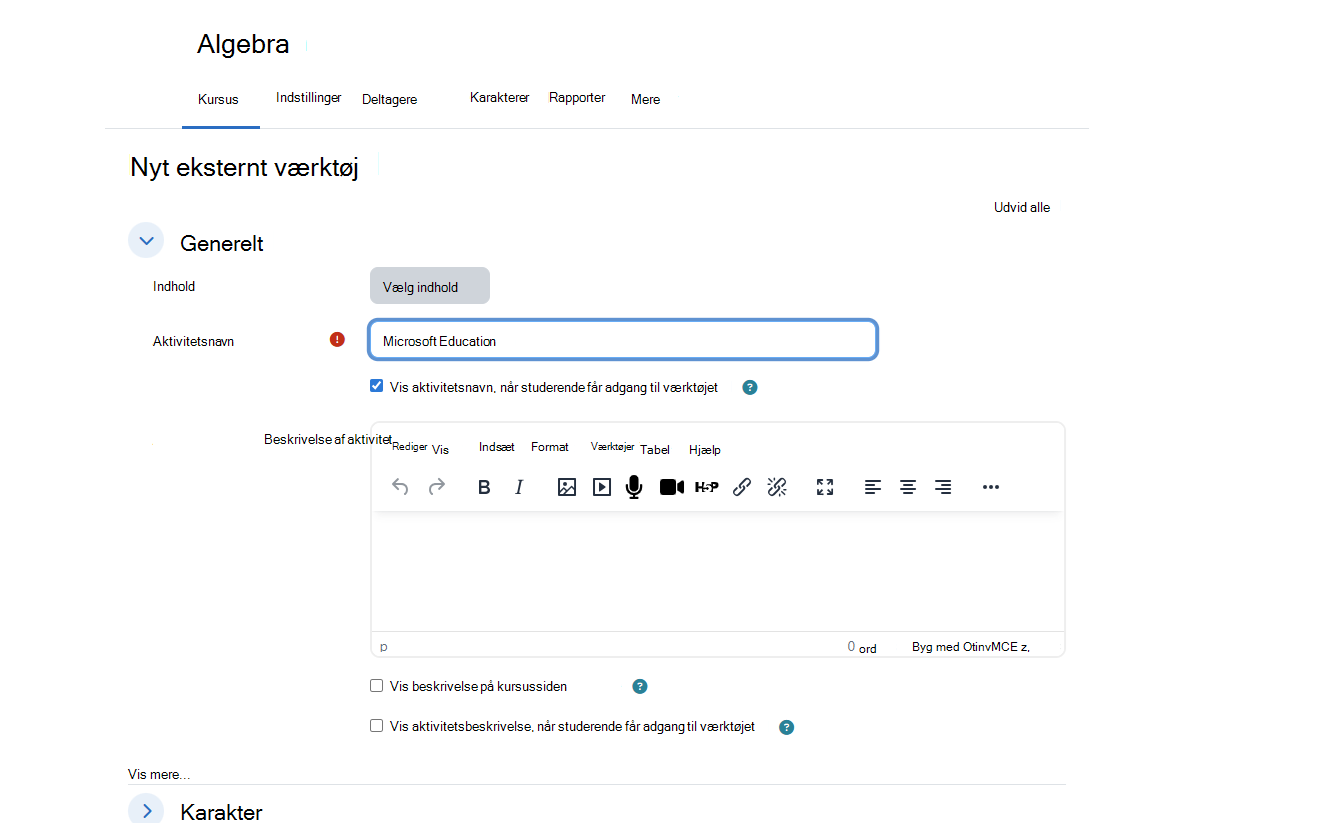
I dialogboksen Nyt eksternt værktøj skal du udfylde navnet på værktøjet som Microsoft Education og eventuelt udfylde beskrivelsen og andre indstillinger for værktøjet og derefter klikke på knappen Gem og vend tilbage til kursus .
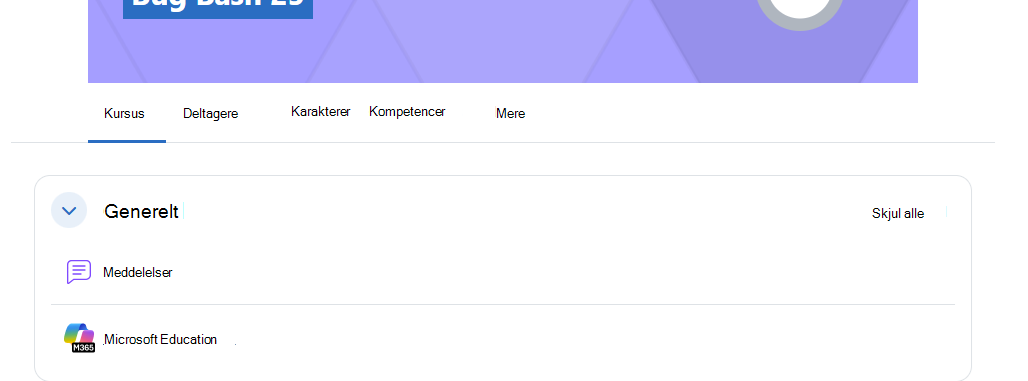
Klik på Microsoft Education-linket på listen med kursusindhold for at få vist dashboardet og få adgang til apps.
Andre Learning Management-systemer
Microsoft 365 LTI kan føjes til ethvert læringsstyringssystem, der er LTI 1.3 Advantage-konformt. Menuforløbene kan variere for at få adgang til Microsoft Education-værktøjer i et kursus, men generelt vil der være en placering på kursusniveau, der starter LTI som et ressourcelink og giver adgang til Microsoft Education-dashboardet i kurset for undervisere og studerende.
First-Time konfiguration og App Configuration i et kursus
Hvis det er første gang, du åbner Microsoft Education-apps inden for dit kursus, bliver du ført til Couse Settings førstekørselsoplevelse, hvor du kan konfigurere dine programmer og indstillinger.
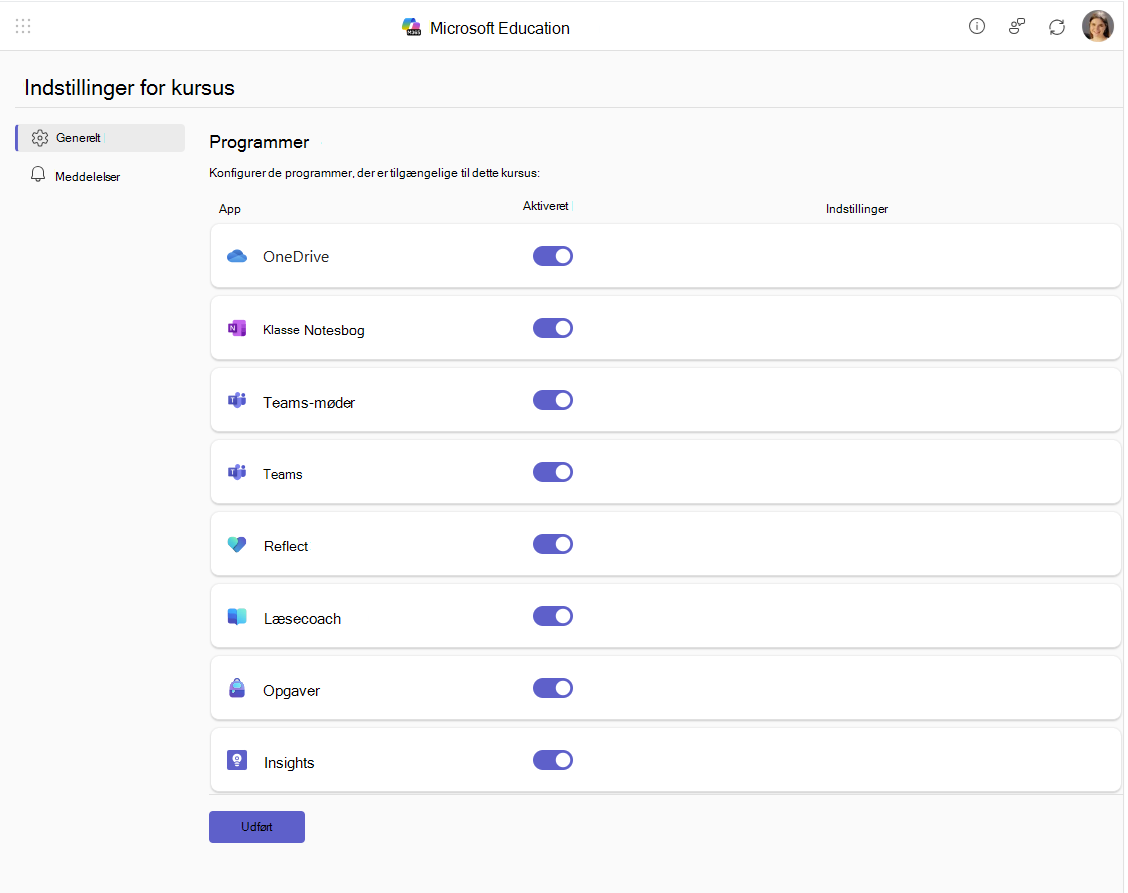
Du kan vælge at slå en app til eller fra som standard for at styre adgangen for dig og de studerende i faget.
Når du har foretaget dine indledende indstillinger, skal du klikke på Udført , og så vil de apps, du har valgt at aktivere, blive klargjort og initialiseret til dit kursus.
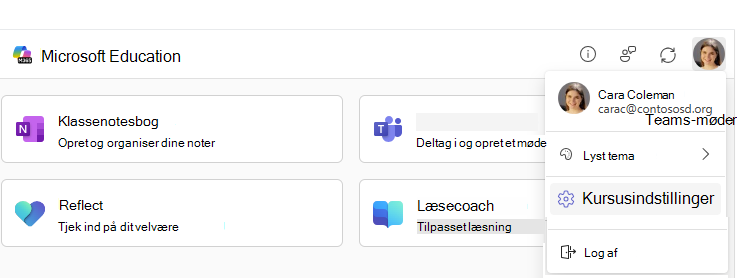
Du kan til enhver tid få adgang til disse indstillinger ved at klikke på dit profilikon øverst til højre og derefter klikke på Kursusindstillinger i rullemenuen.
Bemærk
Menuen Couse-indstillinger bør blive vist for alle med en instruktørrolle i kurset. Din LMS-administrator kan dog vælge at låse indstillinger på kursusniveau og skjule menuen Kursusindstillinger, så hvis du ikke bliver bedt om indstillinger ved første adgang, og menuen Kursusindstillinger ikke er synlig, er dette sandsynligvis årsagen.
Appoplevelser, der er inkluderet i Microsoft 365 LTI
Microsoft 365 LTI er et enkelt LTI-værktøj, der er installeret i dit LMS, som indeholder mange funktioner i Microsoft 365 til uddannelse og inkluderer placeringer i dit LMS, der giver undervisere og studerende adgang til funktioner, hvor de har brug for dem i hverdagens læringsflow, og som ressourcer til kurser.
Brug linket Få mere at vide under hver app/funktionsbeskrivelse for at få mere at vide om, hvordan du kan bruge disse Microsoft Education-oplevelser i dit LMS-kursus.
Microsoft Education-opgaver & læringsacceleratorer
Microsoft Education Assignments LTI giver læringsacceleratorerne: Læsefremskridt, Matematikfremskridt. Søgefremskridt og Talerfremskridt sammen med flere dokumentindsendelser, Microsoft Forms, OneNote-sider, Flip-videooptagelser og alle de nye generative AI-funktioner i Opgaver til dit LMS-kursus. Integrationen giver dig mulighed for at føje Microsoft Opgaver og Læringsacceleratorer direkte til dine LMS-opgaver eller din indholdsliste, hvor studerende kan starte og fuldføre dem og synkronisere dine karakterer og AI-assisteret feedback automatisk til LMS-karakterbogen.
Bemærk
Opgaver vises ikke på dashboardet til Microsoft Education-apps som en app – Microsoft Education-menupunktet til at oprette eller kopiere en opgave kan åbnes fra LMS-menuer, hvor du føjer indhold, opgaver eller materialer til kurser:
- I Lærred kan du få adgang til Microsoft Education fra Opgaver ... menuen (mere) eller fra tilføj (+) på et modul
- I Schoology kan du få adgang til Microsoft Education fra afsnittet Materialemenu
- I Blackboard kan du få adgang til Microsoft Education-indhold via kurset Content Market
- I D2L/Brightspace kan du få adgang til Microsoft Education via kursusindhold -> listen Eksisterende aktiviteter
- For Moodle kan du få adgang til Microsoft Education via + Tilføj en aktivitet eller ressource ved hjælp af indstillingen Vælg indhold
Få mere at vide om at bruge Microsoft Education Assignments & Learning Accelerators i dit LMS-kursus
OneDrive og Microsoft 365 Files
Filintegrationen mellem Microsoft OneDrive og Microsoft 365 bringer Word, PowerPoint, Excel-fremvisere og -editorer sammen med PDF, Stream-videoafspiller og billeder og direkte ind i dine vigtigste LMS-arbejdsprocesser, som omfatter:
- Sammenkæd og integrer dokumenter og video som ressourcer og kursusindhold
- Brug Microsoft 365 Copilot til at redigere og transformere indhold direkte i dit LMS
- Tildeling af dokumenter som læringssystemopgaver
- Studerende, der redigerer og indsender dokumenter som en del af læringssystemopgaver
- Samarbejdsdokumenter til kursusmedlemmer og grupper
Microsoft 365 LTI leverer en moderne brugeroplevelse, komplet med en udvidet Microsoft OneDrive-filvælger og omfattende, integrerede redigeringsoplevelser til Office-filer.
Brug Microsoft OneDrive med dit LMS om, hvordan du kan udnytte Microsoft 365-filer i dit LMS-kursus.
OneNote-klassenotesbog
Brug OneNote-klassenotesbog til at oprette en delt notesbog og knytte den til dit kursus for nem opdagelse og adgang. OneNote-klassenotesbøger opretter et privat område til hver studerendes indhold, som kun er synligt for undervisere, og undervisere kan nemt distribuere OneNote-sider med kursusindhold til deres klasse.
OneNote-sider kan bruges til notetagning, journalføring, håndskrift til skrivning, tegning og er gode til matematik, musik og kunst, eller når som helst der er behov for at organisere og samarbejde om indhold med dine elever. OneNote-sider kan også tildeles og afleveres ved hjælp af Microsoft Education-opgaver.
Eksisterende og nye studerende, der er tilmeldt dit LMS-kursus, kan få adgang til notesbogen automatisk, uden at underviseren behøver at tilføje dem.
Få mere at vide om, hvordan du opretter og bruger en OneNote-klassenotesbog i dit læringssystem
Møder
Mødeappen inkorporerer Teams-møder i LMS-kurser. Undervisere og studerende kan se kommende og tidligere møder, finde og afspille mødeoptagelser, planlægge individuelle eller tilbagevendende møder og nemt deltage i kursetrelaterede møder, alt sammen fra deres læringssystem.
Få mere at vide om, hvordan du bruger Teams-møder i dit LMS-kursus
Teams
Teams-appen hjælper undervisere og studerende med at navigere mellem deres LMS og Teams.
Brugere kan få adgang til kursusholdet direkte via Microsoft Education-dashboardet for kurset; der er ingen tvivl om, hvilket team der er samarbejdet
Få mere at vide om brug af Microsoft Teams i dit LMS-kursus.
Reflect
Microsoft Reflect er en app, der er designet til at øge underviserens indsigt, fremme forbindelse, udtryk og læring ved at bede de studerende om feedback og fremme selvbevidsthed, empati og følelsesmæssig vækst.
Brug Reflect til at skabe effektfulde indtjekninger, få indsigt i trivsel og opbygge et gladere og sundere læringsfællesskab.
Få mere at vide om at bruge Reflect i dit LMS-kursus.
Læsecoach
Læsecoach giver eleverne mulighed for at oprette deres historier ved hjælp af kunstig intelligens, øve sig i udfordrende ord, der er vævet ind i historiekapitler, og blive flydende læsere via uafhængig øvelse ved hjælp af indhold, der er tilpasset Microsofts standarder for ansvarlig AI. Eleverne optjener gennemførelser og låser op for nye historieelementer, mens de læser, hvilket skaber vedvarende engagement.
Studerende kan oprette og læse historier og bibliotekspassager på mange sprog med udtaleregistrering på flere engelske dialekter. Nye læsere og studerende med ordblindhed kan opbygge selvtillid med Forenklet læser.
Få mere at vide om brug af Læsecoach i dit LMS-kursus.
Få hjælp og give feedback
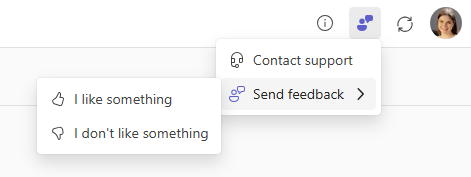
Undervisere og elever kan få support eller give feedback direkte fra appen via menuen Hjælp og feedback.
Bemærk
Din LMS-administrator har muligvis konfigureret en brugerdefineret URL-adresse til support, der er tilknyttet bag menupunktet Få support .