Bemærk
- Vi har strømlinet vores LTI-oplevelse (Learning Tools Interoperability) for uddannelseskunder med Microsoft 365 LTI. Du kan finde oplysninger om, hvordan du installerer den nye oplevelse, ved at gennemse Microsoft 365 LTI-oversigten og installationsinstruktioner til LMS-administratorer.
- De klassiske Class Teams LTI- og Meetings LTI-værktøjer udløber den 15. september 2025. Du kan få flere oplysninger ved at gennemse Ofte stillede spørgsmål om solnedgang af Teams LTI.
Mødeappen, som er en del af Microsoft Education LTI-værktøjerne, der er tilgængelige i Microsoft 365 LTI, hjælper undervisere og studerende med nemt at oprette og deltage i Teams-møder fra deres LMS-kursus. Brugere kan se tidligere & kommende møder, planlægge individuelle eller tilbagevendende møder og deltage i Teams-møder, der er relateret til deres kurser, alt sammen fra deres LMS. Følg trinnene for at aktivere Microsoft Teams-møder i dine LMS-kurser ved hjælp af appen Microsoft Education-møder.
Se introduktionen til integration af Learning Management Systems (LMS) for at få mere at vide om, hvordan du får adgang til dashboardet til Microsoft Education-programmer i dit LMS.
Teams-møder i dit LMS
Mødeappen er en fokuseret visning af Teams-møder, der er relevante for et LMS-kursus. Møder, der er planlagt via appen Microsoft Education-møder, er knyttet til dit LMS-kursus og vises kun i det kursus, hvor de er planlagt. Inviterede deltagere kan også se disse møder i deres kalendere i Outlook og Teams.
Planlæg et nyt Teams-møde
Klik på mødefeltet på dashboardet i Microsoft Education-appen for at starte appen Møder.
Klik på knappen Nyt møde øverst til højre.
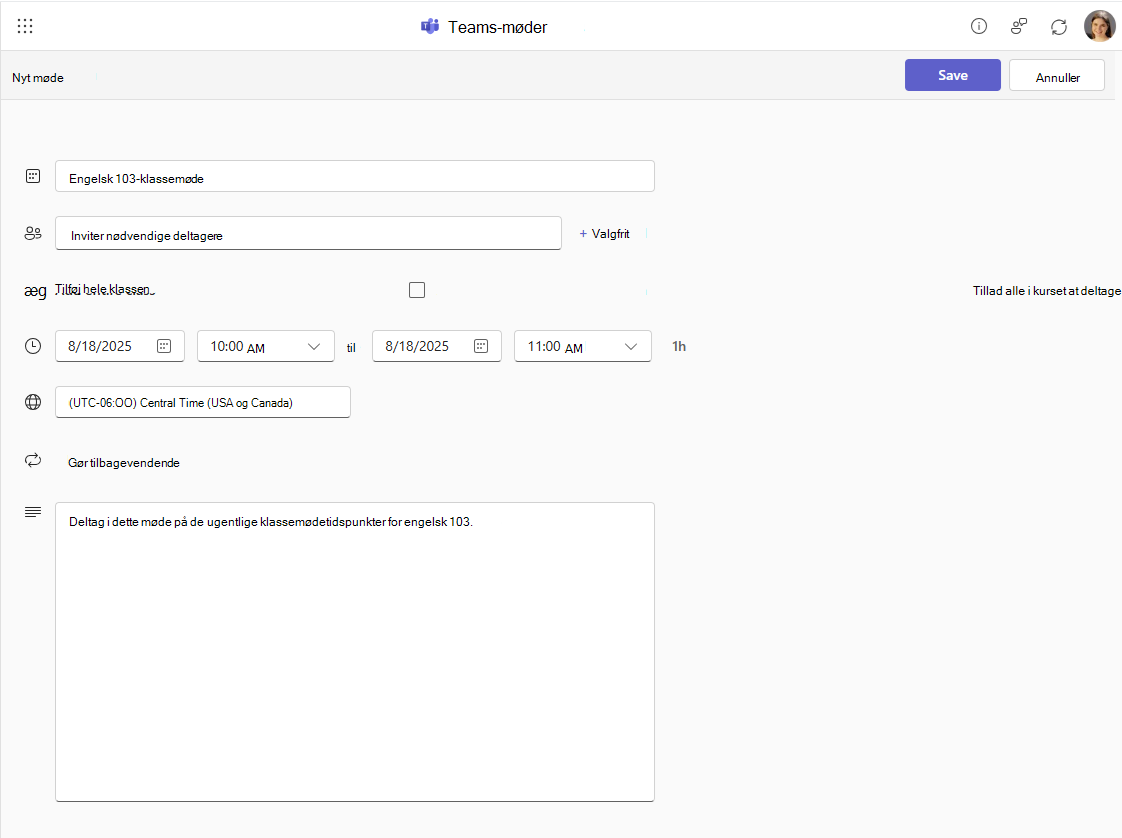
Angiv oplysninger om mødet, f.eks. et navn, start- og slutdatoer og -klokkeslæt og en beskrivelse.
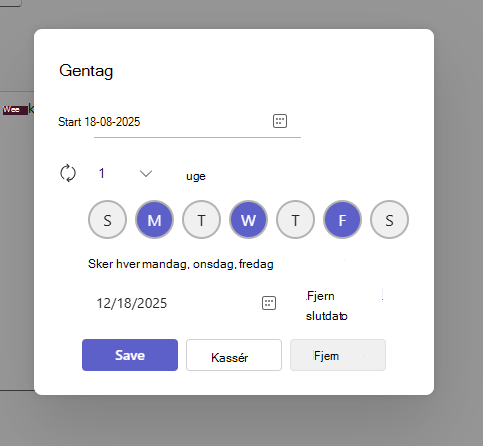
Hvis du vil gøre mødet til en møderække igen, skal du klikke på knappen Gør tilbagevendende og bruge dialogboksen Gentag til at angive, hvor ofte og hvor lang tid serierne skal foregå.
Hvis du vil invitere deltagere, skal du angive eventuelle mailadresser, du vil medtage på invitationen. Hvis du ønsker at invitere alle i dit kursus, kan du klikke på knappen Tilføj hele klassen , som trækker dit LMS-kursus ind i 'Til'-linjen for mødet. Du kan klikke på knappen Fjern hele klassen for at slette de brugere, der er tilføjet af funktionen Tilføj hel klasse.
Afkrydsningsfeltet Tillad alle i kurset at tilmelde sig fastgør mødet i kurset, så alle, der har adgang til at se og validere deltagere på kursuslisten, når de klikker for at deltage (mødet vises ikke i deres kalendere, medmindre de udtrykkeligt er inviteret).

Start et Møde nu med det samme
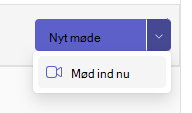
Brug rullemenuen fra knappen Nyt møde øverst til højre for at klikke på Møde nu og starte et møde. Du kan kopiere og dele linket med alle, der kan deltage.
- Klik på rullemenuen ud for Nyt møde øverst til højre, og klik på Møde nu.
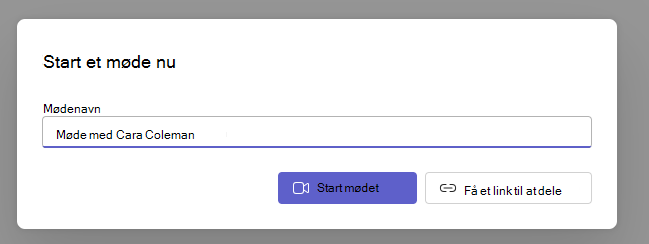
2. Navngiv mødet, og vælg enten at starte mødet og invitere eller tilføje deltagere senere, eller brug knappen Få et link til at dele for at give dine inviterede et tilmeldingslink, før du starter mødet.