
Cirkeldiagrammer er populære til at vise, hvor meget de enkelte beløb – f.eks. salgstal pr. kvartal – udgør af et totalbeløb, f.eks. det årlige salg.
Vælg dit program
(Eller hop ned for at få mere at vide om cirkeldiagrammer).
Excel
Markér de data i dit regneark, du vil bruge til cirkeldiagrammet.
Du kan finde flere oplysninger om, hvordan du skal arrangere dataene til et cirkeldiagram, i Data til cirkeldiagrammer.Vælg Indsæt>cirkeldiagram eller Kransediagram , og vælg derefter det ønskede diagram.
Markér diagrammet, og vælg derefter ikonerne ud for diagrammet for at finpudse diagrammet:
- Hvis du vil vise, skjule eller formatere ting som aksetitler eller datanavne, skal du vælge
 .
. - Hvis du hurtigt vil ændre diagrammets farve eller typografi, skal du bruge diagramtypografierne
 .
. - Hvis du vil vise eller skjule data i dit diagram, skal du vælge
 .
.
- Hvis du vil vise, skjule eller formatere ting som aksetitler eller datanavne, skal du vælge
Tip
Du kan henlede opmærksomheden på enkelte udsnit i cirkeldiagrammet ved at trække dem ud
PowerPoint
Vælg Indsæt>cirkeldiagram>, og vælg derefter det cirkeldiagram, du vil føje til din slide.
Erstat pladsholderdataene i det regneark, der vises, med dine egne oplysninger.
Du kan finde flere oplysninger om at arrangere cirkeldiagramdata i Data til cirkeldiagrammer.Luk regnearket, når du er færdig.
Markér diagrammet, og vælg derefter ikonerne ud for diagrammet for at finpudse diagrammet:
- Hvis du vil vise, skjule eller formatere ting som aksetitler eller datanavne, skal du vælge .
- Hvis du hurtigt vil ændre diagrammets farve eller typografi, skal du bruge diagramtypografierne .
- Hvis du vil vise eller skjule data i dit diagram, skal du vælge .
- Hvis du vil vise, skjule eller formatere ting som aksetitler eller datanavne, skal du vælge
Tip
Du kan henlede opmærksomheden på enkelte udsnit i cirkeldiagrammet ved at trække dem ud.
Word
Vælg Indsæt>diagram.
Vælg Cirkel, og dobbeltklik derefter på det ønskede cirkeldiagram.
Erstat pladsholderdataene i det regneark, der vises, med dine egne oplysninger.
Du kan finde flere oplysninger om, hvordan du skal arrangere dataene til et cirkeldiagram, i Data til cirkeldiagrammer.Luk regnearket, når du er færdig.
Markér diagrammet, og vælg derefter ikonerne ud for diagrammet for at finpudse diagrammet:
- Hvis du vil vise, skjule eller formatere ting som aksetitler eller datanavne, skal du vælge .
- Hvis du hurtigt vil ændre diagrammets farve eller typografi, skal du bruge diagramtypografierne .
- Hvis du vil vise eller skjule data i dit diagram, skal du vælge .
- Hvis du vil arrangere diagrammet og teksten i dokumentet, skal du vælge knappen
 .
.
- Hvis du vil vise, skjule eller formatere ting som aksetitler eller datanavne, skal du vælge
Tip
Du kan henlede opmærksomheden på enkelte udsnit i cirkeldiagrammet ved at trække dem ud.
Data til cirkeldiagrammer
Cirkeldiagrammer kan konvertere en række eller kolonne med data i et regneark til et cirkeldiagram. Hvert udsnit i diagrammet (datapunkt) viser den størrelse eller procentdel, som udsnittet udgør af hele cirkeldiagrammet.
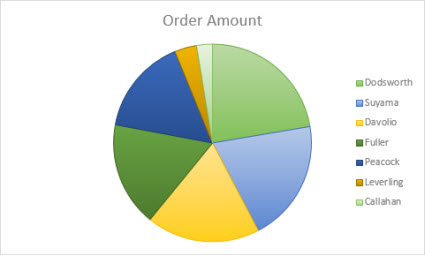
Cirkeldiagrammer kan bedst bruges, når:
- Du kun har én dataserie.
- Ingen af dataværdierne er nul eller mindre end nul.
- Du ikke har mere end syv kategorier, da det kan være svært at tyde diagrammet, hvis der er mere end syv udsnit.
Tip
Hvis dine data ikke fungerer i et cirkeldiagram, kan du prøve et liggende søjlediagram, søjlediagram eller kurvediagram.
Andre typer cirkeldiagrammer
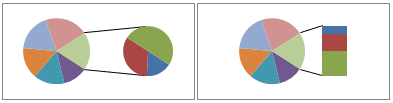
Foruden 3D-cirkeldiagrammer kan du oprette et cirkeldiagram med cirkeludsnit eller et cirkeldiagram med søjleudsnit. I disse diagrammer vises mindre værdier trukket ud til et sekundært cirkeldiagram eller stablet liggende søjlediagram, hvilket gør det nemmere at adskille dataene. Hvis du vil skifte til et af disse cirkeldiagrammer, skal du markere diagrammet og derefter vælge Skift diagramtype på fanen Diagramdesign. Når galleriet Skift diagramtype åbnes, kan du vælge det diagram, du vil bruge.
Se også
Vælg data til et diagram i Excel
Føj et diagram til dit dokument i Word