Når du har oprettet en pivottabel, kan du ændre området for dens kildedata. Du kan f.eks. udvide kildedataene, så de indeholder flere rækker med data. Men hvis kildedataene er blevet væsentligt ændret – f.eks. at have flere eller færre kolonner, kan du overveje at oprette en ny pivottabel.
Du kan ændre datakilden for en pivottabel til en anden Excel-tabel eller et celleområde eller ændre til en anden ekstern datakilde.
Ændre kildedataene
Markér pivottabelrapporten.
Vælg Skift datakilde i gruppen Data under fanen Analysér, og vælg derefter Skift datakilde.
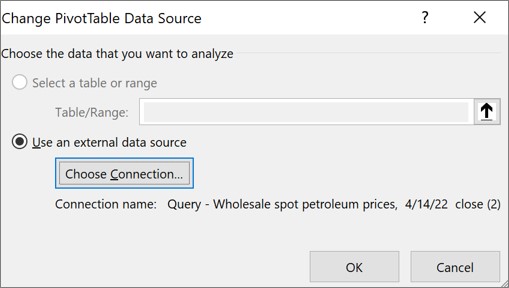
Dialogboksen Skift datakilde for pivottabel vises.
Gør et af følgende:
Sådan bruger du en anden forbindelse
Vælg Brug en ekstern datakilde, og vælg derefter Vælg forbindelse.
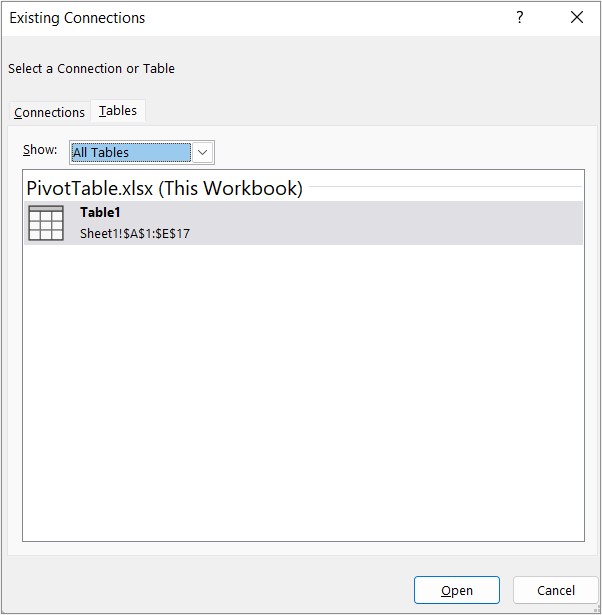
Dialogboksen Eksisterende forbindelser vises.
På rullelisten Vis øverst i dialogboksen skal du vælge den kategori af forbindelser, du vil vælge en forbindelse for, eller vælge Alle eksisterende forbindelser (som er standard).
Vælg en forbindelse på listen Vælg en forbindelse , og vælg derefter Åbn.
Hvad nu, hvis din forbindelse ikke vises?
Bemærk
Hvis du vælger en forbindelse fra kategorien Forbindelser i denne projektmappe , genbruger eller deler du en eksisterende forbindelse. Hvis du vælger en forbindelse fra kategorien Forbindelsesfiler på netværket eller Forbindelsesfiler på denne computer , kopieres forbindelsesfilen til projektmappen som en ny projektmappeforbindelse og bruges derefter som den nye forbindelse til pivottabelrapporten.
Du kan få mere at vide under Administrere forbindelser til data i en projektmappe.
Vælg OK.
Sådan ændrer du datakilden for en pivottabel til en anden Excel-tabel eller et celleområde
- Klik på Markér en tabel eller et område , og angiv derefter den første celle i tekstfeltet Tabel/område , og vælg OK.
Hvad nu, hvis din forbindelse ikke vises?
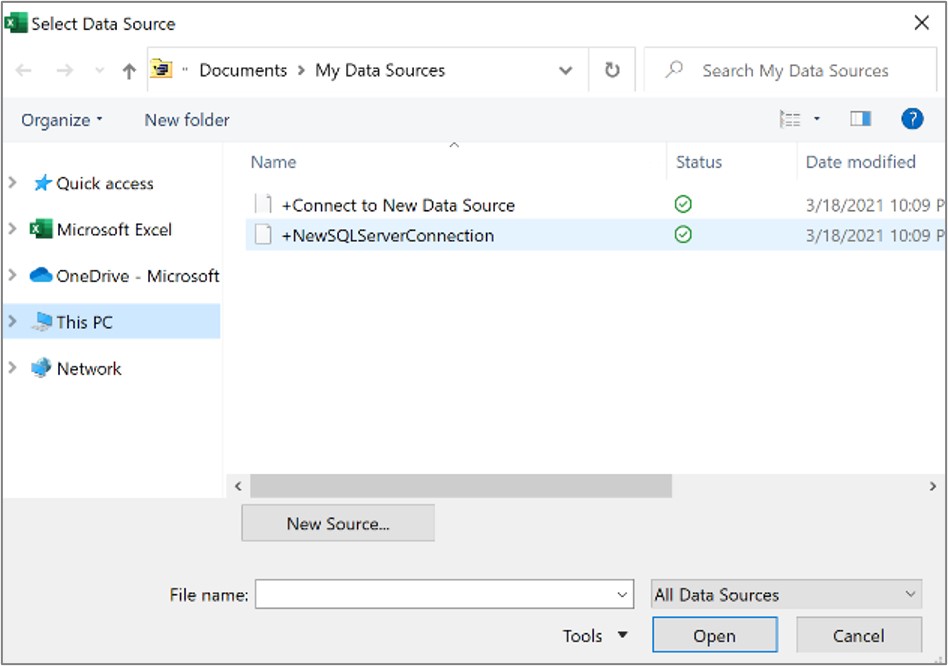
Hvis din forbindelse ikke vises i dialogboksen Eksisterende forbindelser , skal du vælge Søg efter flere og derefter søge efter den datakilde, du vil oprette forbindelse til, i dialogboksen Vælg datakilde . Vælg Ny kilde , hvis det er relevant, og følg trinnene i guiden Dataforbindelse, og vend derefter tilbage til dialogboksen Vælg datakilde .
Hvis din pivottabel er baseret på en forbindelse til et område eller en tabel i datamodellen, kan du vælge en anden tabel eller forbindelse til datamodellen under fanen Tabeller. Hvis din pivottabel imidlertid er baseret på projektmappedatamodellen, kan du ikke ændre datakilden.
- Vælg den ønskede forbindelse, og vælg Åbn.
- Vælg Opret kun forbindelse.

- Vælg Egenskaber, og vælg fanen Definition .

- Hvis din .odc-forbindelsesfil er blevet flyttet, skal du gå til den nye placering i feltet Forbindelsesfil.
- Hvis du har brug for at ændre værdierne i feltet Forbindelsesstreng, skal du kontakte din databaseadministrator.
Ændre kildedataene
Markér pivottabelrapporten.
Vælg Skift datakilde i gruppen Data under fanen Indstillinger, og vælg derefter Skift datakilde.
Dialogboksen Skift datakilde for pivottabel vises.
Gør et af følgende:
- Hvis du vil bruge en anden Excel-tabel eller et andet celleområde, skal du klikke på Markér en tabel eller et område og derefter angive den første celle i tekstfeltet Tabel/område .
Du kan også vælge Skjul knapflade for at skjule dialogboksen midlertidigt, markere den første celle i regnearket og derefter trykke på
  Udvid dialogboks.
Hvis du vil bruge en anden forbindelse, skal du vælge Brug en ekstern datakilde og derefter vælge Vælg forbindelse.
Dialogboksen Eksisterende forbindelser vises.
På rullelisten Vis øverst i dialogboksen skal du vælge den kategori af forbindelser, du vil vælge en forbindelse for, eller vælge Alle eksisterende forbindelser (som er standard).
Vælg en forbindelse på listen Vælg en forbindelse , og vælg derefter Åbn.
Bemærk
Hvis du vælger en forbindelse fra kategorien Forbindelser i denne projektmappe , genbruger eller deler du en eksisterende forbindelse. Hvis du vælger en forbindelse fra kategorien Forbindelsesfiler på netværket eller Forbindelsesfiler på denne computer , kopieres forbindelsesfilen til projektmappen som en ny projektmappeforbindelse og bruges derefter som den nye forbindelse til pivottabelrapporten.
Du kan få mere at vide under Administrere forbindelser til data i en projektmappe.
Vælg OK.
Hvad nu, hvis din forbindelse ikke vises?
Hvis din forbindelse ikke vises i dialogboksen Eksisterende forbindelser , skal du vælge Søg efter flere og derefter søge efter den datakilde, du vil oprette forbindelse til, i dialogboksen Vælg datakilde . Vælg Ny kilde , hvis det er relevant, og følg trinnene i guiden Dataforbindelse, og vend derefter tilbage til dialogboksen Vælg datakilde .
Hvis din pivottabel er baseret på en forbindelse til et område eller en tabel i datamodellen, kan du vælge en anden tabel eller forbindelse til datamodellen under fanen Tabeller. Hvis din pivottabel imidlertid er baseret på projektmappedatamodellen, kan du ikke ændre datakilden.
- Vælg den ønskede forbindelse, og vælg Åbn.
- Vælg Opret kun forbindelse.
- Vælg Egenskaber, og vælg fanen Definition .
- Hvis din .odc-forbindelsesfil er blevet flyttet, skal du gå til den nye placering i feltet Forbindelsesfil.
- Hvis du har brug for at ændre værdierne i feltet Forbindelsesstreng, skal du kontakte din databaseadministrator.
Ændre kildedataene
Du kan få mere at vide om, hvilke datakilder der understøttes, under Importér og forme data i Excel til Mac (Power Query).
Markér pivottabelrapporten.
Vælg Skift datakilde i gruppen Data under fanen Analysér, og vælg derefter Skift datakilde.
Dialogboksen Skift datakilde for pivottabel vises.
Gør et af følgende:
Hvis du vil ændre datakilden for en pivottabel til en anden Excel-tabel eller et celleområde, skal du klikke på Markér en tabel eller et område og derefter angive den første celle i tekstfeltet Tabel/område og vælge OK

Hvis du vil bruge en anden forbindelse, skal du gøre følgende:
Vælg Brug en ekstern datakilde, og vælg derefter Vælg forbindelse.
Dialogboksen Eksisterende forbindelser vises.
På rullelisten Vis øverst i dialogboksen skal du vælge den kategori af forbindelser, du vil vælge en forbindelse for, eller vælge Alle eksisterende forbindelser (som er standard).
Vælg en forbindelse på listen Vælg en forbindelse , og vælg derefter Åbn.
Hvad nu, hvis din forbindelse ikke vises?
Bemærk
Hvis du vælger en forbindelse fra kategorien Forbindelser i denne projektmappe , genbruger eller deler du en eksisterende forbindelse. Hvis du vælger en forbindelse fra kategorien Forbindelsesfiler på netværket eller Forbindelsesfiler på denne computer , kopieres forbindelsesfilen til projektmappen som en ny projektmappeforbindelse og bruges derefter som den nye forbindelse til pivottabelrapporten.
Du kan få mere at vide under Administrere forbindelser til data i en projektmappe.
Vælg OK.
Hvad nu, hvis din forbindelse ikke vises?
Hvis din forbindelse ikke vises i dialogboksen Eksisterende forbindelser , skal du vælge Søg efter flere og derefter søge efter den datakilde, du vil oprette forbindelse til, i dialogboksen Vælg datakilde . Vælg Ny kilde , hvis det er relevant, og følg trinnene i guiden Dataforbindelse, og vend derefter tilbage til dialogboksen Vælg datakilde .
Hvis din pivottabel er baseret på en forbindelse til et område eller en tabel i datamodellen, kan du vælge en anden tabel eller forbindelse til datamodellen under fanen Tabeller. Hvis din pivottabel imidlertid er baseret på projektmappedatamodellen, kan du ikke ændre datakilden.
- Vælg den ønskede forbindelse, og vælg Åbn.
- Vælg Opret kun forbindelse.
- Vælg Egenskaber, og vælg fanen Definition .
- Hvis din .odc-forbindelsesfil er blevet flyttet, skal du gå til den nye placering i feltet Forbindelsesfil.
- Hvis du har brug for at ændre værdierne i feltet Forbindelsesstreng, skal du kontakte din databaseadministrator.
Tryk et vilkårligt sted i pivottabellen for at få vist fanen Pivottabel på båndet.
Tryk på Skift datakilde for at få vist sideruden Til ændring af datakilde.
Gør et af følgende:
- Skriv det ønskede tabelområde/ i feltet Kilde.
- Tryk på feltet Kilde , og vælg derefter den ønskede Tabel/område på gitteret.
Tryk på Anvend.
Har du brug for mere hjælp?
Du kan altid spørge en ekspert i Excel Tech-community'et eller få support i Community'er.
Se Også
Oprette en pivottabel med en ekstern datakilde
Opret en pivottabel, der har forbindelse til Power BI-datasæt
Administrere forbindelser til data i en projektmappe
