
Den største fordel ved at oprette forbindelse til eksterne data er, at du periodisk kan analysere dataene i Microsoft Office Excel uden at skulle kopiere dataene flere gange, hvilket er en handling, der kan være tidskrævende og indebære stor risiko for fejl. Når du har oprettet forbindelse til eksterne data, kan du også automatisk opdatere Excel-projektmapperne fra den oprindelige datakilde, hver gang datakilden opdateres med nye oplysninger.
Vigtig
Oprettelse af forbindelse til eksterne data kan være deaktiveret på computeren. Hvis du vil oprette forbindelse til dataene, når du åbner en projektmappe, skal du aktivere dataforbindelser ved hjælp af linjen Center for sikkerhed og rettighedsadministration. Du kan finde flere oplysninger i Tilføje, fjerne eller få vist en udgiver, der er tillid til , Dokumenter, der er tillid til og Få vist mine indstillinger i Microsoft Office Sikkerhedscenter.
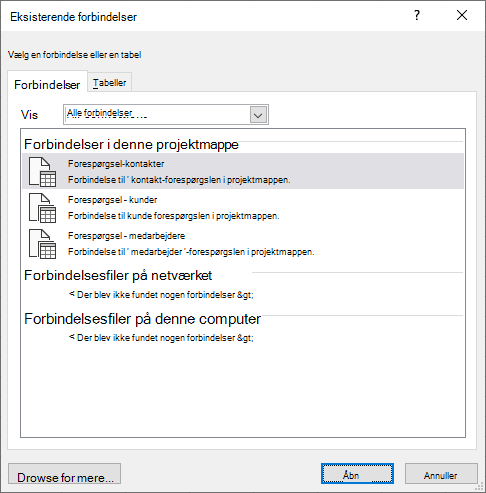
Om dialogboksen Eksisterende forbindelser
Hvis du vil åbne dialogboksen Eksisterende forbindelser, skal du vælge Eksisterende dataforbindelser>. Du kan få vist alle de forbindelser, der er tilgængelige for dig og Excel-tabeller i din projektmappe. Du kan åbne en forbindelse eller tabel fra listen og derefter bruge dialogboksen Importér data til at afgøre, hvordan du vil importere dataene.
Bemærk
Du kan også åbne dialogboksen Eksisterende forbindelser fra dialogboksen Skift datakilde for pivottabel . Du kan finde flere oplysninger om, hvordan du ændrer datakilden for en pivottabel, under Ændre kildedataene for en pivottabel.
Fanen Forbindelser
Benyt en af følgende fremgangsmåder på rullelisten Vis :
Alle Klik på Alle forbindelser for at få vist alle forbindelser. Dette er valgt som standard.Projektmappe Hvis du kun vil have vist en liste over de senest anvendte forbindelser, skal du klikke på Forbindelser i denne projektmappe.
Denne liste oprettes ud fra de forbindelser, som du allerede har defineret, og som du har oprettet ved hjælp af dialogboksen Vælg datakilde i guiden Dataforbindelse, eller som du tidligere har valgt som en forbindelse i denne dialogboks.
Computer Hvis du kun vil have vist de forbindelser, der er tilgængelige på computeren, skal du vælge Forbindelsesfiler på denne computer.
Denne liste oprettes ud fra mappen Datakilder , der normalt er gemt i mappen Dokumenter på computeren.
Netværk Hvis du kun vil have vist de forbindelser, der er tilgængelige fra en forbindelsesfil, som er tilgængelig fra netværket, skal du vælge Forbindelsesfiler på netværket. Denne liste oprettes ud fra et Excel-bibliotek for dataforbindelser på et Microsoft SharePoint Services-websted. Et bibliotek for dataforbindelser er et dokumentbibliotek på et SharePoint Services-websted, der indeholder en samling ODC-filer (Office Data Connection) (.odc). Normalt er et bibliotek for dataforbindelser konfigureret af en webstedsadministrator, som også kan konfigurere SharePoint-webstedet til at vise ODC-filer fra dette bibliotek for dataforbindelser i dialogboksen Eksterne forbindelser . Du kan finde flere oplysninger i Hjælp til Central administration af SharePoint Services.
Vælg den ønskede forbindelse, og vælg derefter Åbn. Dialogboksen Importér data vises.
Beslut, hvordan du vil importere dataene, og vælg derefter OK. Klik på spørgsmålstegnet (?) for at få flere oplysninger om brugen af denne dialogboks.
Tip
Hvis den ønskede forbindelse ikke vises, kan du oprette en forbindelse. Klik på Søg efter mere, og klik derefter på Ny kilde i dialogboksen Vælg datakilde for at starte guiden Dataforbindelse. Så kan du vælge den datakilde, du vil oprette forbindelse til.
Bemærk
Hvis du vælger en forbindelse fra kategorierne Forbindelsesfiler på netværket eller Forbindelsesfiler på denne computer, kopieres forbindelsesfilen til projektmappen som en ny projektmappeforbindelse, og oplysningerne i den bruges derefter som de nye forbindelsesoplysninger.
Fanen Tabeller
Benyt en af følgende fremgangsmåder på rullelisten Vis :
Alle Klik på Projektmappetabeller for at få vist alle forbindelser. Dette er valgt som standard.Forbindelser Hvis du kun vil have vist tabeller, der er defineret af en forbindelse, skal du vælge Forbindelsestabeller.
Denne liste oprettes ud fra de forbindelser, som du allerede har defineret, og som du har oprettet ved hjælp af dialogboksen Vælg datakilde i guiden Dataforbindelse, eller som du tidligere har valgt som en forbindelse i denne dialogboks.
ProjektmappeMarkér Projektmappetabeller for at få vist en tabel i projektmappen.
Vælg den ønskede forbindelse, og vælg derefter Åbn. Dialogboksen Importér data vises.
Beslut, hvordan du vil importere dataene, og vælg derefter OK. Klik på spørgsmålstegnet (?) for at få flere oplysninger om brugen af denne dialogboks.