

For at gøre styring og analyse af en gruppe relaterede data nemmere kan du ændre et celleområde til en Excel-tabel (tidligere kendt som en Excel-liste).
Bemærk
Excel-tabeller må ikke forveksles med datatabeller, som er del af en pakke med kommandoer til hvad hvis-analyse. Du kan finde flere oplysninger om datatabeller under Beregne flere resultater med en datatabel.
Få mere at vide om elementerne i en Excel-tabel
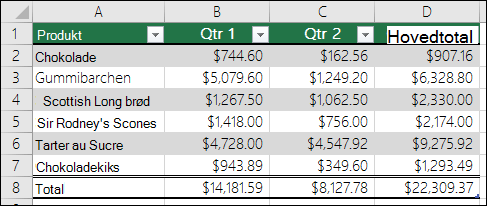
En tabel kan indeholde følgende elementer:
-
Kolonneoverskrift En tabel har som standard en kolonneoverskrift. Hver tabelkolonne har filtrering aktiveret i kolonneoverskriften, så du kan filtrere eller sortere dine tabeldata hurtigt. Du kan få mere at vide under Filtrere data eller Sortere data.
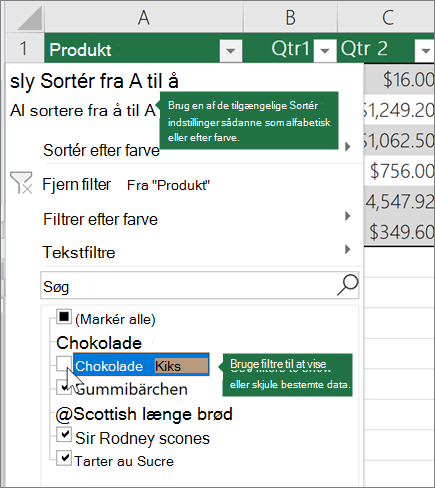
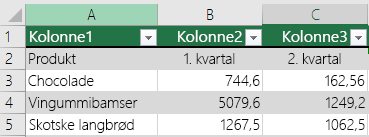
Du kan deaktivere kolonneoverskriften i en tabel. Du kan finde flere oplysninger i Aktivere eller deaktivere Excel-tabeloverskrifter. -
Stribede rækker Alternativ skygge eller et stribet mønster i rækker hjælper dig med bedre at skelne dataene.
-
Beregnede kolonner Ved at skrive en formel i en celle i en tabelkolonne kan du oprette en beregnet kolonne, hvor formlen straks anvendes på alle andre celler i den pågældende tabelkolonne. Du kan få mere at vide under Brug af beregnede kolonner i en Excel-tabel.

-
Rækken Total Når du har føjet en totalrække til en tabel, giver Excel dig en rulleliste med AutoSum, hvor du kan vælge mellem funktioner som SUM, GENNEMSNIT osv. Når du vælger en af disse indstillinger, konverterer tabellen dem automatisk til en SUBTOTAL-funktion, som ignorerer rækker, der som standard er blevet skjult med et filter. Hvis du vil medtage skjulte rækker i beregningerne, kan du ændre argumenterne for funktionen SUBTOTAL .
Du kan også få flere oplysninger i Se Total af data i en Excel-tabel.

-
Størrelseshåndtag Med et størrelseshåndtag i nederste højre hjørne af tabellen kan du trække i tabellen til den ønskede størrelse.
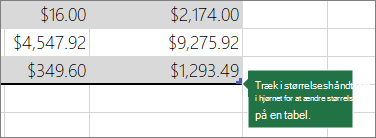
Du kan finde andre måder at ændre størrelsen på en tabel på ved at ændre størrelsen på en tabel ved at tilføje rækker og kolonner.
Opret en tabel
Du kan oprette lige så mange tabeller, som du vil, i et regneark.
Hvis du hurtigt vil oprette en tabel i Excel, skal du gøre følgende:
- Markér cellen eller området i dataene.
- Vælg Hjemmeformat>som tabel.
- Vælg en tabeltypografi.
- Markér afkrydsningsfeltet ud for Min tabel som overskrifter i dialogboksen Formatér som tabel, hvis den første række i området skal være kolonneoverskriften, og klik derefter på OK.
Se også en video om, hvordan du opretter en tabel i Excel.
Arbejde effektivt med dine tabeldata
Excel indeholder nogle funktioner, der gør det muligt for dig at arbejde effektivt med dine tabeldata:
- Bruge strukturerede referencer I stedet for at bruge cellereferencer, f.eks. A1 og R1C1, kan du bruge strukturerede referencer, der henviser til tabelnavne i en formel. Få mere at vide under Brug strukturerede referencer med Excel-tabeller.
- Sikring af dataintegritet Du kan bruge den indbyggede datavalideringsfunktion i Excel. Du kan f.eks. vælge kun at tillade tal eller datoer i en kolonne i en tabel. Du kan finde flere oplysninger om, hvordan du sikrer dataintegritet, under Anvend datavalidering på celler.
Eksportér en Excel-tabel til et SharePoint-websted
Hvis du har skriveadgang til et SharePoint-websted, kan du bruge det til at eksportere en Excel-tabel til en SharePoint-liste. På den måde kan andre se, redigere og opdatere tabeldataene på SharePoint-listen. Du kan oprette en envejs forbindelse til SharePoint-listen, så du kan opdatere tabeldataene i regnearket for at inkorporere ændringer, der er foretaget i dataene på SharePoint-listen. Få mere at vide under Eksportér en Excel-tabel til SharePoint.
Har du brug for mere hjælp?
Du kan altid spørge en ekspert i Excel Tech Community eller få support i Communities.