
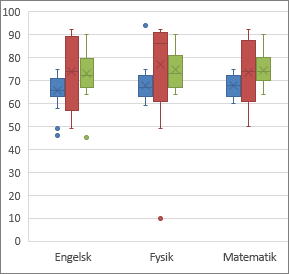
En boks med hale-diagram viser fordelingen af data i kvartiler, idet middelværdien og udenforliggende værdier fremhæves. Boksene kan have linjer, der går lodret, som kaldes "haler". Disse linjer angiver variansen uden for øverste og nederste kvartil, og alle punkter uden for disse linjer eller haler anses for at være udenforliggende værdier.
Kasse med hale-diagrammer benyttes ofte i statistiske analyser. Du kan f.eks. bruge et kasse med hale-diagram til at sammenligne resultaterne af medicinske forsøg eller læreres testresultater.
Oprette et kasse med hale-diagram
Vælg dine data – enten en enkelt dataserie eller flere dataserier.
(De data, der er vist i følgende illustration, er en del af de data, der bruges til at oprette det eksempeldiagram, der er vist ovenfor).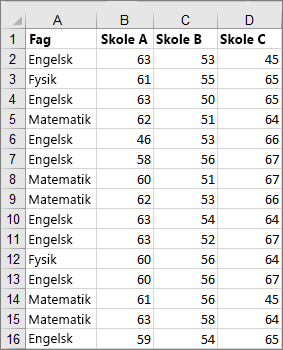
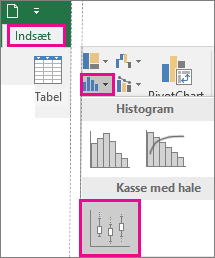
I Excel skal du vælge Indsæt>statistikdiagramboks>og hale som vist i nedenstående illustration.
Vigtig
Dette trin fungerer lidt anderledes i Word, Outlook og PowerPoint:
- Vælg Diagram i gruppen Illustrationer under fanen Indsæt.
- I vinduet Indsæt diagram på fanen Alle diagrammer skal du vælge Kasse & hale.
Tip
- Brug fanerne Diagramdesign og Formatér til at tilpasse udseendet af dit diagram.
- Hvis du ikke kan se disse faner, skal du vælge et vilkårligt sted i kassen med hale-diagrammet for at tilføje diagramdesignet på båndet.
Skift indstillinger for kasse med hale-diagram
Højreklik på et af felterne i diagrammet for at markere feltet, og vælg derefter Formatér dataserie i genvejsmenuen.
I ruden Formatér dataserie skal du foretage de ønskede ændringer med Serieindstillinger markeret.
(Oplysningerne i diagrammet efter illustrationen kan hjælpe dig med at foretage dine valg).
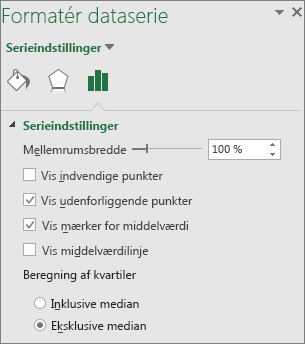
Serieindstilling Beskrivelse Mellemrumsbredde Styrer mellemrummet mellem kategorierne. Vis indvendige punkter Viser de datapunkter, der ligger mellem den nederste halelinje og den øverste halelinje. Vis udenforliggende værdipunkter Viser udenforliggende værdipunkter, der ligger enten under den nederste halelinje eller over den øverste halelinje. Vis mærker for middelværdi Viser mærker for middelværdi for den valgte serie. Vis middelværdilinje Viser den linje, der forbinder middelværdierne af kasserne i den markerede serie. Kvartilberegning Vælg en metode til beregning af medianen: - Inklusive median Medianen medtages i beregningen, hvis N (antallet af værdier i dataene) er ulige.
- Eksklusive median Medianen medtages ikke i beregningen hvis N (antallet af værdier i dataene) er ulige.
Tip
Hvis du vil læse mere om kasse med hale-diagrammet, og hvordan det hjælper med at visualisere statistiske data, skal du se dette blogindlæg om histogram-, Pareto- og kasse med hale-diagrammet skrevet af Excel-teamet. Du vil muligvis også være interesseret i flere oplysninger om de andre nye diagramtyper, som beskrives i dette blogindlæg.
