
Et histogram er et søjlediagram, der viser hyppighedsdata.
Bemærk
Dette emne handler kun om at oprette et histogram. Du kan finde oplysninger om Pareto-diagrammer (sorteret histogram) i Oprette et Pareto-diagram.
Excel
Oprette et histogram
Vælg dine data.
(Dette er et typisk eksempel på data for et histogram).
Vælg Indsæt>histogram for statistikdiagram>.

Du kan også oprette et histogram fra fanen Alle diagrammer i Anbefalede diagrammer.
Tip
- Brug fanerne Diagramdesign og Formatér til at tilpasse udseendet af dit diagram.
- Hvis du ikke kan se disse faner, skal du klikke et vilkårligt sted i histogrammet for at tilføje dem til båndet.
Konfigurere histogramplaceringer
Højreklik på diagrammets vandrette akse, vælg Formatér akse, og vælg derefter Akseindstillinger.
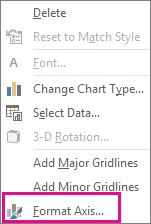
Brug oplysningerne i følgende tabel for at beslutte, hvilke indstillinger du vil angive i opgaveruden Formatér akse.
Indstilling Beskrivelse Efter kategori Vælg denne indstilling, når kategorierne (vandret akse) er tekstbaserede i stedet for numeriske. Histogrammet vil gruppere de samme kategorier og opsummere værdierne i værdiaksen.
Tip: Du kan tælle antallet af gange, tekststrenge fremgår, ved at tilføje en kolonne og udfylde den med værdien "1" og derefter afbilde histogrammet og angive placeringerne til Efter kategori.Automatisk Dette er standardindstillingen for histogrammer. Placeringsbredden beregnes ved hjælp af Scotts normale referenceregel. Placeringsbredde Angiv et positivt decimaltal for antallet af datapunkter i hvert område. Antal placeringer Angiv antallet af placeringer for histogrammet (herunder for overløb og underløb). Overløbsplacering Markér dette afkrydsningsfelt for at oprette en placering for alle værdier over værdien i feltet til højre. For at ændre værdien skal du angive et andet decimaltal i feltet. Underløbsplacering Markér dette afkrydsningsfelt for at oprette en placering for alle værdier under eller lig med værdien i feltet til højre. For at ændre værdien skal du angive et andet decimaltal i feltet. 
Tip
Hvis du vil læse mere om histogramdiagrammet, og hvordan det hjælper med at visualisere statistiske data, skal du se dette blogindlæg om histogram-, Pareto- og kasse med hale-diagrammet skrevet af Excel-teamet. Du vil muligvis også være interesseret i flere oplysninger om de andre nye diagramtyper, som beskrives i dette blogindlæg.
Formler, der bruges til at oprette histogrammer
Automatisk indstilling (Scotts normale referenceregel)
 Scotts normale referenceregel forsøger at minimere skævheden i variansen af histogrammet sammenlignet med datasættet, mens der antages normalt fordelte data.
Indstilling for overløbsplacering
 Indstilling for underløbsplacering

Outlook, PowerPoint, Word
Oprette et histogram
- Vælg Indsæt>diagram.
- Vælg Histogram under Alle diagrammer i dialogboksen Indsæt diagram, og vælg OK.
- Vælg dine data på fanen Diagramdesign .
(Dette er et typisk eksempel på data for et histogram).
Tip
- Brug fanerne Design og Formatér på båndet til at tilpasse udseendet af dit diagram.
- Hvis du ikke kan se disse faner, skal du klikke et vilkårligt sted i histogrammet for at tilføje dem til båndet.
Konfigurere histogramplaceringer
Højreklik på diagrammets vandrette akse, vælg Formatér akse, og vælg derefter Akseindstillinger.
Brug oplysningerne i følgende tabel for at beslutte, hvilke indstillinger du vil angive i opgaveruden Formatér akse.
Indstilling Beskrivelse Efter kategori Vælg denne indstilling, når kategorierne (vandret akse) er tekstbaserede i stedet for numeriske. Histogrammet vil gruppere de samme kategorier og opsummere værdierne i værdiaksen.
Tip: Du kan tælle antallet af gange, tekststrenge fremgår, ved at tilføje en kolonne og udfylde den med værdien "1" og derefter afbilde histogrammet og angive placeringerne til Efter kategori.Automatisk Dette er standardindstillingen for histogrammer. Placeringsbredde Angiv et positivt decimaltal for antallet af datapunkter i hvert område. Antal placeringer Angiv antallet af placeringer for histogrammet (herunder for overløb og underløb). Overløbsplacering Markér dette afkrydsningsfelt for at oprette en placering for alle værdier over værdien i feltet til højre. For at ændre værdien skal du angive et andet decimaltal i feltet. Underløbsplacering Markér dette afkrydsningsfelt for at oprette en placering for alle værdier under eller lig med værdien i feltet til højre. For at ændre værdien skal du angive et andet decimaltal i feltet.

Om histogramdata
Hvis du vil oprette et histogram i Excel, skal du angive to typer data; de data, du vil analysere, og de intervaltal, der repræsenterer de intervaller, du vil måle hyppigheden ud fra. Du skal organisere dataene i to kolonner i regnearket. Disse kolonner skal indeholde følgende data:
- Inputdata Det er de data, du vil analysere ved hjælp af værktøjet Histogram.
- Intervaltal Disse tal repræsenterer de intervaller, som værktøjet Histogram skal bruge til at måle inputdata i dataanalysen.
Når du bruger værktøjet Histogram, tæller Excel antallet af datapunkter i hver databeholder. Et datapunkt medtages i en bestemt placering, hvis tallet er større end den laveste grænse og lig med eller mindre end den største grænse for databeholderen. Hvis du udelader placeringsområdet, oprettes der et sæt jævnt fordelte placeringer mellem minimum- og maksimumværdierne for inputdataene.
Resultatet af histogramanalysen vises i et nyt regneark (eller i en ny projektmappe) og viser en histogramtabel og et søjlediagram, der afspejler dataene i histogramtabellen.
Har du brug for mere hjælp?
Du kan altid spørge en ekspert i Excel Tech Community eller få support i Communities.
Se Også
Opret et solstrålediagram i Office