
Et Pareto- eller et sorteret histogramdiagram indeholder begge kolonner sorteret i faldende rækkefølge og en linje, der repræsenterer den totale, sammenlagte procent. Pareto-diagrammer fremhæver de største faktorer i et datasæt, og de anses for at være et af de syv grundlæggende værktøjer til kvalitetskontrol, da det er nemt at se de mest almindelige problemer eller problemstillinger.
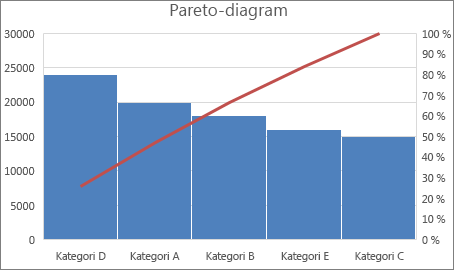
Opret et Pareto-diagram
Vælg dine data. Typisk vælger du en kolonne, der indeholder tekst (kategorier) og en med tal. Et Pareto-diagram grupperer derefter de samme kategorier og sammenlægger de tilsvarende tal.
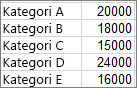
Hvis du vælger to kolonner med tal i stedet for både tal og en af de tilhørende tekstkategorier, diagrams dine data i placeringer, ligesom et histogram. Du kan derefter konfigurere placeringer.
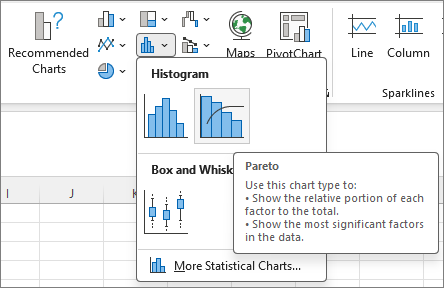
Vælg Indsæt>statistikdiagram, og vælg derefter Pareto under Histogram.
Tip
Brug fanerne Diagramdesign og Formatér til at tilpasse udseendet af dit diagram. Hvis du ikke kan se disse faner, skal du klikke et vilkårligt sted i Pareto-diagrammet for at føje Diagramværktøjer til båndet.
Konfigurere placeringer
Højreklik på diagrammets vandrette akse, og vælg derefter Formatér akseindstillinger> forakse.
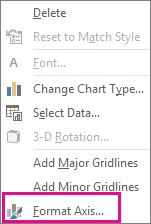
Brug følgende oplysninger til at vælge de ønskede indstillinger i opgaveruden Formatér akse .

Efter kategori Standardindstillingen, når data og tekst afbildes. Tekstkategorier afbildes på den vandrette akse og afbildes grafisk i faldende rækkefølge.
Tip
Hvis du vil tælle antallet af udseender for tekststrenge, skal du tilføje en kolonne og udfylde den med værdien "1". Afbild derefter Pareto-diagrammet, og angiv placeringerne til Efter kategori.
Automatisk Dette er standardindstillingen for Pareto-diagrammer, der er afbildet med en enkelt kolonne med data.
Placeringsbredde Angiv et positivt decimaltal for antallet af datapunkter i hvert område.
Antal placeringer Indtast antallet af placeringer for Pareto-diagrammet (herunder overløb og underløb). Placeringsbredden justeres automatisk.
Overløbsplacering Markér feltet for at oprette en placering for alle værdier over tallet i det relevante felt. Hvis du vil ændre denne værdi, skal du angive et decimaltal i feltet.
Underløbsplacering Markér afkrydsningsfeltet for at oprette en placering for alle værdier under eller lig med tallet i det relevante felt. Hvis du vil ændre denne værdi, skal du angive et decimaltal i feltet.
 (ikonet Statistisk diagram). Klik på Pareto i sektionen Histogram.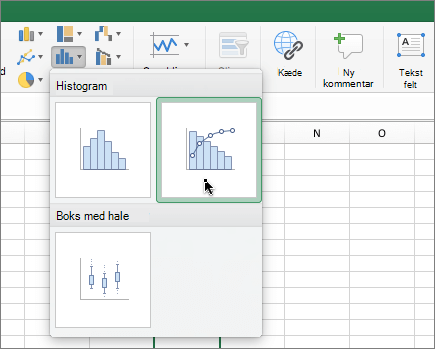
Se også
Oprette et kasse med hale-diagram