

En projektmappekæde (tidligere kaldet en ekstern reference) er en metode til at kombinere data fra andre projektmapper eller andre ark i samme projektmappe. Du kan bruge dem til at:
- Sammenkæd projektmapper fra flere afdelinger, og integrer derefter relevante data i en oversigtsprojektmappe. Når kildeprojektmapperne ændres, opdateres oversigtsprojektmappen.
- Opret forskellige visninger af data ved at oprette flere rapportprojektmapper, der kun sammenkæder med relevante data.
Du kan referere til celler eller et defineret navn i en anden projektmappe eller den samme projektmappe.
Forstå forskellen mellem en kilde- og destinationsprojektmappe
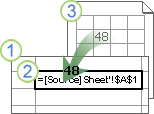
Den projektmappe, der indeholder kæderne, kaldes destinationsprojektmappen , og den projektmappe, den er kædet til, kaldes kildeprojektmappen . Du kan sammenkæde flere kildeprojektmapper med en enkelt destinationsprojektmappe.
|
|
|---|
Oprette et link til en projektmappe mellem celler i forskellige projektmapper
Metode 1
Åbn den destinationsprojektmappe, der skal indeholde den eksterne reference, og den kildedestinationsprojektmappe, der indeholder de data, du vil oprette projektmappekæden til.
Markér den eller de celler, hvor du vil oprette den eksterne reference.
Skriv = (lighedstegn).
Hvis du vil bruge en funktion, f.eks SUM, skal du skrive funktionsnavnet efterfulgt af en venstreparentes. F.eks. =SUM(.Skift til kildeprojektmappen, og klik derefter på det regneark, der indeholder de celler, der skal sammenkædes.
Markér den eller de celler, du vil oprette et link til, og tryk på Enter.
Bemærk
Hvis du markerer flere celler, f.eks. =[SourceWorkbook.xlsx]Ark1!$A$1:$A$10, og har en aktuel version af Microsoft 365, kan du blot trykke på Enter for at bekræfte formlen som en dynamisk matrixformel. Ellers skal formlen angives som en ældre matrixformel ved at trykke på Ctrl+Skift+Enter. Se Retningslinjer for og eksempler på matrixformler for at få flere oplysninger om matrixformler.
Excel fører dig tilbage til destinationsprojektmappen og viser værdierne fra kildeprojektmappen.
Bemærk, at Excel returnerer linket med absolutte referencer, så hvis du vil kopiere formlen til andre celler, skal du fjerne dollartegnet ($):
=[SourceWorkbook.xlsx]Ark1! $A$1
Hvis du lukker kildeprojektmappen, føjes filstien automatisk til formlen:
='C:\Rapporter\[SourceWorkbook.xlsx]Ark1'!$A$1
Metode 2
- Åbn den destinationsprojektmappe, der skal indeholde projektmappelinket og kildeprojektmappen, der indeholder de data, du vil oprette kæden til.
- Markér den eller de celler, du vil sammenkæde, i kildeprojektmappen.
- Tryk på Ctrl+C, eller gå til Hjem>Udklipsholder>Kopiér.
- Skift til destinationsprojektmappen, og klik derefter på det regneark, hvor de sammenkædede data skal placeres.
- Markér den celle, hvor du vil placere de sammenkædede data, og vælgUdklipsholder>>Indsæt>link.
- Excel returnerer de data, du har kopieret fra kildeprojektmappen. Hvis du ændrer det, ændres det automatisk i destinationsprojektmappen.
Opret en projektmappekæde til et defineret navn i en anden projektmappe
Åbn den destinationsprojektmappe, der skal indeholde den eksterne reference, og kildeprojektmappen, der indeholder de data, du vil oprette projektmappekæden til.
Markér den eller de celler, hvor du vil oprette den eksterne reference.
Skriv = (lighedstegn).
Skift til kildeprojektmappen, og klik derefter på det regneark, der indeholder de celler, der skal sammenkædes.
Tryk på F3, vælg det navn, du vil linke til, og tryk på Enter.
Bemærk
Hvis det navngivne område refererer til flere celler, og du har en aktuel version af Microsoft 365, kan du blot trykke på Enter for at bekræfte formlen som en dynamisk matrixformel. Ellers skal formlen angives som en ældre matrixformel ved at trykke på Ctrl+Skift+Enter. Se Retningslinjer for og eksempler på matrixformler for at få flere oplysninger om matrixformler.
Excel fører dig tilbage til destinationsprojektmappen og viser værdierne fra det navngivne område i kildeprojektmappen.
Definere et navn, der indeholder et link til celler i en projektmappe
- Åbn destinationsprojektmappen og kildeprojektmappen.
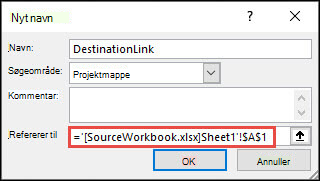
- Vælg Formler>Definerede navne>Definer navn i destinationsprojektmappen.
- Skriv et navn til området i feltet Navn i dialogboksen Nyt navn.
- Slet indholdet i feltet Refererer til , og hold markøren i feltet.
Hvis navnet skal bruge en funktion, skal du skrive funktionsnavnet og derefter placere markøren på det sted, hvor den eksterne reference skal være. Skriv f.eks. =SUM(), og placer derefter markøren mellem parenteserne. - Skift til kildeprojektmappen, og klik derefter på det regneark, der indeholder de celler, der skal sammenkædes.
- Markér den celle eller det celleområde, du vil sammenkæde, og klik på OK.
Sådan ser en projektmappekæde til en anden projektmappe ud
Formler med projektmappelinks vises på forskellige måder.
Når kildeprojektmappen er åben, indeholder projektmappelinket i destinationsprojektmappen projektmappens navn i kantede parenteser ([ ]) efterfulgt af regnearksnavnet, et udråbstegn (!) og de celler, som formlen afhænger af. Det kunne f.eks. være:
=SUM([Budget.xlsx]Annual!C10:C25)
Når kildeprojektmappen ikke er åben, medtager projektmappelinket i destinationsprojektmappen hele stien. Det kunne f.eks. være:
=SUM('C:\Reports\[Budget.xlsx]Annual'!C10:C25)
Bemærk
Hvis navnet på det andet regneark eller projektmappen indeholder mellemrum eller ikke-alfabetiske tegn, skal du sætte navnet (eller stien) i enkelte anførselstegn som i eksemplet ovenfor. Excel tilføjer automatisk disse for dig, når du vælger kildeområdet.
De formler, der er sammenkædet med et defineret navn i en anden projektmappe, bruger projektmappens navn efterfulgt af et udråbstegn (!) og det definerede navn. Det kunne f.eks. være:
=SUM(Budget.xlsx!Sales)
Se Også
Administrere projektmappekæder
Definere og bruge navne i formler
Beskrivelse af administration og lager af projektmappelinks i Excel