

Projektmappelinks skal vedligeholdes og opdateres for at fungere korrekt. Du skal opdatere dem for at få de nyeste værdier og finde dem i projektmappen, hvis de virker forkerte.
Opdatere og opdatere projektmappelinks
Sådan sikrer du, at du henter de nyeste værdier fra kildeprojektmapperne.
Opdatere alle projektmappelinks
- Hvis du vil åbne ruden Projektmappekæder, skal du vælgeDataforespørgsler> og forbindelser >Projektmappekæder.
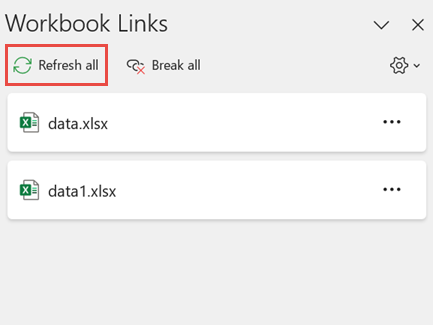
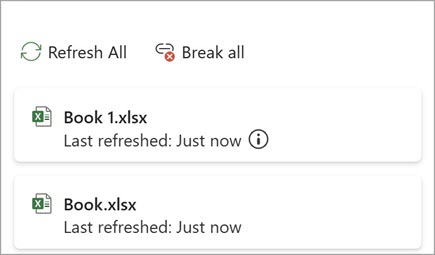
- Vælg Opdater alt øverst i ruden.
Opdatere et bestemt projektmappelink
- Hvis du vil åbne ruden Projektmappekæder, skal du vælgeDataforespørgsler> og forbindelser >Projektmappekæder.
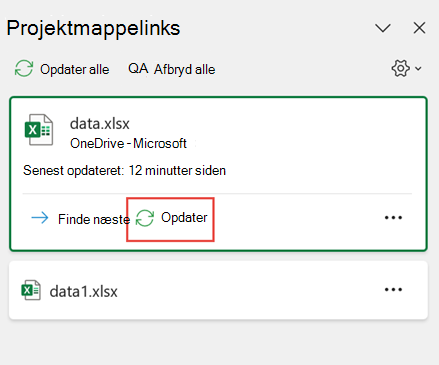
- Vælg projektmappen på listen, og vælg Opdater.
Opdater alle projektmappelinks automatisk
Bemærk
Skrivebordsprojektmapper har ikke kommandoen Opdater automatisk , fordi denne handling normalt forekommer med automatisk genberegning, når projektmappen åbnes. Du kan finde flere oplysninger under Skift genberegning, gentagelse eller præcision af en formel i Excel.
Kontrollere startprompten for opdatering af projektmappekæder
Du kan beslutte, om kæderne i projektmappen skal opdateres i overensstemmelse med brugerens indstilling, når filen åbnes, ikke opdateres ved åbning af filen eller opdateres automatisk uden at spørge brugeren.
Denne indstilling påvirker alle brugere af projektmappen. Hvis du vælger ikke at opdatere kæder og ikke at spørge, om de skal opdateres, ved brugerne af projektmappen ikke, at dataene er forældede.
Hvis du vil åbne ruden Projektmappekæder, skal du vælgeDataforespørgsler> og forbindelser >Projektmappekæder.
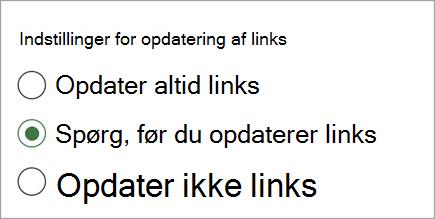
Vælg og udvid Opdater indstillinger i øverste højre hjørne af ruden, og vælg en af følgende:
- Spørg for at opdatere Beder brugeren om at opdatere eller ej, når projektmappen åbnes.
- Opdater altid Opdaterer automatisk alle kæder, når projektmappen åbnes.
- Opdater ikke Opdateres ikke ved åbning og spørger ikke brugeren.
Kontrollere, hvordan projektmappelinks opdateres
Når du åbner en destinationsprojektmappe, mens kildeprojektmappen er lukket, får du muligvis en besked i Anmærkning om sikkerhed om, at kæderne skal opdateres.
Du kan styre, om du vil have en besked i Anmærkning om sikkerhed, og om alle kæder skal opdateres, hvis beskeden ikke vises. Du kan også vælge kun at opdatere bestemte kæder, hvis projektmappen indeholder mere end én.
Manuelt opdatere alle eller ingen kæder i projektmappen
- Luk alle kildeprojektmapper. Hvis én kildeprojektmappe er åben, og andre er lukkede, bliver opdateringerne ikke ensartede.
- Åbn destinationsprojektmappen.
- I dialogboksen med advarsel om usikre links skal du vælge Opdater. Dette opdaterer alle datakæder i projektmappen.
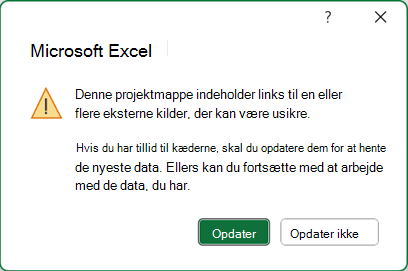
Hvis du kun vil opdatere bestemte kæder, skal du vælge Opdater ikke og se Skift kildeprojektmappen nedenfor.
Når du får vist en sikkerhedsadvarselslinje ved åbning af en projektmappe
Hvis du får vist en sikkerhedsadvarselslinje, første gang du åbner en projektmappe, betyder det, at der endnu ikke er tillid til projektmappen. Sådan har du tillid til projektmappen:
Vælg Aktivér indhold. Dette gør, at projektmappen er pålidelig for denne session, og sammenkædningerne opdateres.
Hvis du får en dialogboks, hvor du bliver bedt om at gøre det til et dokument, der er tillid til, skal du vælge Ja for at undgå sikkerhedsadvarselslinjen fremover. Hvis du vælger Nej, vises sikkerhedsadvarselslinjen, næste gang du åbner projektmappen.
Bemærk
Afhængigt af dine indstillinger kan du muligvis også se dialogboksen med advarsel om usikre links.
Vedligeholde projektmappekæder
Nogle gange skal du ændre kildeprojektmappen, en projektmappekæde brydes, eller du har måske ikke længere brug for projektmappekæden.
Åbne kildeprojektmappen
Det kan være en god ide at undersøge og undersøge kildeprojektmappen først, før du foretager væsentlige ændringer.
- Hvis du vil åbne ruden Projektmappekæder, skal du vælgeDataforespørgsler> og forbindelser >Projektmappekæder.
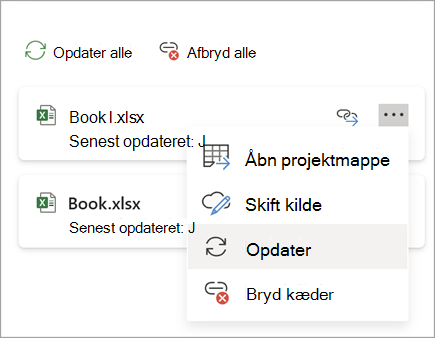
- Vælg Flere kommandoer (...) ud for den ønskede projektmappe, og vælg derefter Åbn projektmappe.
Ændre kildeprojektmappen
Sådan ændres kildeprojektmappen for alle referencer i destinationsprojektmappen:
- Hvis du vil åbne ruden Projektmappekæder, skal du vælgeDataforespørgsler> og forbindelser >Projektmappekæder.
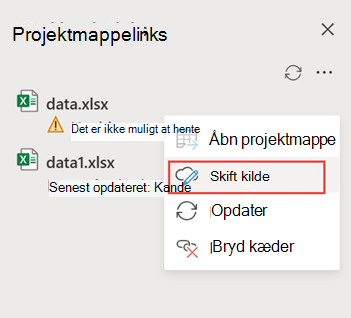
- Vælg Flere kommandoer (...) ud for den ønskede projektmappe, og vælg derefter Skift kilde.
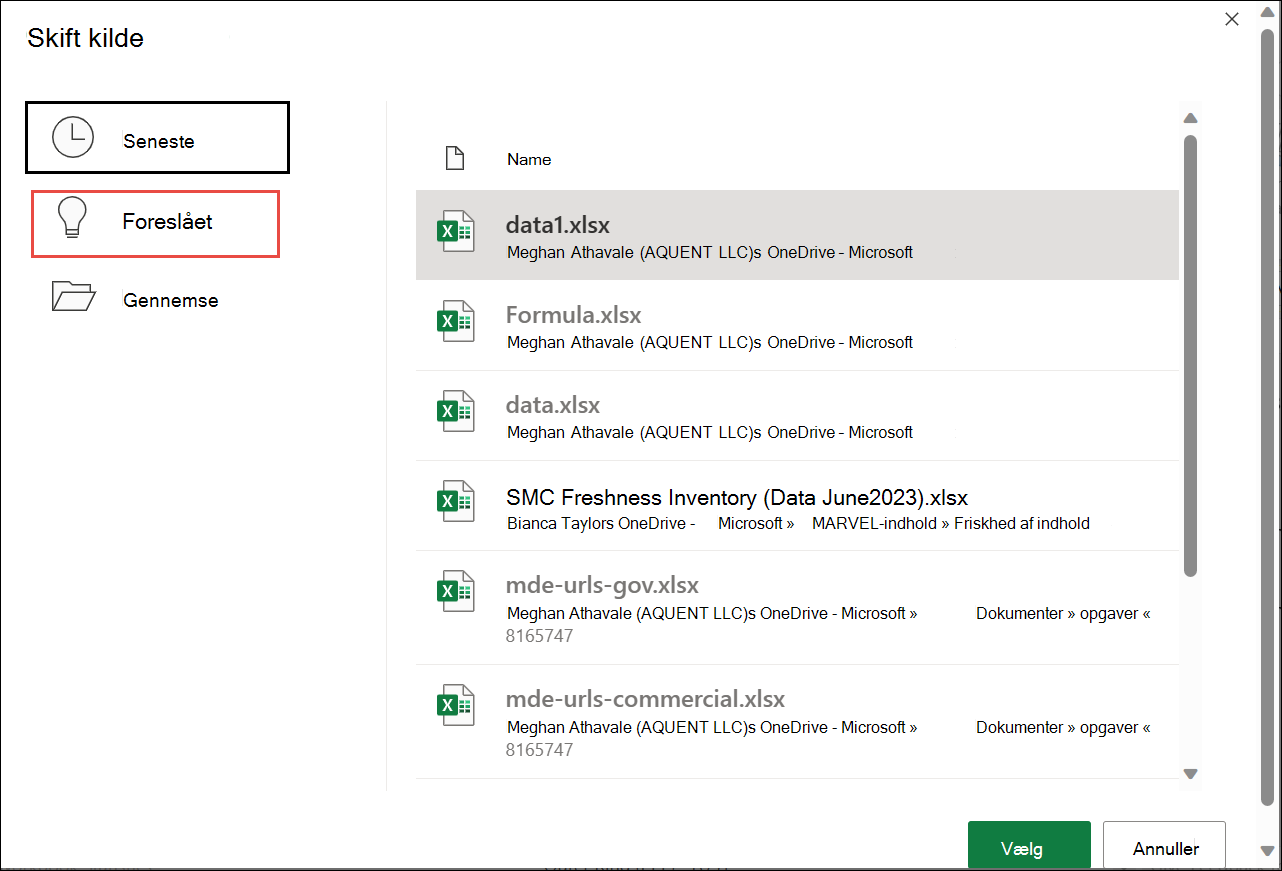
- Vælg den nye kildeprojektmappe under Seneste i dialogboksen Skift kilde. Eller vælg Gennemse, og åbn den nye kildefil fra dialogboksen.
Hvis du vil ændre kildeprojektmappen for en bestemt reference i destinationsprojektmappen:
- Find den projektmappe, du vil bruge som den nye kilde til den eksterne reference, og noter dens placering.
- Markér cellen med den eksterne reference, du vil ændre, i destinationsprojektmappen.
- Se efter en reference til en anden projektmappe på formellinjen, f.eks. C:\Rapporter\[Budget.xlsx], og erstat denne reference med placeringen af den nye kildeprojektmappe.
Reparer et ødelagt projektmappelink
- Hvis du vil åbne ruden Projektmappekæder, skal du vælgeDataforespørgsler> og forbindelser >Projektmappekæder.
- Vælg Flere kommandoer (...) ud for dataprojektmappen med links, du vil rette, og vælg derefter Skift kilde.
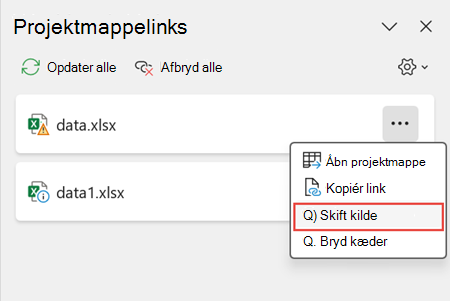
- I dialogboksen Skift kilde skal du gå til placeringen af den fil, der indeholder de sammenkædede data.
- Vælg den nye kildefil.
Bryde kæden til en projektmappe
Hvis du vil åbne ruden Projektmappekæder, skal du vælgeDataforespørgsler> og forbindelser >Projektmappekæder.
Vælg Flere kommandoer (...) ud for den ønskede projektmappe, og vælg derefter Bryd kæder.
Vigtig
- Når du bryder en kæde til kildeprojektmappen for en kæde til en projektmappe, konverteres alle formler, der bruger værdien i kildeprojektmappen, til deres aktuelle værdier. Hvis du f.eks. bryder kæden til projektmappen, skal kæden =SUM([Budget.xls]Årlig! C10:C25), erstattes formlen SUM af den beregnede værdi – hvad det så end måtte være. Da denne handling ikke kan fortrydes, kan det være en god ide at gemme en version af destinationsprojektmappen som en sikkerhedskopi.
- Hvis du bruger et eksternt dataområde, bruger en parameter i forespørgslen muligvis data fra en anden projektmappe. Du kan kontrollere dette, og fjerne disse typer kæder.
Bryde alle projektmappekæder
- Hvis du vil åbne ruden Projektmappekæder, skal du vælgeDataforespørgsler> og forbindelser >Projektmappekæder.
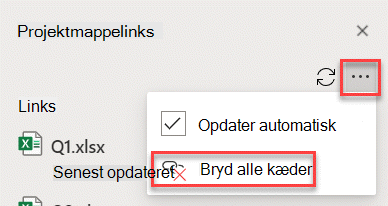
- Vælg Opdel alle øverst i ruden.
Finde projektmappelinks
Der findes ikke automatisk links til alle projektmapper i en projektmappe. Du skal se forskelligt i formler, definerede navne, objekter (f.eks. tekstfelter eller figurer), diagramtitler og diagramdataserier.
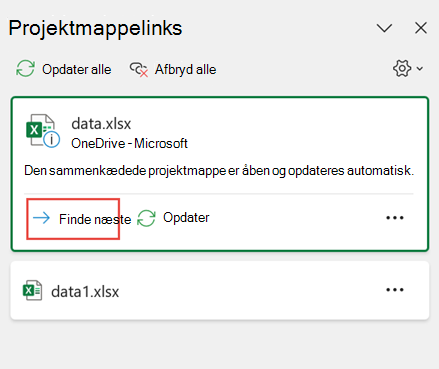
Finde det næste projektmappelink
Der kan være flere projektmappelinks i en projektmappe. Sådan finder du det, du vil bruge.
- Hvis du vil åbne ruden Projektmappekæder, skal du vælgeDataforespørgsler> og forbindelser >Projektmappekæder.
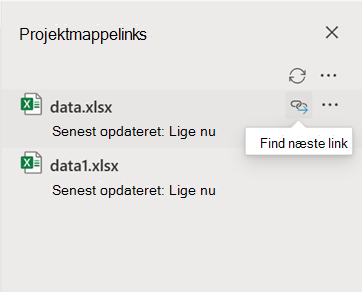
- Vælg projektmappen på listen, og vælg Find næste.
Finde projektmappelinks, der bruges i formler
Tryk på Ctrl+F for at starte dialogboksen Søg og erstat .
Klik på Indstillinger.
Skriv .xl i feltet Søg efter.
Klik på Projektmappei feltet Indenfor.
Klik på Formler i feltet Søg i.
Klik på Find alle.
På den liste, der vises, skal du søge i kolonnen Formel efter formler, der indeholder .xl. I dette tilfælde fandt Excel flere forekomster af budget-Master.xlsx.
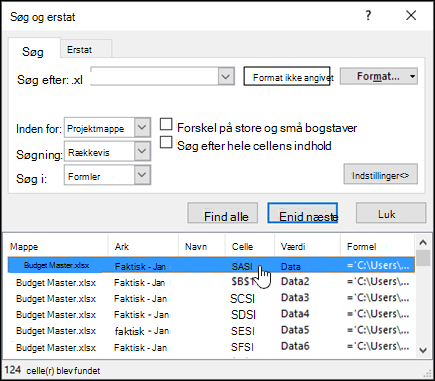
Hvis du vil markere cellen med et link til en projektmappe, skal du klikke på celleadresselinket for den pågældende række på listen.
Tip
Klik på en kolonneoverskrift for at sortere kolonnen, og gruppér alle projektmappens kæder sammen.
Finde projektmappelinks brugt i definerede navne
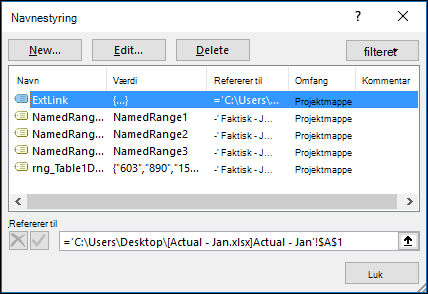
Klik på Navnestyring i gruppen Definerede navne under fanen Formler.
Kontrollér hver post på listen, og se i kolonnen Henviser til efter projektmappelinks. Links til projektmapper indeholder en reference til en anden projektmappe, f.eks. [Budget.xlsx].
Tip
- Klik på en kolonneoverskrift for at sortere kolonnen, og gruppér alle projektmappens kæder sammen.
- Du kan gruppere flere elementer med Skift- eller Ctrl-tasterne og venstreklikke, hvis du vil slette flere elementer på én gang.
Finde projektmappelinks i objekter, tekstfelter eller figurer
- Tryk på Ctrl+G, genvejen til dialogboksen Gå til, og klik derefter på Specielle>objekter>OK. Dette markerer alle objekter i det aktive regneark.
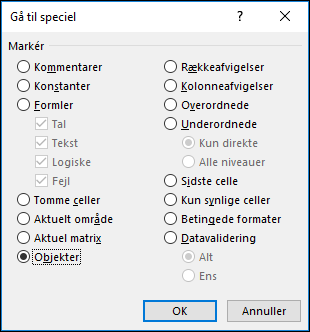
- Tryk på tabulatortasten for at bevæge dig mellem hvert af de markerede objekter, og kig derefter på formellinjen
 for en reference til en anden projektmappe, f.eks. [Budget.xlsx].
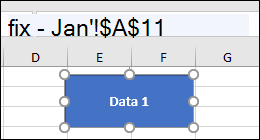
Finde projektmappelinks i diagramtitler
- Klik på diagramtitlen i det diagram, du vil kontrollere.
- I på formellinjen skal du se efter en reference til en anden projektmappe, f.eks. [Budget.xls].
Finde projektmappelinks brugt i diagramdataserier
- Markér det diagram, du vil kontrollere.
- Klik på pilen ud for boksen Diagramelementer i gruppen Aktuel markering under fanen Layout, og klik derefter på den dataserie, du vil kontrollere.
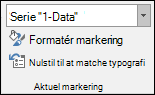
-
på formellinjen skal du se efter en reference til en anden projektmappe, f.eks. [Budget.xls] i funktionen SERIE.
Brug den ældre kommando Rediger links
Den ældre kommando Rediger kæder erstattes af kommandoen Projektmappekæder . Du kan dog få den gamle kommando Rediger kæder tilbage ved at tilføje den ældre kommando Rediger kæder til den brugerdefinerede gruppe på båndet. Du kan ikke føje kommandoen Rediger kæder til gruppen Forespørgsler og forbindelser .
Føj kommandoen Rediger kæder til den brugerdefinerede gruppe
Ved hjælp af Tilpas båndet skal du oprette din brugerdefinerede gruppe, og først derefter kan du tilføje redigeringshyperlinks til din brugerdefinerede gruppe på båndet på følgende måde:
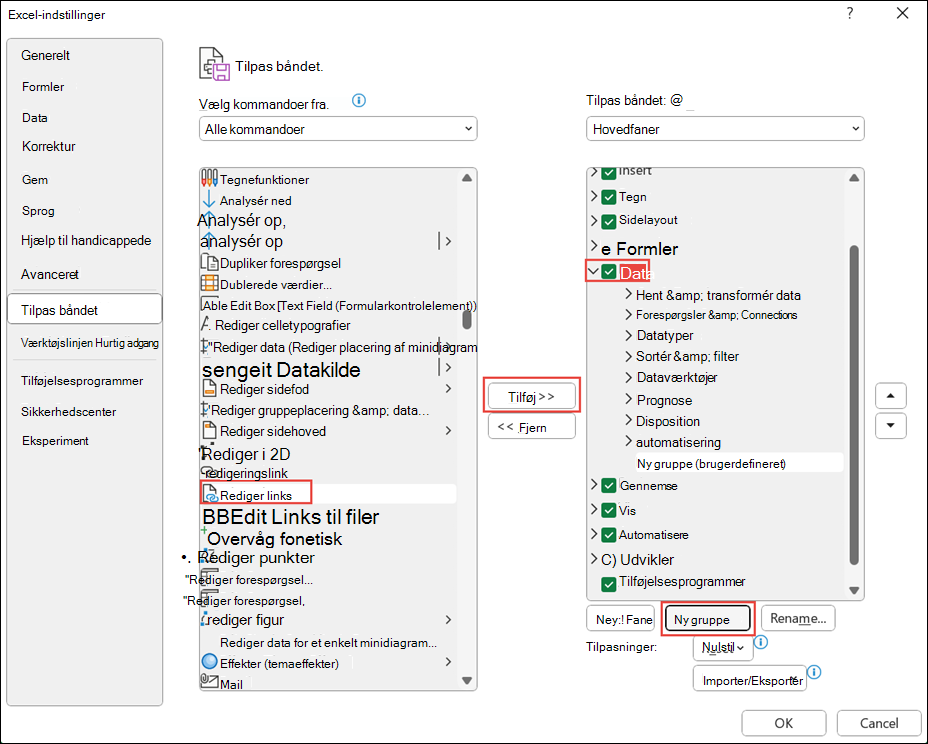
- Højreklik på båndet, og vælg Tilpas båndet.
- I rullemenuen Vælg kommandoer fra skal du vælge Alle kommandoer.
- Vælg Rediger links , og vælg fanen Data .
- Klik på Ny gruppe , og vælg derefter Tilføj. Rediger links føjes til din brugerdefinerede gruppe.
Du kan også tilføje redigeringslinks til værktøjslinjen Hurtig adgang. Du kan finde flere oplysninger under Tilpas værktøjslinjen Hurtig adgang. Kommandoen Rediger kæder er nedtonet, hvis projektmappen ikke indeholder projektmappekæder.
Dialogboksen Rediger kæder
Når du åbner dialogboksen Rediger kæder, får du vist adskillige muligheder for at håndtere eksisterende kæder. Du kan markere individuelle projektmapper med Ctrl+klik eller dem alle med Ctrl+A.
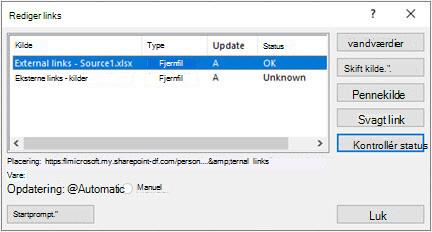
Kommandoerne Rediger hyperlinks
Opdater værdier
Dette opdaterer alle markerede projektmapper.
Skift kilde
Denne indstilling er nyttig, når du vil pege eksisterende links til en anden kilde. Du kan f.eks. have en projektmappe fra et tidligere år, og du har brug for at pege på en ny projektmappe, når et nyt år starter. Hvis du vælger Skift kilde , åbnes dialogboksen Stifinder, hvor du kan gå til den nye kildeprojektmappe. Hvis projektmappen indeholder mere end ét regneark, bliver du bedt om at angive, hvilket regneark du vil oprette en kæde til – klik blot på det ønskede ark, og klik på OK.
Bemærk
Du kan pege en projektmappe tilbage til sig selv ved at markere den i dialogboksen Skift kilde. Dette fjerner alle formelkæder til den oprindeligt sammenkædede kildeprojektmappe.
Open Source
Dette åbner kildeprojektmappen.
Bryd kæde
Vigtig
Når du bryder en kæde til en kilde, konverteres alle de formler, der bruger kilden, til den aktuelle værdi. Linket =SUM([Budget.xlsx]Årlig! C10:C25) konverteret til summen af værdierne i kildeprojektmappen. Da denne handling ikke kan fortrydes, kan det være en god ide at gemme en kopi af filen først.
Klik på den kæde, du vil bryde, på kildelisten i dialogboksen Rediger kæder.
Du kan markere individuelle projektmapper med Ctrl+klik eller dem alle med Ctrl+A.Klik på Afbryd kæde.
Hvis linket brugte et defineret navn, kan du også slette navnet. Sådan sletter du et navn:
Klik på Navnestyring i gruppen Definerede navne under fanen Formler.
Klik på det navn, du vil slette, i kolonnen Navn, og klikke på Slet.
Bemærk
Hvis du bruger et eksternt dataområde, bruger en forespørgselsparameter muligvis også data fra en anden projektmappe. Du kan kontrollere dette, og fjerne disse typer kæder.
Kontrollér status
Dette viser blot en meddelelse i ruden Rediger kæder om, hvorvidt en sammenkædet projektmappe stadig er en gyldig kilde. Den burde vise OK, men hvis den ikke gør, skal du kontrollere kildeprojektmappen. I mange tilfælde er en kildeprojektmappe blevet flyttet eller slettet, hvilket har skåret linket bort. Hvis projektmappen stadig findes, kan du bruge indstillingen Skift kilde til at sammenkæde projektmappen igen.
Ofte Stillede spørgsmål
Hvorfor kan jeg se nye links i min projektmappe?
I tidligere versioner af Excel skjules links i navne, der aktuelt ikke bruges i projektmappen. Linkene har altid eksisteret og er ikke længere skjult. Hvis du vil fjerne kæden, skal du markere Afbryd kæder for den markerede projektmappe i ruden Projektmappekæder .
Kan jeg erstatte en enkelt formel med dens beregnede værdi?
Ja. Når du erstatter en formel med dens værdi, fjerner Excel formlen permanent. Hvis du kommer til at erstatte en formel med en værdi, og du vil gendanne formlen, skal du vælge Hjem og vælge Fortryd eller trykke på Ctrl+Z , straks efter at du har angivet eller indsat værdien.
- Tryk på Ctrl+C for at kopiere cellen med formlen.
- Tryk på Alt+E+S+V for at indsætte formlen som dens værdi, eller vælgUdklipsholder>>Indsæt>værdier.
Hvad nu, hvis jeg ikke har forbindelse til kilden?
Vælg Opdater ikke i dialogboksen med advarsel om usikre links. En kilde kan ikke opdateres i Excel, hvis der ikke er forbindelse. Kilden kan f.eks. findes på et netværk, som du muligvis ikke har forbindelse til.
Hvad nu, hvis jeg ikke vil erstatte mine nuværende data med nye data?
Vælg Opdater ikke i dialogboksen med advarsel om usikre links.
Hvordan kan jeg opdatere, uden at det tager så lang tid?
Vælg Opdater ikke i dialogboksen med advarsel om usikre links. Hvis dataene ikke behøver at være de seneste, kan du spare tid ved ikke at opdatere alle kæderne. Når projektmappen er åbnet, skal du gå til fanen Data og vælge Projektmappekæder i gruppen Forespørgsler & forbindelser og derefter opdatere kæderne fra de kilder, du har brug for.
Hvordan kan jeg undgå at få vist denne prompt, når en anden har oprettet projektmappen?
Markér Opdater ikke i dialogboksen med advarsel om usikre links, og kontakt ejeren af projektmappen. Du kan også undersøge, hvilke kæder der findes i projektmappen. Vælg Projektmappekæderi gruppenForespørgsler & forbindelser på fanen Data.
Hvordan kan jeg ikke se prompten igen, hvis jeg spørger på samme måde hver gang?
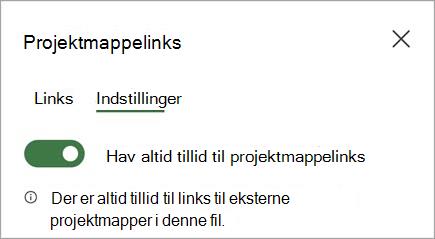
Du kan vælge og udvide Opdater indstillinger i øverste højre hjørne af ruden Projektmappelinks og vælge på en ensartet måde og undgå at se startprompten for denne projektmappe.
Hvordan spørger jeg ikke om alle projektmapper, jeg åbner, og opdaterer kæderne automatisk?
Denne indstilling påvirker alle de projektmapper, som åbnes på computeren. De brugere, som åbner projektmappen på en anden computer, påvirkes ikke.
- På fanen Filer skal du vælge Indstillinger og vælge Avanceret.
- I sektionen Generelt skal du fjerne markeringen i Spørg, om kæder skal opdateres automatisk. Når dette afkrydsningsfelt ikke er markeret, opdateres kæderne automatisk , og der vises ingen advarsel.
Hvordan spørger jeg på samme måde for alle brugere af projektmappen?
Advarsel
Denne indstilling påvirker alle brugere af projektmappen. Hvis du vælger ikke at opdatere kæder og ikke at spørge, om de skal opdateres, ved brugerne af projektmappen ikke, at dataene er forældede.
Markér og udvid Opdater indstillinger i øverste højre hjørne af ruden Projektmappelinks , og vælg den ønskede indstilling.
Bemærk
Du får besked, hvis der er brudte links.
Hvad nu, hvis jeg bruger en parameterforespørgsel?
En kæde til en parameterforespørgsel kan ikke opdateres, medmindre kildeprojektmappen er åben.
- Vælg Opdater ikke i dialogboksen med advarsel om usikre links.
- Luk destinationsprojektmappen.
- Åbn kildeprojektmappen.
- Åbn destinationsprojektmappen.
- Vælg Opdater.
Hvorfor kan jeg ikke vælge "Manuel" som en opdateringsindstilling for et bestemt eksternt link?
Formellinks er altid indstillet til automatisk.

Se Også
Opret et link til en projektmappe
Beskrivelse af administration og lager af projektmappelinks i Excel