
Du kan få aktieinformationer og geografiske data i Excel. Det er lige så nemt som at skrive tekst i en celle og konvertere den til datatypen Aktier eller Geografi . Disse to datatyper betragtes som sammenkædede datatyper , fordi de har en forbindelse til en onlinedatakilde. Denne forbindelse giver dig mulighed for at tilbageføre omfattende, interessante oplysninger, som du samtidig kan arbejde med og opdatere.
Bemærk
Hvis Excel genkender det, du skriver, som et finansielt instrument, der kan handles på, eller en geografisk placering, tilbyder programmet at angive den sammenkædede datatype for dig (Aktier eller Geografi).
Hvis du vil finde ud af, hvilke andre datatyper der er tilgængelige, skal du se Hvilke sammenkædede datatyper er tilgængelige i Excel?
Bemærk
Datatyperne Aktier og Geografi er kun tilgængelige for Microsoft 365-konti eller for dem med en gratis Microsoft-konto. Du skal også have redigeringssproget engelsk, fransk, tysk, italiensk, spansk eller portugisisk føjet til Sprogindstillinger i Office.
Aktier
 På billedet ovenfor indeholder cellerne med firmanavne i kolonne A datatypen Aktier. Det ved du, fordi de har dette ikon:
  . Datatypen Aktier har forbindelse til en onlinekilde, der indeholder flere oplysninger. Kolonne B og C udtrækker disse oplysninger. Specifikt er det værdierne for kurs og kursændring, der udtrækkes fra datatypen Aktier i kolonne A.
Leder du efter en nem måde at få historiske økonomiske data på? Prøv funktionen AKTIEHISTORIK.
Geografi
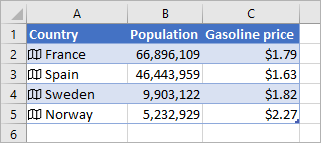 I dette eksempel indeholder kolonne A celler, der har datatypen Geografi. Ikonet
  geografi angiver dette. Denne datatype har forbindelse til en onlinekilde, der indeholder flere oplysninger. Kolonne B og C udtrækker disse oplysninger. Det er specifikt værdierne befolkning og benzinpris, der udtrækkes fra datatypen Geografi i kolonne A.
Indtast noget tekst i cellerne. Hvis du vil have aktieoplysninger, skal du skrive et aktiesymbol, firmanavn eller fondsnavn i hver celle. Hvis du vil have geografiske data, skal du skrive et land, en provins, et distrikt eller et bynavn i hver celle.
Markér derefter cellerne.
Selvom det ikke er påkrævet, så anbefaler vi, at du opretter en Excel-tabel. Det vil gøre det meget lettere at udtrække onlineoplysninger senere. Hvis du vil oprette en tabel, skal du gå til Indsæt>tabel.
Mens cellerne stadig er markeret, skal du gå til fanen Data og derefter klikke på enten Aktier eller Geografi.
Hvis Excel finder et match mellem teksten i cellerne og vores onlinekilder, konverteres din tekst til enten datatypen Aktier eller Geografi. Du ved, at de er konverteret, hvis de har dette ikon for aktier:
og dette ikon for geografi:
Markér en eller flere celler med datatypen, hvorefter knappen Indsæt data
 vises. Klik på denne knap, og klik derefter på et feltnavn for at udtrække flere oplysninger. For aktier kan du f.eks. vælge Pris , og for Geografi kan du vælge Befolkning.
Klik på knappen Indsæt data igen for at tilføje flere felter. Hvis du bruger en tabel, er her et tip: Skriv et feltnavn i kolonneoverskriften. Skriv f.eks . Ændring i kolonneoverskriften for aktier, hvorefter ændringen i priskolonnen vises.
Bemærk
Hvis du ser
 i stedet for et ikon, så har Excel svært ved at matche din tekst med data i vores onlinekilder. Ret eventuelle stavefejl, så gør Excel sit bedste for at finde matchende oplysninger. Eller klik på , hvorefter der vises en vælgerrude. Søg efter data ved hjælp af et nøgleord eller to, vælg de ønskede data, og klik derefter på Vælg.
Når du vil hente aktuelle data til dine datatyper, skal du højreklikke på en celle med den sammenkædede datatype og vælgeOpdaterdatatype>. Derved opdateres den markerede celle og alle tilstødende celler, der indeholder den samme datatype.
Flere muligheder
Sådan opdaterer du dataene
Sammenkædede datatyper indeholder en forbindelse til en datakilde, der er online. Når du har konverteret tekst til en sammenkædet datatype, så etableres en ekstern dataforbindelse i projektmappen. Hvis data ændrer sig online, ajourfører du den ved at opdatere i Excel. Hvis du vil opdatere dataene, skal du højreklikke på en celle med den sammenkædede datatype og vælgeOpdaterdatatype>. Derved opdateres den markerede celle og alle tilstødende celler, der indeholder den samme datatype.
Hvis du vil opdatere alle sammenkædede datatyper og alle dataforbindelser, der kan være i projektmappen (herunder forespørgsler, andre dataforbindelser og pivottabeller), skal du vælge Dataopdatering>alle eller trykke på Ctrl+Alt+F5.
Find flere data med kort

Når du har konverteret tekst til datatyperne Aktier og Geografi, så vises et ikon i cellen. Klik på ikonet for at få vist kortet. Kortet viser en liste over felter og tilsvarende værdier. Afhængigt af dataene kan der være mange felt-/værdipar, som du kan se og arbejde med.
På dette billede vises f.eks. kortet for Frankrig . Kapital er et af de tilgængelige felter for Frankrig. Og Paris er værdien for det pågældende felt. Fyldtegn er et andet felt, og navne på fyldtegn er værdierne.
Hvis du vil se flere felt-/værdipar, skal du rulle ned i kortet.
Hvis du vil vide, hvor felterne og værdierne kommer fra, vil du bemærke noten "Drevet af" nederst på kortet.
Tilføj felter med kort

Du kan også tilføje felter fra kort. Hold markøren over et felt, mens kortet er åbent. Klik derefter på knappen  .
.
Skriv formler, der henviser til datatyper

Det er også muligt at skrive formler, der bruger værdier fra datatyperne Aktier eller Geografi. Dette kan være praktisk, hvis dine data ikke er i en tabel. Skriv f.eks. =A2 , hvorefter excels autofuldførelsesmenu vises og viser dig de tilgængelige felter for "Frankrig". Du kan også skrive en "prik", f.eks.: =A2. Så vises menuen også. Du kan få flere oplysninger under Sådan skrives formler, der henviser til datatyper.
Har du brug for hjælp til sammenkædede datatyper?
Sådan skrives formler, der henviser til datatyper
Ofte stillede spørgsmål og tip til sammenkædede datatyper
Hvilke sammenkædede datatyper er tilgængelige?