

Excel indeholder en række sammenkædede datatyper , som du kan bruge med det samme. Men du kan også oprette dine egne datatyper fra enhver understøttet datakilde ved hjælp af Power Query. Først skal du importere dine data med Power Query, derefter skal du forme dataene, som du ønsker, og endelig skal du indlæse datatypen i et regneark, så du kan arbejde med dataene. Som det er tilfældet for alle datatyper kan du få vist data i en Excel-tabel, få dem vist som et letlæseligt kort eller bruge dem i formler.
Bemærk! Oprettelse af en ny datatype er ikke tilgængelig i alle versioner eller konfigurationer af Microsoft 365. Hvis du ikke kan se indstillingen Opret datatype, understøtter din version af Excel muligvis ikke denne funktion, eller du har muligvis ikke modtaget den endnu. Du kan få mere at vide om at sikre, at du har et opdateret abonnement under Microsoft 365 til virksomheder-abonnement.
Opret en datatype ved hjælp af Power Query-editor
Følgende fremgangsmåde bruger et eksempel baseret på en liste over amerikanske præsidenter fra Wikipedia.
Fase 1: Importér dine data
Vælg Data>fra internettet for at importere data fra internettet.
Skriv "https://en.wikipedia.org/wiki/List_of_presidents_of_the_United_States" i URL-adressefeltet, og vælg derefter OK.
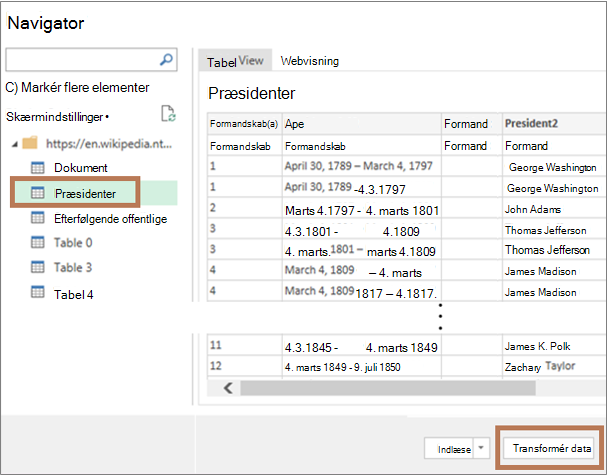
I venstre rude i dialogboksen Navigator skal du vælge Presidents, som da viser dataene i tabelvisning, og derefter vælge Transformer data (nederst, i højre hjørne).
Fase 2: Form dine data
Power Query-editor åbnes med de data, du har valgt.
Markér en eller flere kolonner. I dette eksempel skal du vælge President2, Party[b]2, Election og Vice President. Rækkefølgen af kolonnen i den nye datatype bestemmes af rækkefølgen af markeringen.
Tip Tryk på Ctrl+klik for at markere en vilkårlig kolonne. Tryk på Skift + klik for at markere tilstødende kolonner.
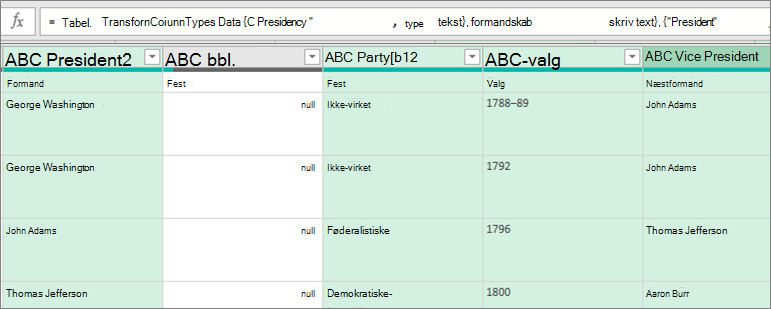
Bemærk, at Power Query automatisk viser den tilknyttede M-formel i formelfeltet. Du kan finde flere oplysninger under Power Query M-formelsprog.
Vælg Transformér>Opret datatype, hvilket åbner dialogboksen Opret datatype .
Hvis du vil ændre kolonneoverskriften for datatypen, skal du skrive "USA's Præsident" i feltet Datatypenavn . Denne kolonneoverskrift er også navnet på datatypen.
Hvis du vil angive visningskolonnen for datatypen, skal du vælge Vis kolonne. Vælg f.eks. President2 , som indeholder formandens navn.
Bemærk Standardvisningskolonnen er den første markerede kolonne.
Du kan også vælge Avanceret for at se alle tilgængelige kolonner, vælge igen hvilke, der skal vises, og omarrangere rækkefølgen af de markerede kolonner.
Klik på OK når du er færdig.
Resultater
Kolonnen datatype med et datatypeikon og en kolonneoverskrift med navnet "USA's Præsident" er oprettet. Alle de kolonner, du oprindeligt markerede, er skjult i denne ene kolonne.
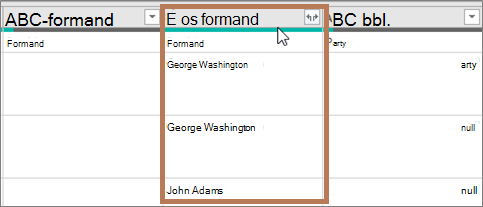
Bemærk Der oprettes et nyt trin i sektionen Anvendte trin i ruden Forespørgselsindstillinger . Du kan få mere at vide under Oprette Power Query-formler i Excel.
Fase 3: Føj datatypen til en Excel-tabel
Hvis du vil føje datatypen til en Excel-tabel i et regneark, skal du vælge Hjem>Luk & Indlæs. Brug af en Power Query-datatype understøttes kun i en Excel-tabel.
Datatypen viser knappen Indsæt data
 , som du bruger til at arbejde med hver kolonne.
Du kan arbejde med din nye datatype på forskellige måder. Det kunne f.eks. være:
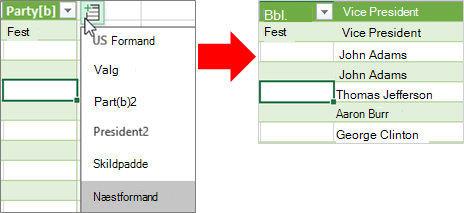
Uddrag en af datatypeegenskaberne, f.eks. Vice President, i en kolonne i tabellen ved at vælge knappen Indsæt data
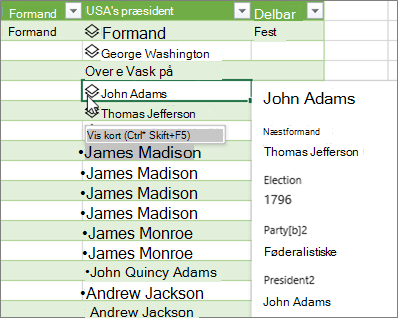
Få vist kolonneoplysninger på et kort, f.eks. John Adams, ved at vælge datatypeikonet :
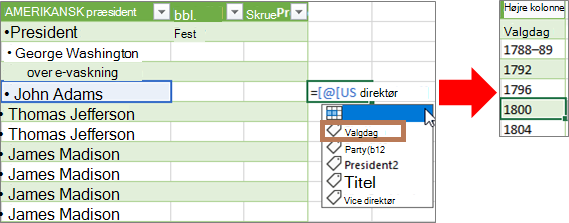
Uddrag en af datatypeegenskaberne, f.eks. Valg, i en kolonne i tabellen ved hjælp af lighedstegnet (=) og IntelliSense:
Du kan finde flere oplysninger under Sådan skrives formler, der henviser til datatyper.
Opret en indlejret datatype
Du kan også oprette datatyper, der indeholder datatyper, hvis du har brug for at organisere dine data i flere niveauer:
Opret en datatype ved hjælp af Power Query-editor, som beskrevet tidligere.
Gentag de samme trin, men når du nu åbner dialogboksen Opret datatype, skal du vælge den tidligere oprettede datatype i visningskolonnen:
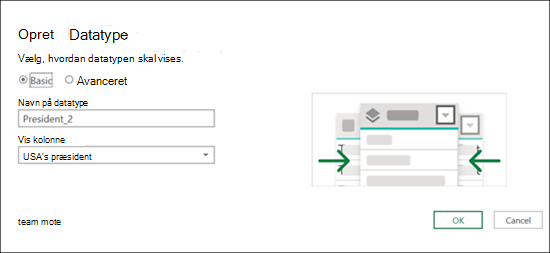
Du kan give den nye datatype et hvilket som helst navn, du ønsker. I dette eksempel er det "President_2".
Vælg OK.
Resultatet bliver en datatype, der indeholder den forrige datatype, du oprettede.
Hvis du vil føje datatypen til en Excel-tabel i et regneark, skal du vælge Hjem > Luk & Indlæs.
Husk: Brug af en Power Query-datatype understøttes kun i en Excel-tabel.
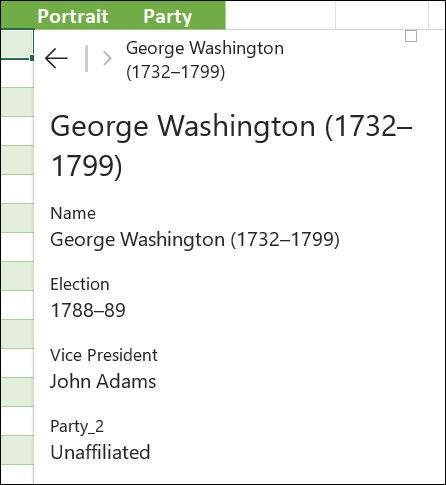
Nu kan du få vist underdatatypen ved at vælge den på kortet:
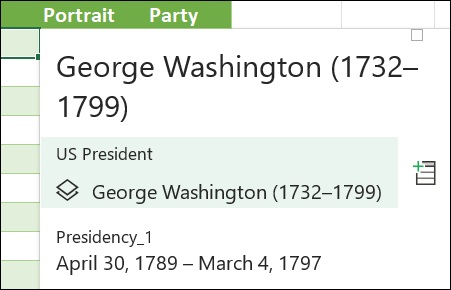
Du kan gå tilbage til datatypen på øverste niveau ved at trykke på pilen Tilbage i øverste hjørne:
Du kan få mere at vide om at arbejde med datatyper, herunder hvordan du opdaterer data og tilføjer billeder på et kort, under Ofte stillede spørgsmål og tip til sammenkædede datatyper.
Mere om oprettelse af datatyper
Importer data fra eksterne datakilder (Power Query)