

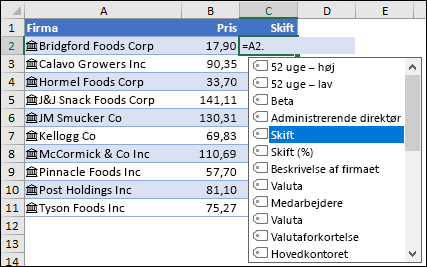
Du kan bruge formler, der henviser til Excel-datatyper: Aktier og geografi. Denne fremgangsmåde gør det muligt at hente og vise flere oplysninger om en bestemt sammenkædet datatype. I følgende eksempel bruges den sammenkædede datatype, Aktier, i cellerne A2 til og med A11. Derefter er der i kolonnerne B og C formler, der udtrækker flere oplysninger fra datatypen Aktier i kolonne A.

I dette eksempel indeholder celle B2 formlen =A2. Kurs og celle C2 indeholder formlen =A2. Ændre. Når posterne er i en tabel, kan du bruge kolonnenavnene i formlen. I dette tilfælde indeholder celle B2 formlen =[@Company]. Pris og C2 indeholder =[@Company]. Ændre.
Bemærk
Datatyperne Aktier og Geografi er kun tilgængelige for verdensomspændende klienter med flere lejere (Microsoft 365-standardkonti).
Tip
Så snart du skriver en reference til en anden celle, f.eks.: =A2, vises en formel i Excel Brug Autofuldførelse af formel, som viser felter, du kan henvise til for den pågældende datatype. Vælg det ønskede felt på listen, eller indtast det, hvis du kender det. Du kan også få listen over felter ved at skrive operatoren "prik", f.eks : =A2.
-
Henvisninger til datatypefelter skelner ikke mellem store og små bogstaver, så du kan skrive =A2. Kurs eller =A2.kurs.
Hvis du vælger et felt, der har mellemrum i navnet, indsætter Excel automatisk parenteser ([ ]) omkring feltnavnet. F.eks.: =A2.[52 Ugers højeste]
Du kan også bruge funktionen FELTVÆRDI, men kun bruge den til at oprette betingede beregninger baseret på sammenkædede datatyper.
Har du brug for mere hjælp?
Du kan altid spørge en ekspert i Excel Tech Community eller få support i Communities.