

Du kan importere data til Excel fra en lang række datakilder, og i de følgende afsnit kan du se hvordan. Du kan finde flere oplysninger om, hvad du skal gøre med dine data, når de er importeret, i Sådan rejser data gennem Excel.
Fra tabel/område
Du kan oprette en forespørgsel fra en Excel-tabel, et navngivet område eller et dynamisk matrix i den aktuelle projektmappe. Hvis de markerede data er et simpelt område, konverteres de til en tabel. Import af dynamiske matrixer kræver et Microsoft 365-abonnement. Du kan finde flere oplysninger om dynamiske matrixer under Dynamiske matrixformler og funktionsmåde for overløbsmatrix.
Vælg en vilkårlig celle i dataområdet.
Vælg data>fra tabel/område.
Denne kommando er også tilgængelig fra Data>fra andre kilder>fra tabel/område.
Hvis du bliver bedt om det, kan du i dialogboksen Opret tabel vælge knappen Områdemarkering for at vælge et bestemt område, der skal bruges som datakilde.
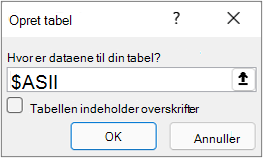
Hvis tabellen eller dataområdet indeholder kolonneoverskrifter, skal du vælge Min tabel indeholder overskrifter. Overskriftscellerne bruges til at definere kolonnenavnene for forespørgslen.
Vælg OK.
Få mere at vide under Importér fra en Excel-tabel.
Fil: Excel-projektmappe
- Vælg Data>, hent data>fra fil>fra Excel-projektmappe.
- I dialogboksen Excel-gennemse skal du søge efter eller skrive en sti til den fil, du vil forespørge om.
- Vælg Åbn.
Hvis din kildeprojektmappe indeholder navngivne områder, er navnet på området tilgængeligt som et datasæt.
Du kan finde flere oplysninger om avancerede indstillinger for forbindelser i Excel-projektmappe.
Fil: Tekst/CSV
I følgende fremgangsmåde vises de grundlæggende trin. Du kan finde en mere detaljeret beskrivelse under Importere eller eksportere tekstfiler (.txt eller .csv).
- Vælg Data>: Hent data>fra fil>fra tekst/CSV.
- I dialogboksen Gennemse kommaseparerede værdier skal du søge efter eller skrive en sti til den fil, du vil forespørge om.
- Vælg Åbn.
Bemærk
Hvis du importerer data fra en CSV-fil, registrerer Power-forespørgsel automatisk kolonneafgrænsere, herunder kolonnenavne og -typer. Hvis du f.eks. har importeret nedenstående eksempel-CSV-fil, bruger Power Query automatisk den første række som kolonnenavnene og ændrer hver kolonnedatatype.
Eksempel-CSV-fil
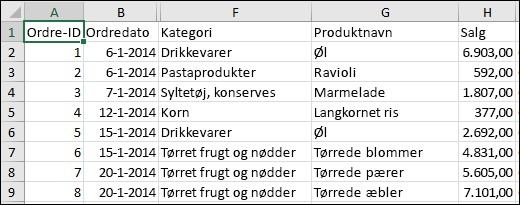 Power Query ændrer automatisk hver kolonnes datatype:
- Ordre-id ændres til tal
- Ordredato ændres til dato
- Kategori forbliver som tekst (standardkolonnetypen)
- Produktnavn forbliver som tekst (standardkolonnetypen)
- Salg ændres til tal
Du kan finde flere oplysninger om avancerede forbindelsesmuligheder under Tekst/CSV.
Fil: XML
Følgende procedure viser de grundlæggende trin til import af data. Du finder en mere detaljeret beskrivelse under Importere XML-data.
- Vælg Data>, hent data>fra fil>fra XML.
- I dialogboksen Fra XML-gennemse skal du søge efter eller skrive en URL-adresse til en fil, der skal importeres eller linkes til en fil.
- Vælg Åbn.
Når forbindelsen er oprettet, skal du bruge navigationsruden til at gennemse og få vist samlingerne af elementer i XML-filen i et tabelformat.
Du kan finde flere oplysninger om avancerede indstillinger for forbindelser under XML.
Fil: JSON
- Vælg Data>: Hent data>fra fil>fra JSON. Dialogboksen Importér data vises.
- Find JSON-filen, og vælg derefter Åbn.
Du kan finde flere oplysninger om avancerede forbindelsesmuligheder under JSON.
Fil: PDF
Vigtig
Når du forsøger at importere en PDF-fil, får du muligvis følgende PDF-meddelelse: "Denne forbindelse kræver, at en eller flere ekstra komponenter installeres, før den kan bruges." PDF-forbindelsen kræver, at .NET Framework 4.5 eller nyere er installeret på computeren. Du kan downloade den seneste .NET Frameworkherfra.
Vælg Data>: Hent data>fra fil>fra PDF.
Vælg PDF-filen, og klik derefter på Åbn. Dialogboksen Navigator åbner PDF-filen og viser de tilgængelige tabeller.
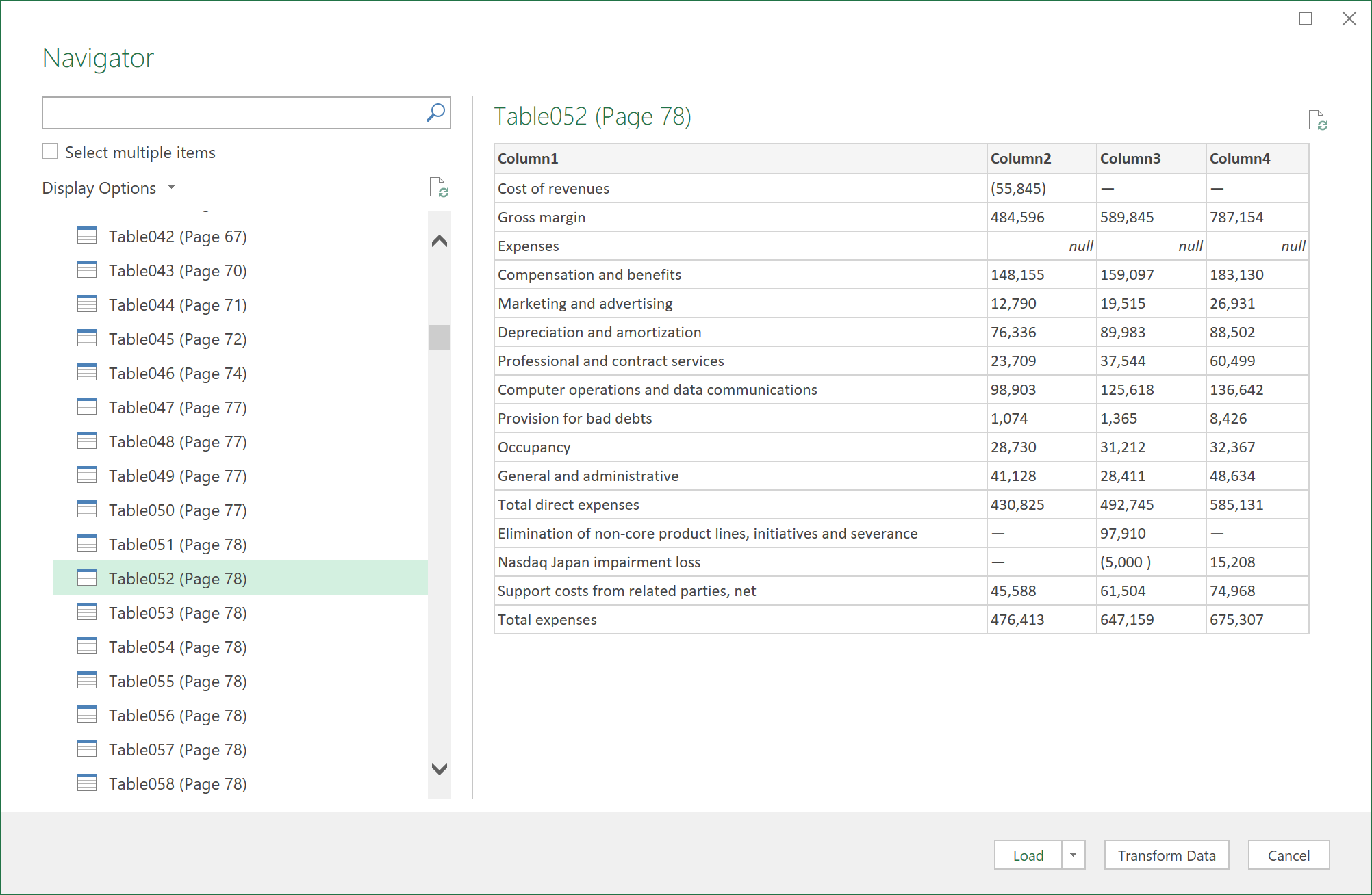
Markér de tabeller, du vil importere, og gør derefter et af følgende:
- Hvis du vil have vist dataene direkte i Excel, skal du vælge Indlæs>indlæsning , eller hvis du vil se dialogboksen Importér , skal du vælge Indlæs>til.
- Hvis du først vil arbejde med dataene i Power Query, skal du vælge Transformér data.
Du kan finde flere oplysninger om avancerede indstillinger for forbindelse i PDF.
Filer: Mappe
Du kan importere data fra flere filer med et lignende skema og format fra en mappe. Derefter kan du tilføje dataene i én tabel.
- Vælg Data>: Hent data>fra fil>fra mappe.
- Find mappen i dialogboksen Gennemse , og vælg derefter Åbn.
- Hvis du vil have en detaljeret vejledning, skal du se Importere data fra en mappe med flere filer.
Du kan finde flere oplysninger om avancerede forbindelsesindstillinger under Mappe.
Filer: SharePoint-mappe
Du kan importere data fra flere filer med et lignende skema og format fra et SharePoint-bibliotek. Derefter kan du tilføje dataene i én tabel.
- Vælg Data>, hent data>fra fil>fra SharePoint-mappe.
- I dialogboksen SharePoint-mappe skal du angive URL-adressen til roden for SharePoint-webstedet uden referencer til et bibliotek og derefter gå til biblioteket.
- Hvis du vil have en detaljeret vejledning, skal du se Importere data fra en mappe med flere filer.
Du kan finde flere oplysninger om avancerede forbindelsesmuligheder i SharePoint-mappen.
Database: SQL Server
Vælg Data>, hent data>fra database>fra SQL Server-database.
I dialogboksen SQL Server-database skal du angive den SQL Server, der skal oprettes forbindelse til, i feltet Server. Du kan også vælge at angive Database .
Hvis du vil importere data vha. en oprindelig databaseforespørgsel, skal du angive din forespørgsel i feltet SQL-sætning . Du kan finde flere oplysninger i Importere data fra en database ved hjælp af en oprindelig databaseforespørgsel.
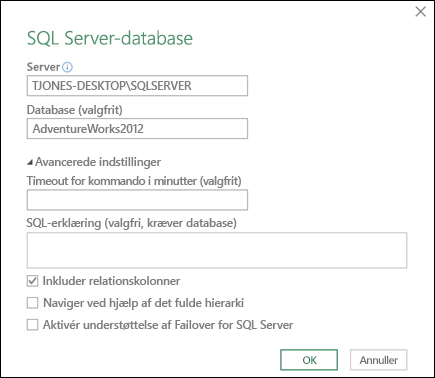
Vælg OK.
Vælg godkendelsesmetode til at oprette forbindelse til SQL Server-databasen.
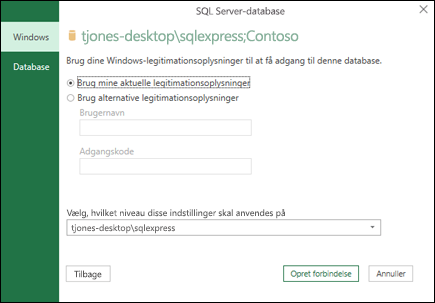
- Windows Dette er standardindstillingen. Vælg dette, hvis du vil oprette forbindelse ved hjælp af Windows-godkendelse.
- Database Vælg dette, hvis du vil oprette forbindelse ved hjælp af SQL Server-godkendelse. Når du har valgt dette, skal du angive et brugernavn og en adgangskode for at oprette forbindelse til din SQL Server-forekomst.
Afkrydsningsfeltet Kryptér forbindelse er som standard markeret for at angive, at Power Query opretter forbindelse til din database ved hjælp af en krypteret forbindelse. Hvis du ikke vil oprette forbindelse vha. en krypteret forbindelse, skal du fjerne markeringen i dette afkrydsningsfelt og derefter klikke på Opret forbindelse.
Hvis der ikke oprettes en forbindelse til din SQL Server ved hjælp af en krypteret forbindelse, beder Power Query dig om at oprette forbindelse ved hjælp af en ikke-krypteret forbindelse. Klik på OK i meddelelsen for at oprette forbindelse ved hjælp af en ikke-krypteret forbindelse.
Du kan finde flere oplysninger om avancerede indstillinger for forbindelse under SQL Server-databasen.
Database: Microsoft Access
- Vælg Data>, hent data>fra database>fra Microsoft Access-database.
- I dialogboksen Importér data skal du søge efter og finde Access-databasefilen (.accdb).
- Vælg filen, og vælg derefter Åbn. Dialogboksen Navigator vises.
- Vælg tabellen eller forespørgslen i venstre rude for at få vist dataene i højre rude.
- Hvis du har mange tabeller og forespørgsler, kan du bruge søgefeltet til at finde et objekt eller bruge Indstillinger for visning sammen med knappen Opdater for at filtrere listen.
- Vælg Indlæs eller Transformér.
Du kan finde flere oplysninger om avancerede forbindelsesindstillinger under Access-database.
Database: Analysis Services
Bemærk Når du bruger en projektmappe, der er knyttet til en SQL Server Analysis Services-database, har du muligvis brug for yderligere oplysninger for at besvare specifikke produktspørgsmål, f.eks. referenceoplysninger om MDX (MultiDimensional Expressions) eller konfigurationsprocedurer for en OLAP-server (Online Analytical Processing).
Vælg Data>, hent data>fra database>fra Analysis Services. Den første side i guiden Dataforbindelse vises. Titlen er Opret forbindelse til databaseserver.
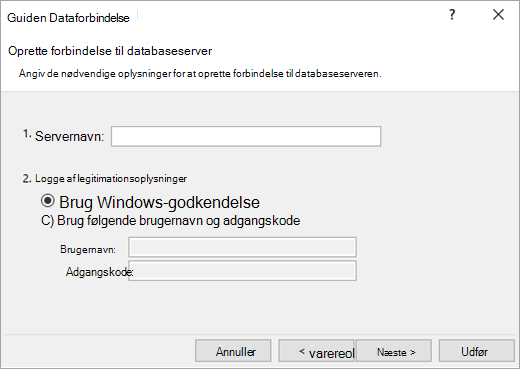
Skriv navnet på OLAP-databaseserveren i feltet Servernavn .
Tip
Hvis du kender navnet på den offlinekubefil, du vil oprette forbindelse til, kan du skrive hele filstien, filnavnet og filtypenavnet.
Gør et af følgende under Legitimationsoplysninger til logon, og klik derefter på Næste:
Hvis du vil bruge dit aktuelle Windows-brugernavn og din aktuelle adgangskode, skal du klikke på Brug Windows-godkendelse.
Hvis du vil angive et databasebrugernavn og -adgangskode, skal du klikke på Brug følgende brugernavn og adgangskode og skrive dit brugernavn og din adgangskode i felterne Brugernavn og Adgangskode.
Sikkerhedsnote- Brug stærke adgangskoder, hvor du kombinerer store og små bogstaver, tal og symboler. Svage adgangskoder har ikke denne blanding af tegn. F.eks. er Y6dh!et5 en stærk adgangskode, og Hus27 er en svag adgangskode. Adgangskoder bør indeholde 8 eller flere tegn. En adgangskode på minimum 14 tegn er bedre.
- Det er meget vigtigt, at du husker adgangskoden. Hvis du glemmer adgangskoden, kan den ikke læses igen. Gem de adgangskoder, du skriver ned, på et sikkert sted væk fra de oplysninger, de er med til at beskytte.
Vælg Næste for at gå til det andet skærmbillede i guiden. Titlen er Select Database and Table.
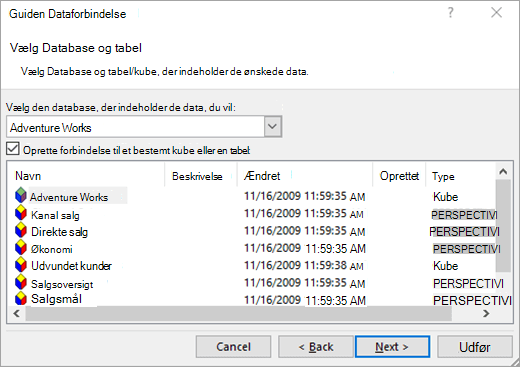
Hvis du vil oprette forbindelse til en bestemt kubefil i databasen, skal du sørge for, at Opret forbindelse til en bestemt kube eller tabel er markeret, og derefter vælge en kube på listen.Vælg en database i feltet Vælg den database, der indeholder de ønskede data , og klik derefter på Næste.
Klik på Næste for at gå til det tredje skærmbillede i guiden. Den hedder Gem dataforbindelsesfil og afslut.
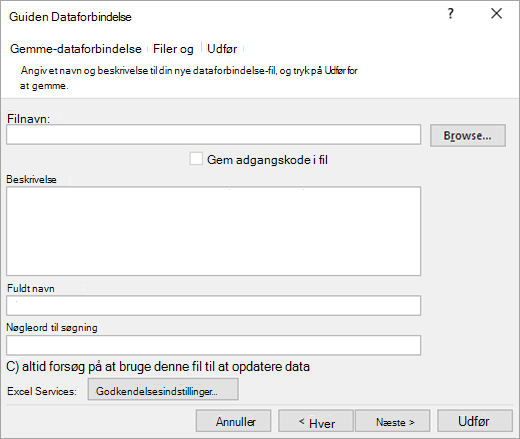
Rediger standardfilnavnet i feltet Filnavn efter behov (valgfrit).
Klik på Gennemse for at ændre standardplaceringen af mine datakilder, eller kontrollér, om der findes eksisterende filnavne.
I felterne Beskrivelse, Brugervenligt navn og Søgeord til søgning kan du skrive en beskrivelse af filen, et brugervenligt navn og almindelige søgeord (alle er valgfrie).
Hvis du vil sikre, at forbindelsesfilen bruges, når pivottabellen opdateres, skal du klikke på Forsøg altid at bruge denne fil til at opdatere disse data.
Hvis du markerer dette afkrydsningsfelt, sikrer du, at opdateringer til forbindelsesfilen altid anvendes af alle projektmapper, der bruger den pågældende forbindelsesfil.Du kan angive, hvordan en pivottabel åbnes, hvis projektmappen gemmes i Excel-tjenester og åbnes ved hjælp af Excel-tjenester.
Bemærk
Indstillingen for godkendelse bruges kun af Excel-tjenester og ikke af Microsoft Office Excel. Hvis du vil sikre, at der opnås adgang til de samme data, uanset om du åbner projektmappen i Excel eller Excel-tjenester, skal du kontrollere, at godkendelsesindstillingen i Excel er den samme.
Vælg Godkendelsesindstillinger, og vælg en af følgende indstillinger for at logge på datakilden:
Windows-godkendelse Vælg denne indstilling for at bruge den aktuelle brugers brugernavn og adgangskode til Windows. Dette er den mest sikre metode, men det kan påvirke ydeevnen, når der er mange brugere.
SSO Vælg denne indstilling for at bruge Enkeltlogon, og angiv derefter de relevante identifikationsstrenge i tekstfeltet SSO-id. En webstedsadministrator kan konfigurere et SharePoint-websted til at bruge en Enkeltlogon-database, hvor et brugernavn og adgangskode kan gemmes. Denne metode kan være den mest effektive metode, når der er mange brugere.
Ingen Vælg denne indstilling for at gemme brugernavnet og adgangskoden i forbindelsesfilen.
Vigtig
Undgå at gemme logonoplysninger, når du opretter forbindelse til datakilder. Disse oplysninger kan gemmes som almindelig tekst, og en ondsindet bruger kan få adgang til oplysningerne og forringe sikkerheden for datakilden.
Vælg OK.
Vælg Udfør for at lukke guiden Dataforbindelse. Dialogboksen Importér data vises.
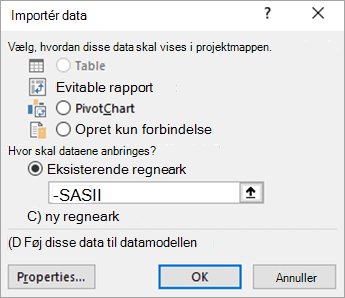
Beslut, hvordan du vil importere dataene, og vælg derefter OK. Klik på spørgsmålstegnet (?) for at få flere oplysninger om brugen af denne dialogboks.
Database: SQL Server Analysis Services (import)
Du kan oprette en dynamisk forbindelse mellem en Excel-projektmappe og en SQL Server Analysis Services OLAP-databaseserver (Online Analytical Processing) og derefter opdatere denne forbindelse, når dataene ændres. Du kan oprette forbindelse til en bestemt offline-kubefil, hvis den er oprettet på databaseserveren. Du kan også importere data til Excel, enten som en tabel eller som en pivottabel.
Vælg Data>, hent data>fra databasen>fra SQL Server Analysis Services-databasen (import).
Angiv servernavnet, og vælg derefter OK.
Bemærk
Du har mulighed for at angive et bestemt databasenavn, og du kan også tilføje en MDX- eller DAX-forespørgsel .
Vælg databasen i ruden Navigator , og vælg derefter kuben eller tabellerne, du vil oprette forbindelse til.
Klik på Indlæs for at indlæse den markerede tabel i et regneark, eller klik på Rediger for at udføre flere datafiltre og transformationer i Power Query-editor, inden den indlæses.
Du kan finde flere oplysninger om avancerede forbindelsesmuligheder under SQL Server Analysis Services.
Database: Oracle
Bemærk
Før du kan oprette forbindelse til en Oracle-database ved hjælp af Power Query, skal du kontrollere, at alle forudsætninger er opfyldt.
Vælg Data>, hent data>fra database>fra Oracle-database.
I dialogboksen Oracle-database skal du angive den Oracle-server, der skal oprettes forbindelse til, i Servernavn . Hvis der kræves et SID, kan dette angives i form af "Servernavn/SID".
Hvis du vil importere data ved hjælp af oprindelige databaseforespørgsler, skal du angive din forespørgsel i feltet SQL-sætning . Du kan finde flere oplysninger i Importere data fra en database ved hjælp af oprindelig databaseforespørgsel.
Vælg OK.
Hvis Oracle-serveren kræver legitimationsoplysninger til databasen:
- Angiv dit brugernavn og din adgangskode i dialogboksen Åbn en database .
- Klik på Opret forbindelse.
Du kan finde flere oplysninger om avancerede forbindelsesmuligheder under Oracle-database .
Database: IBM DB2
Advarsel
- Før du kan oprette forbindelse til en IBM Db2-database, skal du have IBM DB2-dataserverdriveren installeret på computeren (minimumskravet er IBM Data Server Driver Package (DS Driver)). Vælg den driver, der svarer til din installation af Power-forespørgsel (32-bit eller 64-bit).
- Der er kendte problemer rapporteret af IBM, der installerer IBM DB2 Data Server Driver på Windows 8. Hvis du bruger Windows 8 og vil oprette forbindelse til IBM DB2 ved hjælp af Power Query, skal du følge yderligere installationstrin. Du kan finde flere oplysninger om IBM DB2 Data Server Driver i Windows 8.
Vælg data>, hent data>fra database>fra IBM DB2-database.
I dialogboksen IBM Db2-database skal du angive den IBM Db2-databaseserver, der skal oprettes forbindelse til, i Servernavn .
Hvis du vil importere data ved hjælp af oprindelige databaseforespørgsler, skal du angive din forespørgsel i feltet SQL-sætning . Du kan finde flere oplysninger i Importere data fra en database ved hjælp af oprindelig databaseforespørgsel.
Vælg OK.
Hvis IBM DB2-serveren kræver databasebrugeroplysninger:
- Angiv dit brugernavn og din adgangskode i dialogboksen Åbn en database .
- Klik på Opret forbindelse.
Du kan finde flere oplysninger om avancerede forbindelsesmuligheder i IBM DB2-databasen.
Database: MySQL
Bemærk
Hvis du modtager meddelelsen "Denne forbindelse kræver, at der installeres en eller flere ekstra komponenter, før den kan bruges.", skal du downloade den relevante ODBC-driver til MySQL til din Windows-enhed herfra. Du kan finde flere oplysninger under MySQL-forbindelseskomponenter.
Vælg data>, hent data>fra database>fra MySQL-database.
I dialogboksen MySQL-database skal du angive den MySQL-databaseserver, der skal oprettes forbindelse til, i Servernavn .
Hvis du vil importere data ved hjælp af oprindelige databaseforespørgsler, skal du angive din forespørgsel i feltet SQL-sætning . Du kan finde flere oplysninger i Importere data fra en database ved hjælp af oprindelig databaseforespørgsel.
Vælg OK.
Hvis MySQL-serveren kræver legitimationsoplysninger til databasen:
- Angiv dit brugernavn og din adgangskode i dialogboksen Åbn en database .
- Klik på Opret forbindelse.
Du kan finde flere oplysninger om avancerede forbindelsesmuligheder i MySQL-databasen.
Database: PostgreSQL
Bemærk
Før du kan oprette forbindelse til en PostgreSQL-database i Power Query, skal Ngpsql-dataprovideren for PostgreSQL være installeret på computeren. Vælg den driver, der svarer til din version af Office (32-bit eller 64-bit). Du kan finde flere oplysninger under Hvilken version af Office bruger jeg? . Kontrollér også, at du har den udbyder, der er registreret i den computerkonfiguration, der svarer til den nyeste .NET-version på din enhed.
Vælg Data>, hent data>fra database>fra PostgreSQL-database.
I dialogboksen PostgreSQL-database skal du angive den PostgreSQL-databaseserver, du vil oprette forbindelse til, i afsnittet Servernavn .
Hvis du vil importere data ved hjælp af oprindelige databaseforespørgsler, skal du angive din forespørgsel i feltet SQL-sætning . Du kan finde flere oplysninger i Importere data fra en database ved hjælp af oprindelig databaseforespørgsel.
Vælg OK.
Hvis PostgreSQL-serveren kræver legitimationsoplysninger til databasen:
- Angiv dit brugernavn og din adgangskode i dialogboksen Åbn en database .
- Vælg Opret forbindelse.
Du kan finde flere oplysninger om avancerede forbindelsesmuligheder under PostgreSQL.
Database: Sybase
Bemærk
Før du kan oprette forbindelse til en SAP SQL Anywhere-database, skal du have SAP SQL Anywhere-driveren installeret på computeren. Vælg den driver, der svarer til din Excel-installation (32-bit eller 64-bit).
- Vælg data>, hent data>fra database> fra Sybase-databasen.
- I dialogboksen Sybase-database skal du angive den Sybase-server, der skal oprettes forbindelse til, i feltet Server . Du kan også vælge at angive en database .
- Hvis du vil importere data vha. en oprindelig databaseforespørgsel, skal du angive din forespørgsel i feltet SQL-sætning . Du kan finde flere oplysninger i Importere data fra en database ved hjælp af oprindelig databaseforespørgsel.
- Vælg OK.
- Afkrydsningsfeltet Kryptér forbindelse er markeret som standard, så Power Query opretter forbindelse til din database ved hjælp af en simpel krypteret forbindelse.
- Vælg Opret forbindelse.
Du finder flere oplysninger i Sybase-databasen.
Database: Teradata
Bemærk
Før du kan oprette forbindelse til en Teradata-database, skal du have .NET-dataprovider for Teradata på computeren.
Vælg Data>, hent data>fra database>fra Teradata-database.
I dialogboksen Teradata-database skal du angive den Teradata-server, der skal oprettes forbindelse til, i Servernavn .
Hvis du vil importere data ved hjælp af oprindelige databaseforespørgsler, skal du angive din forespørgsel i feltet SQL-sætning . Du kan finde flere oplysninger i Importere data fra en database ved hjælp af oprindelig databaseforespørgsel.
Vælg OK.
Hvis Teradata-serveren kræver legitimationsoplysninger til databasen:
- Angiv dit brugernavn og din adgangskode i dialogboksen Åbn en database .
- Klik på Gem.
Du kan finde flere oplysninger i Teradata-databasen.
Database: SAP HANA
Bemærk
- Denne funktion er kun tilgængelig i Excel til Windows, hvis du har Office 2019 eller nyere eller et Microsoft 365-abonnement. Hvis du er en Microsoft 365-abonnent, skal du sørge for, at du har den seneste version af Office.
- Før du kan oprette forbindelse til en SAP HANA-database ved hjælp af Power Query, skal du have SAP HANA ODBC-driveren installeret på computeren. Vælg den driver, der svarer til din installation af Power-forespørgsel (32-bit eller 64-bit).
- Du skal bruge en SAP-konto til at logge på webstedet og hente driverne. Hvis du er i tvivl, skal du kontakte SAP-administratoren i din organisation.
Sådan opretter du forbindelse til en SAP HANA-database:
Klik på Data>, hent data>fra database>fra SAP HANA-database.
I dialogboksen SAP HANA-database skal du angive serveren, du vil oprette forbindelse til. Servernavnet skal have formatet ServerNavn:Port.
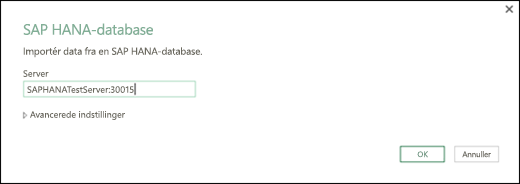
Hvis du vil importere data ved hjælp af oprindelige databaseforespørgsler, kan du vælge Avancerede indstillinger og skrive forespørgslen i feltet SQL-sætning .
Vælg OK.
Hvis du skal bruge legitimationsoplysninger til databasen på SAP HANA-serveren, skal du gøre følgende i dialogboksen Adgang til en SAP HANA-database:
- Klik på fanen Database, og angiv dit brugernavn og din adgangskode.
- Klik på Opret forbindelse.
Du kan finde flere oplysninger om avancerede forbindelsesindstillinger i SAP HANA-database.
Azure: Azure SQL Database
Azure SQL Database er en højtydende, fuldt administreret, skalerbar relationsdatabase, der er bygget til skyen og bruges til missionskritiske programmer. Du kan få flere oplysninger i Hvad er Azure SQL?.
Vælg Data>: Hent data>fra Azure>fra Azure SQL Database.
I dialogboksen SQL Server Database skal du angive den SQL Server, der skal oprettes forbindelse til, i feltet Server. Du kan også vælge at angive en database .
Hvis du vil importere data vha. en oprindelig databaseforespørgsel, skal du angive din forespørgsel i feltet SQL-sætning . Du kan finde flere oplysninger i Importere data fra en database ved hjælp af en oprindelig databaseforespørgsel.
Vælg OK.
Vælg godkendelsesmetode til at oprette forbindelse til SQL Server-databasen.
- Windows Dette er standardindstillingen. Vælg dette, hvis du vil oprette forbindelse ved hjælp af Windows-godkendelse.
- Database Vælg dette, hvis du vil oprette forbindelse ved hjælp af SQL Server-godkendelse. Når du har valgt dette, skal du angive et brugernavn og en adgangskode for at oprette forbindelse til din SQL Server-forekomst.
Afkrydsningsfeltet Kryptér forbindelse er som standard markeret for at angive, at Power Query opretter forbindelse til din database ved hjælp af en krypteret forbindelse. Hvis du ikke vil oprette forbindelse vha. en krypteret forbindelse, skal du fjerne markeringen i dette afkrydsningsfelt og derefter klikke på Opret forbindelse.
Hvis der ikke oprettes en forbindelse til din SQL Server ved hjælp af en krypteret forbindelse, beder Power Query dig om at oprette forbindelse ved hjælp af en ikke-krypteret forbindelse. Klik på OK i meddelelsen for at oprette forbindelse ved hjælp af en ikke-krypteret forbindelse.
Du kan finde flere oplysninger om avancerede connectorindstillinger i Azure SQL-databasen.
Azure: Azure Synapse Analytics
Azure Synapse Analytics kombinerer big data-værktøjer og relationelle forespørgsler ved hjælp af Apache Spark til at oprette forbindelse til Azure-datatjenester og Power Platform. Du kan indlæse millioner af rækker på ingen tid. Derefter kan du arbejde med data i tabelformat ved hjælp af den velkendte SQL-syntaks til forespørgsler. Du kan finde flere oplysninger i Hvad er Azure Synapse Analytics (docs.com).
Vælg Data>: Hent data>fra Azure>fra Azure Synapse Analytics.
I dialogboksen SQL Server-database skal du angive den SQL Server, der skal oprettes forbindelse til, i feltet Server. Du kan også vælge at angive en database .
Hvis du vil importere data vha. en oprindelig databaseforespørgsel, skal du angive din forespørgsel i feltet SQL-sætning . Du kan finde flere oplysninger i Importere data fra en database ved hjælp af en oprindelig databaseforespørgsel.
Vælg OK.
Vælg godkendelsesmetode til at oprette forbindelse til SQL Server-databasen.
- Windows Dette er standardindstillingen. Vælg dette, hvis du vil oprette forbindelse ved hjælp af Windows-godkendelse.
- Database Vælg dette, hvis du vil oprette forbindelse ved hjælp af SQL Server-godkendelse. Når du har valgt dette, skal du angive et brugernavn og en adgangskode for at oprette forbindelse til din SQL Server-forekomst.
Afkrydsningsfeltet Kryptér forbindelse er som standard markeret for at angive, at Power Query opretter forbindelse til din database ved hjælp af en krypteret forbindelse. Hvis du ikke vil oprette forbindelse vha. en krypteret forbindelse, skal du fjerne markeringen i dette afkrydsningsfelt og derefter klikke på Opret forbindelse.
Hvis der ikke oprettes en forbindelse til din SQL Server ved hjælp af en krypteret forbindelse, beder Power Query dig om at oprette forbindelse ved hjælp af en ikke-krypteret forbindelse. Klik på OK i meddelelsen for at oprette forbindelse ved hjælp af en ikke-krypteret forbindelse.
Du kan finde flere oplysninger om avancerede connectorindstillinger under Azure Synapse Analytics.
Azure: Azure HDInsight
Azure HDInsight bruges til analyse af big data, når du skal behandle store mængder data. Det understøtter datalagring og maskinlæring; Du kan betragte det som et dataflowprogram. Du kan få mere at vide under Hvad er Azure HDInsight?.
- Vælg Data>: Hent data>fra Azure>Fra Azure HDInsight (HDFS).
- Angiv kontonavnet eller URL-adressen til den Microsoft Azure Blob Storage-konto, der er knyttet til din HDInsight-klynge, og vælg derefter OK.
- Angiv din kontonøgle i dialogboksen Access Microsoft Azure HDInsight, og klik på Opret forbindelse.
- Vælg din klynge i dialogboksen Navigator , og find og vælg derefter en indholdsfil.
- Vælg Indlæs for at indlæse den markerede tabel eller Rediger for at udføre yderligere datafiltre og transformationer, før den indlæses.
Du kan finde flere oplysninger om avancerede connectorindstillinger under Azure HDInsight.
Azure: Azure Blob Storage
Microsoft Azure Blob Storage er en tjeneste til lagring af store mængder ustrukturerede data, f.eks. billeder, videoer, lyd og dokumenter, som kan tilgås overalt i verden via HTTP eller HTTPS. Du kan finde flere oplysninger om Azure Blob Storage-tjenesten i Sådan bruger du Blob Storage.
Vælg Data>: Hent data>fra Azure>fra Azure Blob Storage.
I dialogboksen Azure Blob Storage skal du angive dit Microsoft Azure Storage-kontonavn eller URL-adresse og derefter vælge OK.
Hvis du opretter forbindelse til Blob-lagertjenesten for første gang, bliver du bedt om at angive og gemme lageradgangsnøglen. I dialogboksen Access Microsoft Azure Blob Storage skal du angive din lageradgangsnøgle i feltet Kontonøgle og klikke på Gem.
Bemærk
Hvis du skal hente din lageradgangsnøgle, skal du gå til Microsoft Azure Portal, vælge din lagerkonto og derefter vælge ikonet Administrer adgangsnøgle nederst på siden. Vælg kopiikonet til højre for den primære nøgle, og indsæt derefter værdien i feltet Kontonøgle .
Power Query-editor viser en liste over alle de tilgængelige objektbeholdere i dit Microsoft Azure Blob Storage. Vælg en objektbeholder i navigatoren, hvorfra du vil importere data, og vælg derefter Anvend & luk.
Du kan finde flere oplysninger under Azure Blob Storage.
Azure: Azure Tabel-lagerplads
Azure Storage indeholder lagertjenester til en lang række dataobjekter. Tabellagerkomponenten finder NoSQL-data, der er gemt som nøgle-/attributpar. Få mere at vide under Introduktion til tabellagring.
- Vælg Data>: Hent data>fra Azure> fra Azure Tabellager.
- Angiv kontonavnet eller URL-adressen til Microsoft Azure Table Storage-kontoen, og vælg derefter OK.
Du kan finde flere oplysninger om avancerede connectorindstillinger under Azure Table Storage.
Azure: Azure Data Lake Storage Gen 1
Vigtig
Azure Data Lake Storage Gen 1 trækkes tilbage. Du kan finde flere oplysninger under Handling påkrævet: Skift til Azure Data Lake Storage Gen2 inden d. 29. februar 2024.
Vælg Data>: Hent data>fra Azure>fra Azure Data Lake Storage.
Angiv kontonavnet eller URL-adressen til Microsoft Azure Data Lake Storage-kontoen, og vælg derefter OK.
For eksempel: swebhdfs://contoso.azuredatalake.net/
Du kan også angive en værdi i feltet Sidestørrelse i byte .
Du kan finde flere oplysninger i Azure Data Lake Storage.
Azure: Azure Data Lake Storage Gen 2
Azure Data Lake Storage Gen 2 kombinerer forskellige datavarehuse i ét enkelt, gemt miljø. Du kan bruge en ny generation af forespørgselsværktøjer til at udforske og analysere data, idet du arbejder med petabytes af data. Du kan finde flere oplysninger i Azure Data Lake Storage.
Angiv URL-adressen til kontoen i dialogboksen Azure Data Lake Storage Gen2. URL-adresser til Data Lake Storage Gen2 har følgende mønster:
https://< accountname.dfs.core.windows.net/>< container>/<undermappe>
For eksempel https://contosoadlscdm.dfs.core.windows.net/Vælg, om du vil bruge filsystemvisningen eller CDM (Common Data Model).
Vælg OK.
Du skal muligvis vælge en godkendelsesmetode.
Hvis du f.eks. vælger metoden Organisationskonto , skal du vælge Log på for at logge på din lagerkonto. Du bliver omdirigeret til din organisations logonside. Følg vejledningen for at logge på kontoen. Når du er logget på, skal du vælge Opret forbindelse.
I dialogboksen Navigator skal du bekræfte oplysningerne, og derefter vælge enten Transformér data for at transformere dataene i Power Query eller Indlæs for at indlæse dataene.
Du kan finde flere oplysninger i Azure Data Lake Storage.
Azure: Azure Data Explorer
Azure Data Explorer er en hurtig og meget skalerbar dataudforskningstjeneste til log- og telemetridata. Den kan håndtere store mængder af forskellige data fra en hvilken som helst datakilde, f.eks. websteder, programmer, IoT-enheder og meget mere. Du kan finde flere oplysninger i Hvad er Azure Data Explorer.
Vælg Data>, hent data>fra Azure>Fra Azure Data Explorer.
Angiv de relevante værdier i dialogboksen Azure Data Explorer (Kusto).
Hver prompt indeholder nyttige eksempler, der kan føre dig gennem processen.
Vælg OK.
Power Platform: Fra Power BI (<lejernavn>)
Du kan importere datasæt fra din organisation med de rette tilladelser ved at vælge dem i ruden Power BI-datasæt og derefter oprette en pivottabel i et nyt regneark.
- Vælg Data>, hent data>fra Fabric & Power Platform>Fra Power BI (Microsoft). Ruden Power BI-datasæt vises. <Lejernavnet> varierer afhængigt af din organisation, f.eks. Power BI (Contoso).
- Hvis der er mange tilgængelige datasæt, skal du bruge feltet Søg . Vælg pilen ud for feltet for at få vist søgeordsfiltre for versioner og miljøer for at målrette din søgning.
- Vælg et datasæt, og opret en pivottabel i et nyt regneark. Få mere at vide under Oversigt over pivottabeller og pivotdiagrammer.
Du kan finde flere oplysninger om Power BI under Oprette en pivottabel fra Power BI-datasæt og Dataadministration i Power BI til Office 365 Hjælp.
Power Platform: Fra dataflow
Et dataflow er en dataforberedelsesteknologi, der gør det muligt at indtage, transformere og indlæse data i Microsoft Dataverse-miljøer, Power BI-arbejdsområder eller Azure Data Lake. Du kan udløse dataflow til at køre enten efter behov eller automatisk efter en tidsplan, så data altid holdes opdateret.
Vælg Data>: Hent data>fra Fabric & Power Platform>fra Dataflows.
Hvis du bliver bedt om det, skal du angive de påkrævede legitimationsoplysninger eller logge på som en anden bruger. Navigationsruden vises.
Vælg dataflowet i venstre rude for at få det vist i højre rude.
Gør et af følgende:
- Hvis du vil føje dataene til et regneark, skal du vælge Indlæs.
- Hvis du vil føje dataene til Power Query-editor, skal du vælge Transformér data.
Du kan få mere at vide under En oversigt over dataflow på tværs af Microsoft Power Platform.
Power Platform: Fra Dataverse
Brug Dataverse til at gemme og administrere data sikkert i skyen. Du kan oprette eller importere brugerdefinerede tabeller, der er specifikke for din organisation, udfylde dem med data ved hjælp af Power Query, og derefter bruge Power Apps eller Microsoft Access til at opbygge avancerede forretningsprogrammer.
Vælg Data>Hent data>fra Fabric & Power Platform>fra Dataverse.
Hvis du bliver bedt om det, skal du angive de påkrævede legitimationsoplysninger eller logge på som en anden bruger. Navigationsruden vises.
Markér dataene i venstre rude for at få dem vist i højre rude.
Gør et af følgende:
- Hvis du vil føje dataene til et regneark, skal du vælge Indlæs.
- Hvis du vil føje dataene til Power Query-editor, skal du vælge Transformér data.
Du kan finde flere oplysninger i Hvad er Microsoft Dataverse.
Onlinetjenester: SharePoint Online-liste
Vælg Data>, hent data>fra onlinetjenester>fra SharePoint Online-listen.
I dialogboksen SharePoint Online-lister skal du angive URL-adressen til SharePoint-webstedet uden referencer til et bibliotek og derefter gå til biblioteket.
Vælg 2.0 SharePoint-implementeringen, som aktiverer avancerede indstillinger, så du kan vælge en visningstilstand:
Alle Henter alle kolonner fra en SharePoint-liste.
Standard Henter de kolonner, der er angivet i standardvisningen af en SharePoint-liste.Som alternativ til 2.0 kan du vælge 1.0, som svarer til den tidligere version af SharePoint.
Du kan få mere at vide om avancerede forbindelsesindstillinger under SharePoint Online-listen.
Onlinetjenester: Microsoft Exchange Online
- Vælg Data>: Hent data>fra onlinetjenester fra Fra Microsoft Exchange Online.
- I Microsoft Exchange-dialogboksen skal du angive din mailadresse i form af <alias>@<organisation>.com
- Hvis du har mange objekter, kan du bruge søgefeltet til at finde et objekt eller bruge visningsindstillingerne sammen med knappen Opdater for at filtrere listen.
- Markér eller fjern markeringen i afkrydsningsfeltet Spring filer over med fejl nederst i dialogboksen.
- Vælg den ønskede tabel: Calendar, Mail, Mødeindkaldelser, People og Tasks.
- Gør et af følgende:
- Hvis du vil oprette en forespørgsel og derefter indlæse den i et regneark, skal du vælge Indlæs>indlæsning.
- Hvis du vil oprette en forespørgsel og derefter vise dialogboksen Importér data , skal du vælge Indlæs>indlæsning i.
- Hvis du vil oprette en forespørgsel og derefter starte Power Query-editor, skal du vælge Transformér data.
Du kan finde flere oplysninger om avancerede forbindelsesindstillinger under Microsoft Exchange Online.
Onlinetjenester: Dynamics 365 (online)
Vælg det miljø , du vil oprette forbindelse til.
I menuen skal du vælge ikonet >IndstillingerAvancerede tilpasninger>Udviklerressourcer.
Kopiér værdien for forekomstweb-API'en .
Bemærk
- URL-formatet vil være noget i retning af
https://<tenant>.crm.dynamics.com/api/data/v9.0. - Det nøjagtige format af den URL-adresse, du skal bruge til at oprette forbindelse, afhænger af dit område og versionen af CDS til apps, du bruger. Du kan finde flere oplysninger under: Web-API's URL-adresse og versioner.
- URL-formatet vil være noget i retning af
Vælg Data>, hent data>fra onlinetjenester>fra Dynamics 365 (online).
I dialogboksen skal du med indstillingen Grundlæggende valgt angive URL-adressen til web-API'en for din CDS for Apps-forbindelse og klikke på OK.
- Hvis du vælger indstillingen Avanceret , kan du tilføje visse yderligere parametre til forespørgslen for at styre, hvilke data der returneres. Du kan finde flere oplysninger under: Forespørge om data ved hjælp af web-API'en.
Vælg Organisationskonto.
- Hvis du ikke er logget på med den Microsoft-arbejds- eller skolekonto, du bruger til at få adgang til Dataverse for Apps, skal du vælge Log på og angive kontoens brugernavn og adgangskode.
Vælg Opret forbindelse.
I dialogboksen Navigator skal du markere de data, du vil hente.
Kontrollér, at dataene er korrekte, og vælg derefter Indlæs eller Rediger for at åbne Power Query-editor.
Onlinetjenester: Salesforce-objekter
- Vælg Data>, hent data>fra onlinetjenester>fra Salesforce-objekter. Dialogboksen Salesforce-objekter vises.
- Vælg enten Production eller Custom. Hvis du vælger Brugerdefineret, skal du angive URL-adressen for en brugerdefineret forekomst.
- Markér eller fjern markeringen af kolonnen Medtag relationer.
- Vælg OK.
Du kan finde flere oplysninger om avancerede forbindelsesindstillinger under Salesforce-objekter.
Onlinetjenester: Salesforce Reports
Da Salesforce Reports har API-begrænsninger, der kun henter de første 2.000 rækker for hver rapport, skal du overveje at bruge Salesforce Objects-forbindelseskomponenten til at omgå denne begrænsning, hvis det er nødvendigt.
- Vælg Data>, hent data>fra onlinetjenester>fra Salesforce Reports. Dialogboksen Salesforce-rapporter vises.
- Vælg enten Production eller Custom. Hvis du vælger Brugerdefineret, skal du angive URL-adressen for en brugerdefineret forekomst.
- Markér eller fjern markeringen af kolonnen Medtag relationer.
- Vælg OK.
Du kan finde flere oplysninger om avancerede forbindelsesmuligheder under Salesforce-rapporter.
Onlinetjenester: Adobe Analytics
Sørg for, at du har den nyeste version af Adobe Analytics-forbindelsen. Du kan finde flere oplysninger i Opret forbindelse til Adobe Analytics i Power BI Desktop.
- Vælg data>, hent data>fra onlinetjenester>fra Adobe Analytics.
- Vælg Fortsæt. Dialogboksen Adobe-konto vises.
- Log ind med din Adobe Analytics-organisationskonto , og vælg derefter Opret forbindelse.
Du kan finde flere oplysninger om avancerede forbindelsesmuligheder i Adobe Analytics.
Andre kilder: Tabel/område
Du kan finde flere oplysninger under Fra tabel/område.
Andre kilder: web
Vigtig
- Når du forsøger at importere data fra internettet, kan du få vist følgende meddelelse: "Denne forbindelse kræver, at en eller flere ekstra komponenter er installeret, før den kan bruges." Webforbindelsen kræver, at WebView 2 Framework er installeret på computeren.
- Du kan downloade det her.
- Denne opdatering gælder ikke for volumenlicensversioner (f.eks. Commercial Perpetual).
Procedure
Vælg data>Hent data>fra andre kilder>fra internettet.
I dialogboksen Fra web skal du skrive en URL-adresse til webstedet og derefter klikke på OK.
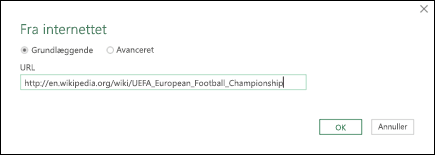
I dette tilfælde bruger vi: http://en.wikipedia.org/wiki/UEFA_European_Football_Championship.
Hvis websiden kræver brugerlegitimationsoplysninger:- Vælg Avanceret, og angiv derefter dine legitimationsoplysninger i dialogboksen Access Web .
- Markér Gem.
Vælg OK.
Gør følgende i navigationsruden :
Vælg Tabelvisning, f.eks. Resultater.
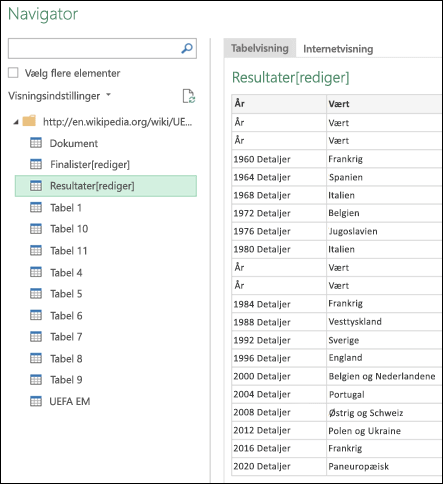
Vælg Webvisning for at se tabellen som en webside.
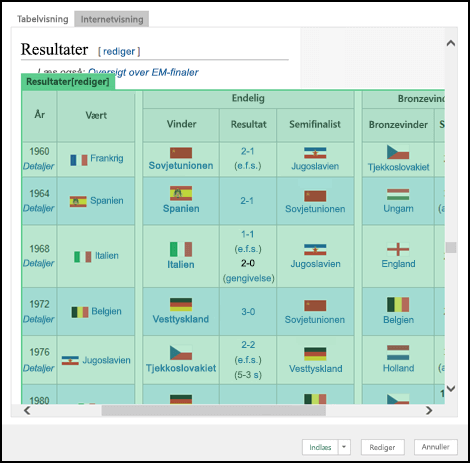
Vælg Indlæs for at indlæse dataene i et regneark.
Du kan finde flere oplysninger om avancerede forbindelsesmuligheder på internettet.
Andre kilder: Microsoft Query
Microsoft Query har eksisteret længe og er stadig populært. På mange måder er det en stamfader til Power Query. Du kan få mere at vide under Brug Microsoft Query til at hente eksterne data.
Andre kilder: SharePoint-liste
Vælg data>Hent data>fra andre kilder>fra SharePoint-listen.
I dialogboksen SharePoint-lister skal du skrive URL-adressen på et SharePoint-websted.
Bemærk
Når du opretter forbindelse til en SharePoint-liste, skal du angive webstedets URL-adresse i stedet for listens URL-adresse. I dialogboksen Access SharePoint skal du vælge den mest generelle URL-adresse for at godkende webstedet korrekt. Den mest generelle URL-adresse er valgt som standard.
Vælg OK.
I dialogboksen Access SharePoint skal du vælge en indstilling for legitimationsoplysninger:
Vælg Anonym , hvis SharePoint-serveren ikke kræver nogen legitimationsoplysninger.
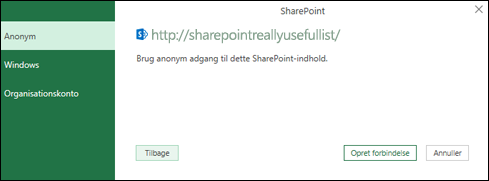
Vælg Windows , hvis SharePoint-serveren kræver dine Windows-legitimationsoplysninger.
Vælg Organisationskonto , hvis SharePoint-serveren kræver legitimationsoplysninger til organisationskonto.
Vælg Opret forbindelse.
Du kan finde flere oplysninger om avancerede forbindelsesindstillinger under SharePoint-listen.
Andre kilder: OData-feed
Vælg data>Hente data>fra andre kilder>fra OData-feedet.
I dialogboksen OData-feed skal du angive URL-adressen til et OData-feed.
Vælg OK.
Hvis der kræves brugeroplysninger til OData-feedet, skal du gøre følgende i dialogboksen Få adgang til et OData-feed :
- Vælg Windows , hvis OData-feedet kræver Windows-godkendelse.
- Vælg Grundlæggende , hvis OData-feedet kræver dit brugernavn og din adgangskode.
- Vælg Marketplace-nøgle , hvis OData-feedet kræver en Marketplace-kontonøgle. Du kan vælge Hent din Marketplace-kontonøgle for at abonnere på Microsoft Azure Marketplace OData-feeds. Du kan også tilmelde dig Microsoft Azure Marketplace fra dialogboksen Få adgang til et OData-feed.
- Klik på Organisationskonto , hvis OData-feedet kræver legitimationsoplysninger for adgang i organisationsnetværket. For Windows Live ID skal du logge på din konto.
- Markér Gem.
Bemærk
Import til et OData-feed understøtter JSON light data service-formatet.
Du kan finde flere oplysninger om avancerede forbindelsesindstillinger under OData-feedet.
Andre kilder: Hadoop-fil (HDFS)
Hadoop Distributed File System (HDFS) er designet til at gemme terabyte og endda petabyte data. HDFS forbinder computernoder inden i klynger, som datafiler distribueres over, og du kan få adgang til disse datafiler som én problemfri filstrøm.
- Vælg data>, hent data>fra andre kilder>fra Hadoop-filen (HDFS).
- Skriv navnet på serveren i feltet Server, og vælg derefter OK.
Du kan finde flere oplysninger om avancerede forbindelsesindstillinger under Hadoop-fil (HDFS).
Andre kilder: Active Directory
- Vælg Data>, hent data>fra andre kilder>fra Active Directory.
- Angiv dit domæne i dialogboksen Active Directory .
- I dialogboksen Active Directory-domæne for dit domæne skal du vælge Brug mine nuværende legitimationsoplysninger eller vælge Brug alternative legitimationsoplysninger og derefter angive dit brugernavn og din adgangskode.
- Vælg Opret forbindelse.
- Når forbindelsen er oprettet, skal du bruge navigationsruden til at gennemse alle de domæner, der er tilgængelige i dit Active Directory og derefter analysere ned i Active Directory-oplysninger, herunder brugere, konti og computere.
Du kan finde flere oplysninger om avancerede forbindelsesmuligheder under Active Directory.
Andre kilder: Microsoft Exchange
- Vælg data>Hent data>fra andre kilder>fra Microsoft Exchange.
- Angiv din mailadresseog adgangskode i dialogboksen Åbn en Exchange Server.
- Markér Gem.
- Markér Tillad i dialogboksen Microsoft Exchange Autodiscover-tjeneste for at tillade, at Exchange-tjenesten har tillid til dine legitimationsoplysninger.
Du kan finde flere oplysninger om avancerede forbindelsesmuligheder i Microsoft Exchange.
Oprette forbindelse til en ODBC-datakilde
- Vælg data>Hent data>fra andre kilder>fra ODBC.
- I dialogboksen Fra ODBC skal du vælge dit datakildenavn (DSN), hvis det vises.
- Angiv din forbindelsesstreng, og vælg derefter OK.
- I den næste dialogboks skal du vælge mellem indstillingerne Standard eller Brugerdefineret, Windows eller Databaseforbindelse , angive dine legitimationsoplysninger og derefter vælge Opret forbindelse.
- I navigationsruden skal du vælge de tabeller eller forespørgsler, du vil oprette forbindelse til, og derefter vælge Indlæs eller Rediger.
Du kan finde flere oplysninger om avancerede forbindelsesindstillinger under ODBC-datakilde.
Andre kilder: OLE DB
- Vælg data>Hent data>fra andre kilder>fra OLEDB.
- I dialogboksen Fra OLE DB skal du angive din forbindelsesstreng og derefter vælge OK.
- I dialogboksen OLEDB-provider skal du vælge mellem indstillingerne Standard eller Brugerdefineret, Windows eller Database , angive de relevante legitimationsoplysninger og derefter vælge Opret forbindelse.
- I dialogboksen Navigator skal du vælge den database, de tabeller eller forespørgsler, du vil oprette forbindelse til, og derefter vælge Indlæs eller Rediger.
Du kan finde flere oplysninger om avancerede forbindelsesindstillinger under OLE DB.
Andre kilder: Tom forespørgsel
Du kan oprette en tom forespørgsel. Du vil måske angive data for at afprøve nogle kommandoer, eller du kan vælge kildedataene fra Power Query:
- Hvis du vil ændre en indstilling, f.eks. legitimationsoplysninger eller beskyttelse af personlige oplysninger, skal du vælgeIndstillinger for datakilde for privat>. Du kan få mere at vide under Administrere indstillinger og tilladelser for datakilder.
- Hvis du vil importere en ekstern datakilde, skal du vælge Hjem>Ny kilde. Denne kommando svarer til kommandoen Hent data under fanen Data på båndet i Excel.
- Hvis du vil importere en nyere kilde, skal du vælge Seneste startkilder>. Denne kommando svarer til kommandoen Seneste kilder under fanen Data på båndet i Excel.
Kombinere forespørgsler: Flet
Når du fletter to eksterne datakilder, kan du forbinde to forespørgsler, der opretter en relation mellem to tabeller.
Du kan få mere at vide under Flet forespørgsler (Power Query),Lær at kombinere flere datakilder (Power Query) og Oversigt over fletteforespørgsler.
Kombinere forespørgsler: Tilføje
Når du tilføjer to eller flere forespørgsler, føjes dataene til en forespørgsel baseret på navnene på kolonneoverskrifterne i begge tabeller. Hvis forespørgslerne ikke har matchende kolonner, føjes null-værdier til den ikke-relaterede kolonne. Forespørgslerne tilføjes i den rækkefølge, de er valgt.
Du kan finde flere oplysninger i Tilføjelsesforespørgsler (Power Query) og Tilføjelsesforespørgsler.
Importere data programmeringsmæssigt og ved hjælp af funktioner
Hvis du er udvikler, er der flere metoder i Excel, som du kan bruge for at importere data:
- Du kan bruge Visual Basic for Applications til at få adgang til en ekstern datakilde. Afhængigt af datakilden kan du bruge enten ActiveX-dataobjekter eller dataadgangsobjekter til at hente dataene. Du kan også definere en forbindelsesstreng i din kode, der angiver forbindelsesoplysningerne. Det er nyttigt at bruge en forbindelsesstreng, hvis du f.eks. vil undgå, at systemadministratorer eller brugere først skal oprette en forbindelsesfil, eller hvis du vil forenkle installationen af programmet.
- Hvis du importerer data fra en SQL Server-database, bør du overveje at bruge SQL Native Client, som er en separat dataadgangs-API (Application Programming Interface), der bruges til både OLE DB og ODBC. Det kombinerer SQL OLE DB Provider og SQL ODBC-driveren i ét oprindelig DLL-bibliotek (Dynamic Link Library), samtidig med at det giver ny funktionalitet, der er adskilt fra og adskiller sig fra Microsoft Data Access Components (MDAC). Du kan bruge SQL Native Client til at oprette nye programmer eller forbedre eksisterende programmer, der kan udnytte nyere SQL Server funktioner, f.eks. understøttelse af MARS (Multiple Active Result Sets), User-Defined Types (UDT) og understøttelse af XML-datatyper.
- RTD-funktionen henter realtidsdata fra et program, der understøtter COM-automatisering. RTD-tilføjelsesprogrammet COM-automatisering skal oprettes og registreres på en lokal computer.
- SQL'en. Funktionen ANMOD opretter forbindelse til en ekstern datakilde og kører en forespørgsel fra et regneark. SQL'en. Funktionen REQUEST returnerer derefter resultatet som en matrix uden brug af makroprogrammering. Hvis denne funktion ikke er tilgængelig, skal du installere Microsoft Excel ODBC-tilføjelsesprogrammet (XLODBC.XLA). Du kan installere tilføjelsesprogrammet fra Office.com.
Du kan finde flere oplysninger om oprettelse af Visual Basic for Applications i Visual Basic Hjælp.
Se Også
Hjælp til Power Query til Excel
Importere data fra en database ved hjælp af oprindelig databaseforespørgsel
Bruge flere tabeller til at oprette en pivottabel