

Microsoft 3D-kort til Excel er et værktøj til tredimensionel (3D) datavisualisering, som kan bruges til at se oplysninger på helt nye måder. Med 3D-kort kan du opnå indsigt, som du muligvis ikke ville bemærke i traditionelle todimensionelle (2D) tabeller og diagrammer.

Med 3D-kort kan du afbilde geografiske og tidsafhængige data på en 3D-globus eller et brugerdefineret kort, vise det over tid og oprette visuelle præsentationer, som du kan dele med andre brugere. Du kan bruge 3D-kort til:
- Afbilde data Afbild mere end en million rækker med data visuelt på Microsoft Bing-kort i 3D-format fra en Excel-tabel eller en datamodel i Excel.
- Få indsigt Få ny forståelse ved at vise dine data i geografisk rum, hvor du kan se tidsstemplede data ændre sig med tiden.
- Del historier Notering skærmbilleder og opbyg guidede videopræsentationer, som du kan dele bredt og derved motivere målgrupper som aldrig før. Eller eksportér præsentationer til video, og del dem på den måde.
Du finder knappen 3D-kort i gruppen Præsentationer ved siden af gruppen Diagrammer under fanen Indsæt på båndet i Excel.
Oprette dit første 3D-kort
Når du har Excel-data med geografiske egenskaber i tabelformat eller i en datamodel – for eksempel rækker og kolonner, der indeholder navne på byer, delstater, amter, postnumre lande/regioner eller længdegrader og breddegrader – er du klar til at gå i gang. Sådan gør du:
- Åbn en projektmappe i Excel, der indeholder de tabel- eller datamodeldata, du vil undersøge i 3D-kort.
Hvis du vil have mere at vide om brug af dine egne data, skal du se Forberede dine data til 3D-kort.
Hvis du ikke har data at udforske endnu, kan du prøve at downloade et af vores eksempeldatasæt. - Klik på en vilkårlig celle i tabellen.
- Klik på Indsæt>3D-kort, eller vælgDatadatamodel>>3D-kort.
Når du klikker på 3D-kort første gang, aktiveres 3D-kort automatisk.
3D-kort bruger Bing til at geokode dine data ud fra deres geografiske egenskaber. Efter et par sekunder vises globussen ud for den første skærm i ruden Lag. - I ruden Lag skal du kontrollere, at felter afbildes korrekt på kortet, og klikke på rullepilen for eventuelle forkert afbildede felter for at matche dem med de rette geografiske egenskaber.
Kontrollér for eksempel, at Seattle er genkendt som en By på rullelisten.
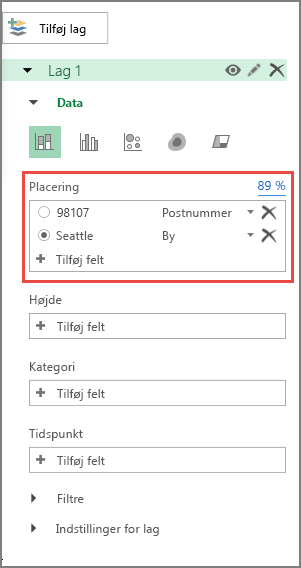
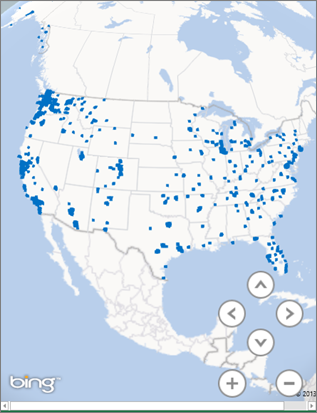
- Når 3D-kort plotter dataene, vises der prikker på globussen.
Udforske eksempeldatasæt i 3D-kort
Vores eksempeldatasæt er en god måde at prøve 3D-kort. Download blot en af følgende projektmapper, der allerede har de geografiske data, du behøver for at komme i gang: