
Brug XOPSLAG-funktionen, når du skal finde ting i en tabel eller et område efter række. Du kan f.eks. slå prisen på en bildel op ved hjælp af varenummeret eller finde et medarbejdernavn baseret på deres medarbejder-id. XOPSLAG giver dig mulighed for at søge på et specifikt søgeord i én kolonne og få et resultat fra den samme række i en anden kolonne, uanset hvilken side resultatkolonnen er på.
Bemærk
XLOOKUP er ikke tilgængelig i Excel 2016 og Excel 2019. Du kan dog støde på en situation med brug af en projektmappe i Excel 2016 eller Excel 2019 med funktionen XLOOKUP i den, hvis den blev oprettet af en anden ved hjælp af en nyere version af Excel.
Syntaks
XOPSLAG-funktion søger i et område eller en matrix og returnerer derefter et element, der svarer til det første match, den finder. Hvis der ikke findes et match, kan XOPSLAG returnere det nærmeste (omtrentlige) match.
=XOPSLAG(opslags_værdi, opslags_matrix, retur_matrix, [hvis_ikke_fundet], [match_tilstand], [søge_tilstand])
| Argument | Beskrivelse |
|---|---|
|
opslagsværdi Påkrævet* |
Den værdi, der skal søges efter *Hvis det udelades, returnerer XOPSLAG tomme celler, som findes i lookup_array. |
|
opslagsmatrix Påkrævet |
Den matrix eller det område, der skal søges i |
|
retur_matrix Nødvendig |
Den matrix eller det område, der skal søges i |
|
[hvis_ikke_fundet] Valgfrit |
Hvis der ikke findes et gyldigt match, skal du returnere den [hvis_ikke_fundet] tekst, du har angivet. Hvis der ikke findes et gyldigt match, og [hvis_ikke_fundet] mangler, returneres #I/T. |
|
[matchtilstand] Valgfrit |
Angiv sammenligningstypen: 0 – Nøjagtigt match. Hvis der ikke blev fundet nogen, skal du returnere #N/A. Dette er standardindstillingen. -1 – Nøjagtigt match. Hvis der ikke blev fundet nogen, skal du returnere det næste mindre element. 1 – Nøjagtigt match. Hvis der ikke blev fundet nogen, skal du returnere det næste større element. 2 – et match med jokertegn, hvor *,? og ~ har en særlig betydning. |
|
[søgetilstand] Valgfrit |
Angiv søgetilstand, der skal bruges: 1 – Udfør en søgning med start ved det første element. Dette er standardindstillingen. 1 – Udfør en omvendt søgning med start ved det sidste element. 2 – Udfør en binær søgning, der afhænger af, at opslags_matrix sorteres i stigenderækkefølge. Hvis det ikke er sorteret, returneres der ugyldige resultater. 2 – Udfør en binær søgning, der afhænger af, at opslagsmatrix sorteres i faldende rækkefølge. Hvis det ikke er sorteret, returneres der ugyldige resultater. |
Eksempler
I eksempel 1 bruges XOPSLAG til at søge efter et landenavn i et område og derefter returnere dens internationale telefonkode. Den indeholder argumenterne opslags_værdi (celle F2), opslags_matrix (område B2:B11) og retur_matrix (område D2:D11). Det omfatter ikke argumentet match_tilstand, da XOPSLAG producerer et nøjagtigt match som standard.

Bemærk
XOPSLAG bruger en opslagsmatrix og en returmatrix, hvorimod LOPSLAG bruger en enkelt tabelmatrix efterfulgt af et kolonneindeksnummer. Den tilsvarende LOPSLAG-formel ville i dette tilfælde være: =LOPSLAG(F2,B2:D11,3,FALSK)
———————————————————————————
Eksempel 2 søger efter medarbejderoplysninger baseret på en medarbejders id-nummer. I modsætning til LOPSLAG kan XOPSLAG returnere en matrix med flere elementer, så en enkelt formel kan returnere både medarbejdernavn og afdeling fra cellerne C5:D14.

———————————————————————————
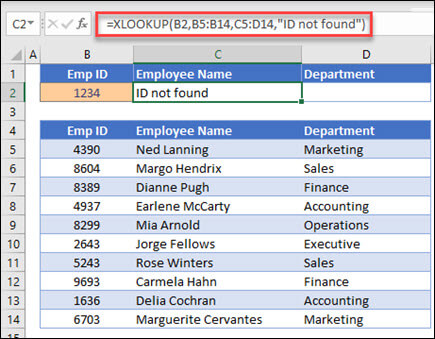
Eksempel 3 føjer et if_not_found-argument til det foregående eksempel.
———————————————————————————
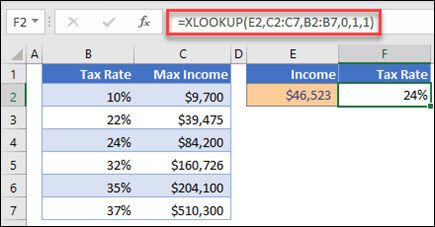
I eksempel 4 søges der i kolonne C efter den personlige indtægt, der er angivet i celle E2, og der findes en tilsvarende skatteprocent i kolonne B. Det indstiller det if_not_found argument, der skal returneres 0 (nul), hvis der ikke findes noget. Argumentet match_mode er angivet til 1, hvilket betyder, at funktionen søger efter et nøjagtigt match, og hvis den ikke kan finde et, returneres det næste større element. Til sidst er argumentet søge_tilstand sat til 1, hvilket betyder, at funktionen søger fra det første element til det sidste.
Bemærk
XMATRIXs opslags_matrix kolonne er til højre for kolonnen retur_matrix, mens LOPSLAG kun kan se fra venstre mod højre.
———————————————————————————
I eksempel 5 bruges en indlejret XOPSLAG-funktion til at udføre både et lodret og vandret match. Den søger først efter Bruttoresultat i kolonne B, søger derefter efter Kvtr1 i den øverste række i tabellen (området C5:F5), og returnerer til sidst værdien ved skæringspunktet mellem de to. Dette svarer til at bruge funktionerne INDEKS og SAMMENLIGN sammen.
Tip
Du kan også bruge XOPSLAG til at erstatte funktionen HOPSLAG.

Bemærk
Formlen i cellerne D3:F3 er: =XOPSLAG(D2,$B6:$B17,XOPSLAG($C3,$C5:$G5,$C6:$G17)).
———————————————————————————
I eksempel 6 bruges funktionen SUM og to indlejrede XOPSLAG-funktioner til at summere alle værdierne mellem to områder. I dette tilfælde vil vi summere værdierne for druer, bananer og inkludere pærer, som er mellem de to.
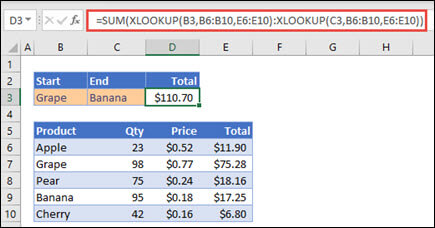
Formlen i celle E3 er: =SUM(XLOOKUP(B3,B6:B10,E6:E10):XLOOKUP(C3,B6:B10,E6:E10))
Hvordan fungerer det? XOPSLAG returnerer et område, så når formlen beregnes, ser den sådan ud: =SUM($E$7:$E$9). Du kan selv se, hvordan det fungerer, ved at markere en celle med en XOPSLAG-formel, der ligner denne, derefter vælge Formler>Formelrevision>Evaluer formel og derefter vælge Evaluer for at gennemgå beregningen.
Bemærk
Tak til Microsoft Excel MVP, Bill Jelen, for at foreslå dette eksempel.
———————————————————————————