I Power Query kan du gruppere de samme værdier i én eller flere kolonner i en enkelt grupperet række. Du kan gruppere en kolonne ved hjælp af en aggregeringsfunktion eller gruppere efter en række.
Eksempel
Følgende procedurer er baseret på dette eksempel på forespørgselsdata:
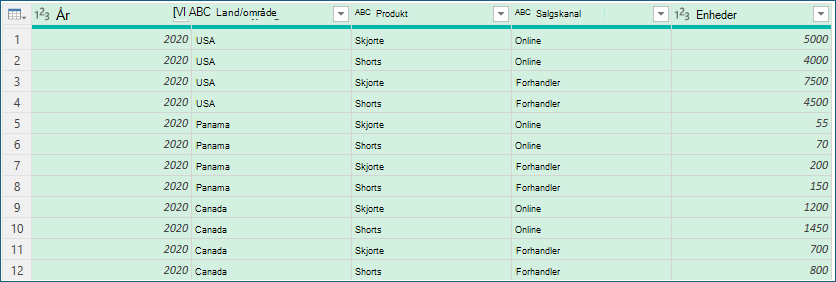
Gruppere en kolonne ved hjælp af en aggregeringsfunktion
Du kan gruppere data ved hjælp af en aggregeringsfunktion, f.eks. Sum og Gennemsnit. Du vil f.eks. opsummere det samlede antal solgte enheder på land/område- og salgskanalniveau, grupperet efter kolonnerne Land/område og Salgskanal .
Hvis du vil åbne en forespørgsel, skal du finde en, der tidligere er indlæst fra Power Query-editor, markere en celle i dataene og derefter vælge Rediger forespørgsel>. Få mere at vide under Oprette, indlæse eller redigere en forespørgsel i Excel.
Vælg Hjemmegruppe>efter.
I dialogboksen Gruppér efter skal du vælge Avanceret for at vælge mere end én kolonne at gruppere efter.
Hvis du vil tilføje en ny kolonne, skal du vælge Tilføj gruppering.
Tip
Hvis du vil slette eller flytte en gruppering, skal du vælge Flere (...) ud for feltet Grupperingsnavn.
Vælg kolonnerne Land/område og Salgskanal .
I næste afsnit:
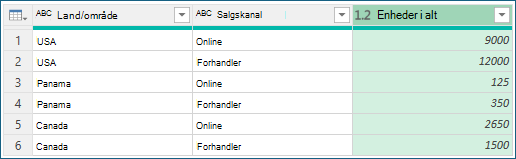
Nyt kolonnenavn Angiv "Enheder i alt" for den nye kolonneoverskrift.
Betjening Vælg Sum. De tilgængelige sammenlægninger er Sum, Gennemsnit, Median, Min, Maks, Antal rækker og Tæl entydige rækker.
Kolonne Vælg Enheder for at angive, hvilken kolonne der skal lægges sammen.
Vælg OK.
Resultat
Gruppere efter række
En rækkehandling kræver ikke en kolonne, fordi dialogboksen Gruppér efter grupperer data efter en række. Når du opretter en ny kolonne, har du to muligheder:
Tæl rækker , som viser antallet af rækker i hver grupperet række.
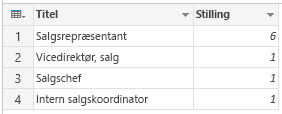
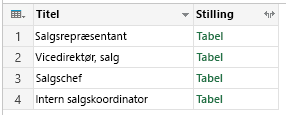
Alle rækker Der indsættes en indre tabelværdi . Den indeholder alle rækkerne for de kolonner, du har grupperet efter. Du kan senere udvide kolonnerne, hvis du vil. Få mere at vide under Arbejde med en liste, post eller tabelstruktureret kolonne.
Procedure
Hvis du f.eks. vil gruppere efter alle rækker, skal du have det samlede antal solgte enheder og to andre kolonner med angivelse af navn og enheder for det højest effektive produkt opsummeret på lande- og salgskanalniveau.
Hvis du vil åbne en forespørgsel, skal du finde en, der tidligere er indlæst fra Power Query-editor, markere en celle i dataene og derefter vælge Rediger forespørgsel>. Få mere at vide under Oprette, indlæse eller redigere en forespørgsel i Excel.
Vælg Hjemmegruppe>efter.
I dialogboksen Gruppér efter skal du vælge Avanceret for at vælge mere end én kolonne at gruppere efter.
Tilføj en kolonne, der skal sammenlægges, ved at vælge Tilføj sammenlægning nederst i dialogboksen.
Tip
Hvis du vil slette eller flytte en sammenlægning, skal du vælge Flere (...) ud for kolonnefeltet.
Under Gruppér efter skal du vælge kolonnerne Land/område og Salgskanal .
Opret to nye kolonner ved at gøre følgende:
Akkumulering Aggregere kolonnen Enheder ved hjælp af handlingen Sum . Giv denne kolonne et navn Enheder i alt.
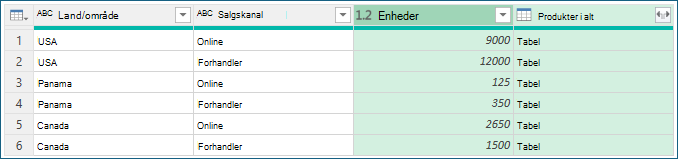
Alle rækker Tilføj en ny produktkolonne ved hjælp af handlingen Alle rækker . Navngiv denne kolonne Produkter i alt. Da denne handling virker på alle rækker, behøver du ikke at foretage en markering under Kolonne , og den er derfor ikke tilgængelig.
Vælg OK.
Resultat