

For en struktureret kolonne, f.eks. Liste, Post eller Tabel, er der relaterede værdier knyttet til kolonnen. Strukturerede kolonner har et udvidelsesikon  i kolonneoverskriften.
Om strukturerede kolonner
Der findes tre typer strukturerede kolonner:
- Liste Gemmer en liste over værdier, f.eks. { 1, 2, 5, 10 } eller { "hej", "hej", "farvel" }. Værdien Liste i en celle er den enkleste strukturerede kolonne, og der er ingen tabelrelation.
- Optag Gemmer et sæt navngivne felter, der er grupperet i en enhed. For eksempel [ Fornavn = "Joe", Efternavn = "Smith", Fødselsdato = #date(2010, 1, 2) ]. Værdien Post i cellen angiver en en-til-en-tabelrelation til den aktuelle eller primære tabel.
- Tabel Gemmer en tabel, der har en sekundær relation til de aktuelle data, hvilket er den primære tabel. Værdien Tabel i cellen angiver en en-til-mange-relation til den aktuelle eller primære tabel.
En struktureret kolonne med poster og tabeller repræsenterer en relation i datakilden, som har en relationel model, f.eks. en enhed med en tilknytning af en fremmed nøgle i et OData-feed eller en relation med en fremmed nøgle i en SQL Server-database.
Om at udvide strukturerede tabelkolonner
Du kan bruge til at se kolonner fra en relateret tabel. I tabellen Ordrer samler en udvidelseshandling f.eks. Order_Details poster, der er relateret til tabellen Ordre , for at kombinere ordrelinjeelementer med hver ordre. Udvidelseshandlingen udvider en primær tabel, så den omfatter kolonner fra en sekundær og relateret tabel. For at illustrere:
En primærtabel har kolonne A og B.

En relateret tabel har kolonne C.
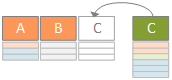
Udvid udvider en primær tabel til at omfatte kolonne C og udvider en primær tabel med relaterede værdier fra den sekundære og relaterede tabel, der indeholder kolonne C.
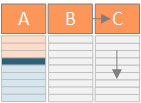
Det kan opsummeres, at når du udvider en struktureret tabelkolonne , vises værdierne sammen med de øvrige kolonner i Datavisning. Du kan finde flere oplysninger om at kombinere primære og relaterede tabeller under Få mere at vide om, hvordan du kombinerer flere datakilder.
Udvide en struktureret kolonne i en tabel
I dette eksempel udvider udvidelseshandlingen en ordretabel , så den omfatter kolonnerne Order_Details.ProductID, Order_Details.UnitPrice og Order_Details.Quantity for at samle primærtabellen Ordrerækker og relaterede tabeller Order_Details rækker.

Hvis du vil åbne en forespørgsel, skal du finde en, der tidligere er indlæst fra Power Query-editor, markere en celle i dataene og derefter vælge Rediger forespørgsel>. Du kan få mere at vide under Oprette, indlæse eller redigere en forespørgsel i Excel.
Bemærk Forespørgslen skal have mindst to tabeller, der er joinforbundet i en relation. Du kan få mere at vide under Flet forespørgsler.
Klik på udvidelsesikonet (
 ) i kolonneoverskriften for den strukturerede kolonne.
I rullelisten Kolonnenavne skal du markere de ønskede kolonner og fjerne markeringen for de kolonner, du ikke ønsker.

Vælg OK.
Resultat
Tabellen indeholder nu en ny kolonne for hver af de kolonner, der blev valgt i trin 3.

Udvide en struktureret kolonne med poster
Når du udvider en struktureret postkolonne , vises værdierne som nye kolonner i Datavisning. Hvis du ikke udvider den og derefter indlæser en forespørgsel i et regneark, kan du se pladsholderværdien [Post] for hver celle i kolonnen.
Hvis du vil åbne en forespørgsel, skal du finde en, der tidligere er indlæst fra Power Query-editor, markere en celle i dataene og derefter vælge Rediger forespørgsel>. Du kan få mere at vide under Oprette, indlæse eller redigere en forespørgsel i Excel.
Hvis du vil have vist en bestemt værdi uden at udvide kolonnen, skal du vælge en værdi i den strukturerede kolonne, der har en Post-værdi . Det kunne f.eks. være:
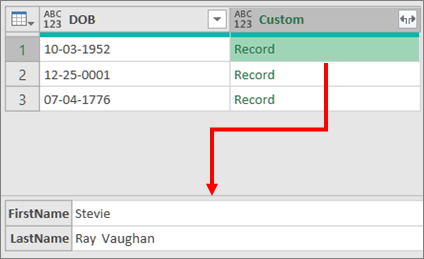
Vælg udvidelsesikonet (
) i kolonneoverskriften i den strukturerede kolonne.I rullelisten Kolonnenavne skal du markere de ønskede kolonner og fjerne markeringen for de kolonner, du ikke ønsker.
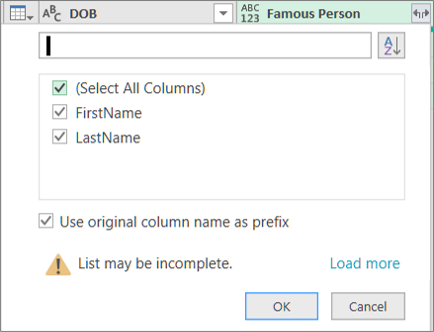
Vælg OK.
Resultat
Tabellen indeholder nu en ny kolonne for hver af de kolonner, der blev valgt i trin 4.

Udvide en liste med strukturerede kolonner
Når du udvider en struktureret listekolonne, vises værdierne som nye kolonner i Datavisning. Hvis du ikke udvider den og derefter indlæser en forespørgsel i et regneark, kan du se pladsholderværdien [Liste] for hver celle i kolonnen.
Hvis du vil åbne en forespørgsel, skal du finde en, der tidligere er indlæst fra Power Query-editor, markere en celle i dataene og derefter vælge Rediger forespørgsel>. Du kan få mere at vide under Oprette, indlæse eller redigere en forespørgsel i Excel.
Hvis du vil have vist en bestemt værdi uden at udvide kolonnen, skal du vælge en værdi i den strukturerede kolonne, der har en listeværdi . Det kunne f.eks. være:
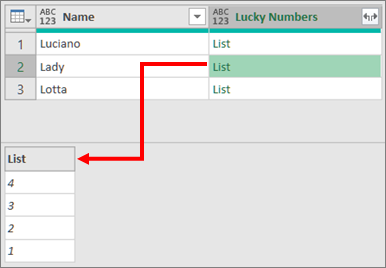
Vælg udvidelsesikonet (
) i kolonneoverskriften i den strukturerede kolonne.Gør et af følgende:
- Hvis du vil oprette en række for hver listeværdi, skal du vælge Udvid til Nye rækker.
- Hvis du vil oprette en liste over tekstværdier, der er adskilt af en afgrænser, skal du vælge Udtræk værdier.
Vælg OK.
Resultat for Udvid til nye rækker

Resultat for Udtræk værdier med semikolon (;) som afgrænser
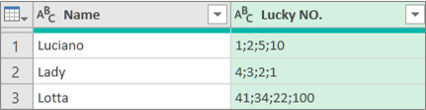
Brug af kommandoer i gruppen Struktureret kolonne
Du kan bruge følgende yderligere kommandoer på båndet i Power Query-editor til at arbejde med strukturerede kolonner:
Vælg Hjemtransformation>, og vælg derefter en af følgende kommandoer i gruppen Strukturerede kolonner.
Udvid Fremhæver en struktureret kolonne (liste, poster eller tabel) til at blive nye kolonner og rækker i den aktuelle forespørgselstabel. Denne kommando er den samme som ikonet Udvid .Sammenlæg Opsummere værdier i en struktureret tabelkolonne ved hjælp af aggregeringsfunktioner, herunder Sum og Tæl. Denne kommando er det samme som at vælge ikonet Udvid
og derefter vælge Sammenlæg i rulledialogboksen Kolonnenavne . Den er kun tilgængelig for den strukturerede tabelkolonne .Udtræk værdier Uddrager værdierne i en struktureret listekolonne ved at kombinere dem i en enkelt tekstværdi ved hjælp af en angivet afgrænser.
Bemærk Du kan også bruge kommandoen Statistik i gruppen Talkolonne (Vælg Transformer>statistik) med en struktureret tabelkolonne . Den har den samme liste over aggregeringsfunktioner som kommandoen Statistik i gruppen Numerisk liste under fanen Transformér kontekst under Listeværktøjer på båndet i Power Query-editor.
Brug kontekstfanen Transformér
Du kan bruge kommandoen Analysér ned til at få vist kontekstfanen Transformér under Listeværktøjer på båndet i Power Query-editor og få vist yderligere kommandoer til at arbejde med strukturerede kolonner. Du må ikke forveksle denne fane Transformér med den anden fane Transformér, der jævnligt er tilgængelig med båndet i Power Query-editor.
- Højreklik på kolonneoverskriften, og vælg derefter Analysér ned.
- Hvis du vil konvertere listen eller posten til en tabel, skal du vælge Transformér>til tabel under Listeværktøjer.
- Hvis du vil bevare toppen, bunden eller et område af elementer, skal du vælge Transformér>bevar elementer under Listeværktøjer.
- Hvis du vil fjerne øverst, nederst eller alternative elementer, skal du vælge Transformér>og fjern elementer under Listeværktøjer.
- Hvis du vil fjerne dublerede værdier, skal du vælge Transformér>og fjern dubletter under Listeværktøjer. Du kan finde flere oplysninger i Behold eller fjern dublerede rækker.
- Hvis du vil tilbageføre elementer, skal du vælge Transformér>omvendte elementer under Listeværktøjer.
- Hvis du vil sortere dataene, skal du under Listeværktøjer vælge kommandoen Sortér stigende
 eller kommandoen Sortér faldende
 . Få mere at vide under Sortere data.
 - Hvis du vil have vist forskellige statistikker, skal du vælge Transformer>statistik under Listeværktøjer. Følgende statistikker er tilgængelige: Sum, minimum, maksimum, median, gennemsnit, standard, afvigelse, tæl værdier og tæl entydige værdier. Du kan finde flere oplysninger i Aggregere data fra en kolonne.