
#SPILL-fejl opstår, når en formel returnerer flere resultater, eller et Pivottabelområde ikke er tomt, og Excel ikke kan returnere resultaterne til gitteret. Få mere at vide om disse fejltyper i de følgende hjælpeemner:
Bemærk
Pivottabel #OVERLØB! er i øjeblikket tilgængelig for deltagere i Microsoft 365 Insider-programmet.
Overløbsområde er ikke tomt
Denne fejl opstår, når overløbsområdet for en overløbsmatrixformel eller et Pivottabelområde ikke er tomt.

Markér cellen med fejlen #OVERLØB! for at se en stiplet kant, der angiver det tilsigtede overløbsområde. Når du markerer cellen med fejlen #OVERLØB! vises der en besked om fejlkontrol.
Vælg beskeden om fejlkontrol, og vælg indstillingen Markér blokerende celler for straks at gå til de blokerende celler. Du kan derefter fjerne fejlen ved enten at slette eller flytte den blokerende celles post. Så snart blokeringen er ryddet, overløber matrixformlen, eller pivottabellen udvides efter hensigten.
Flygtig størrelse
Excel kan ikke fastslå størrelsen på overløbsmatrixen, da den er flygtig og ændrer størrelse mellem beregningsgennemløbene. Den følgende formel udløser f.eks. dette #OVERLØB! denne #OVERLØB!-fejl:
=SEKVENS(SLUMPMELLEM(1,1000))
Med størrelsesændringer på dynamiske matrixer kan der udløses flere beregningsgennemløb for at sikre, at regnearket beregnes fuldt ud. Hvis størrelsesændringerne på matrixen fortsætter under disse yderligere gennemløb og ikke stabiliseres, løses den dynamiske matrix som #OVERLØB! i Excel.
Denne fejlværdi er normalt knyttet til brug af funktionerne SLUMP, SLUMPMATRIX og SLUMPMELLEM. Andre flygtige funktioner, som f.eks FORSKYDNING, INDIREKTE og IDAG, returnerer ikke forskellige værdier for hvert beregningsgennemløb.
Går ud over regnearkets kant
Når den f.eks. placeres i celle E2 som i eksemplet nedenfor, vil formlen =LOPSLAG(A:A,A:C,2,FALSK) tidligere kun slå id op i celle A2 . Men i Excel med dynamisk matrix medfører formlen et #OVERLØB! fejl, fordi Excel slår hele kolonnen op, returnerer 1.048.576 resultater og rammer slutningen af Excel-gitteret.

Der er tre enkle måder at løse dette problem på:
| # | Tilgang | Formel |
|---|---|---|
| 1 | Du skal kun referere til de opslagsværdier, du er interesseret i. Denne formeltype returnerer en dynamisk matrix, men arbejder ikke med Excel-tabeller.
|
=LOPSLAG(A2:A7,A:C,2,FALSK) |
| 2 | Du skal kun referere til værdien i den samme række og derefter kopiere formlen nedad. Denne traditionelle formeltypografi fungerer i tabeller, men vil ikke returnere en dynamisk matrix.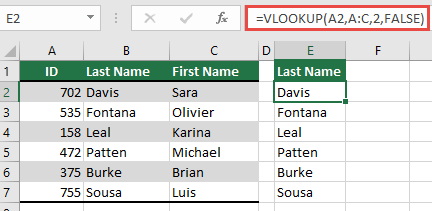
|
=LOPSLAG(A2,A:C,2,FALSK) |
| 3 | Anmod om, at Excel udfører et implicit skæringspunkt ved hjælp af operatoren og derefter kopierer formlen nedad. Denne formeltype fungerer i tabeller, men vil ikke returnere en dynamisk matrix.
|
=LOPSLAG(@A:A,A:C,2,FALSK) |
Tabelformel
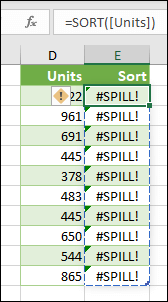
Excel-tabeller understøtter ikke overløbsmatrixformler. Prøv at flytte formlen ud af tabellen, eller konvertér tabellen til et område (vælg Tabeldesignværktøjer >>Konvertér til område).
Der er ikke mere hukommelse
Den overløbsmatrixformel, som du forsøger at angive, har fået Excel til at løbe tør for hukommelse. Prøv at referere til en mindre matrix eller et mindre område.
Overløb i flettet celle
Overløbsmatrixformler kan ikke løbe over i flettede celler. Ophæv fletningen af de pågældende celler, eller flyt formlen til et andet område, der ikke krydser flettede celler.
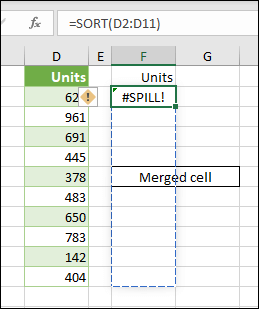
Vælg formlen for at få vist en stiplet kant, der angiver det tilsigtede overløbsområde. Når du vælger formlen, vises der en fejlmeddelelse om fejlkontrol.
Du kan vælge beskeden om fejlkontrol og vælge indstillingen Markér blokerende celler for straks at gå til de blokerende celler. Når de flettede celler er ryddet, overløber matrixformlen som tilsigtet.
Ukendt/reserve
Excel kan ikke genkende eller fastslå årsagen til fejlen. Sørg for, at formlen indeholder alle de påkrævede argumenter til scenariet.
Har du brug for mere hjælp?
Se også
Du kan altid spørge en ekspert i Excel Tech-community'et eller få support i Community'er.