Du kan ikke opdele en enkelt celle, men du kan få det til at se ud, som om en celle er blevet opdelt, ved at flette cellerne over den.
Flet celler
Markér de celler, du vil flette.
Vælg Flet & Centrer og derefter Flet celler.
Vigtig
Når du fletter flere celler, vises indholdet af kun én celle (den øverste venstre celle til venstre mod højre-sprog, eller cellen øverst til højre for højre mod venstre-sprog) i den flettede celle. Indholdet af de andre celler, du fletter, slettes.
Ophæv fletning af celler
- Vælg pil ned ud for Flet og centrer.
- Vælg Fjern fletning af celler.
Vigtig
- Du kan ikke opdele en uflettet celle. Hvis du leder efter oplysninger om, hvordan du kan opdele indholdet af en ikke-flettet celle på tværs af flere celler, skal du gå til Fordele indholdet af en celle til tilstødende kolonner.
- Efter fletning af celler kan du opdele en flettet celle i separate celler igen. Hvis du ikke kan huske, hvor du har flettet celler, kan du bruge kommandoen Søg til hurtigt at finde flettede celler.
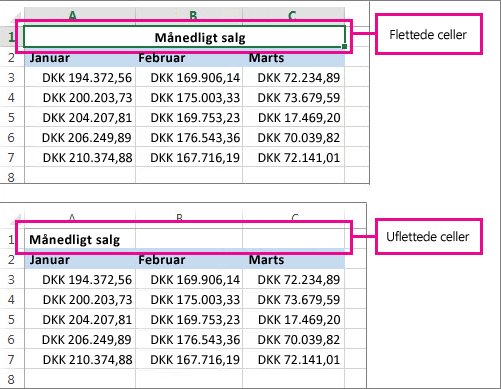
Fletning kombinerer to eller flere celler, hvorved der oprettes en ny, større celle. Dette er en god måde til at oprette et navn, der strækker sig over flere kolonner.
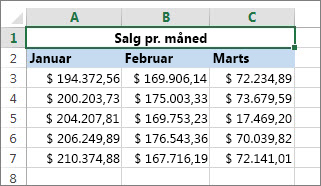
I dette eksempel er cellerne A1, B1 og C1 flettet for at oprette navnet "Månedligt salg" til at beskrive oplysningerne i række 2 til og med 7.
Flette celler
Flet to eller flere celler ved at følge denne fremgangsmåde:
Markér to eller flere tilgrænsende celler, som du vil flette.
Vigtig
Sørg for, at dataene, du vil bevare, er i den øverste celle, og vær opmærksom på, at alle data i de andre flettede celler bliver slettet. Du bevarer relevante data fra disse andre celler ved blot at kopiere dem til et andet sted i regnearket – før du fletter.
På fanen Hjem skal du vælge Flet & Centrer og derefter Flet celler.
Tip
- Hvis Flet & Center er deaktiveret, skal du kontrollere, at du ikke redigerer en celle – og at de celler, du vil flette, ikke er formateret som en Excel-tabel. Celler, der er formateret som en tabel, viser som regel skiftende nedtonede rækker og måske filterpile på kolonneoverskrifterne.
- Hvis du vil flette celler uden centrering, skal du vælge pilen ud for Flet & Centrer og derefter vælge Flet på tværs eller Flet celler.
Ophæv fletning af celler
Hvis du vil tilbageføre en cellefletning, skal du markere den flettede celle og derefter vælge elementet Ophæv fletning af celler i menuen Flet & midter .
Opdel tekst fra én celle til flere celler
Du kan tage teksten i én eller flere celler og fordele den til flere celler. Dette er det modsatte af sammenkædning, hvor du kombinerer tekst fra to eller flere celler i én celle.
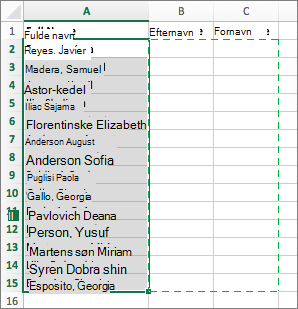
Du kan f.eks. opdele en kolonne med fulde navne i adskilte kolonner med fornavn og efternavn:
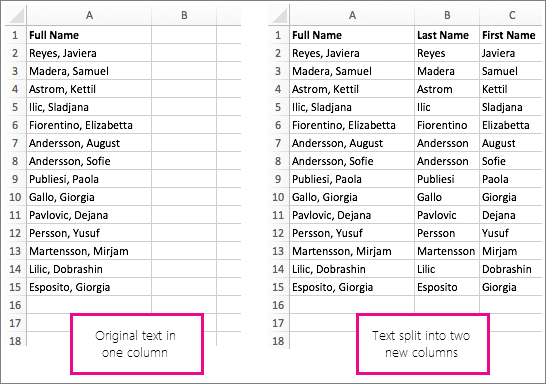
Følg fremgangsmåden nedenfor for at opdele tekst i flere kolonner:
Markér den celle eller kolonne, som indeholder den tekst, du vil opdele.
Bemærk
Vælg lige så mange rækker, du vil, men kun én kolonne. Sørg også for, at der er tilstrækkeligt mange tomme kolonner til højre – så ingen af dataene slettes. Du skal bare tilføje tomme kolonner, hvis det er nødvendigt.
Markér datatekst>til kolonner, hvilket viser guiden Konvertér tekst til kolonner.
Vælg Afgrænset>næste.
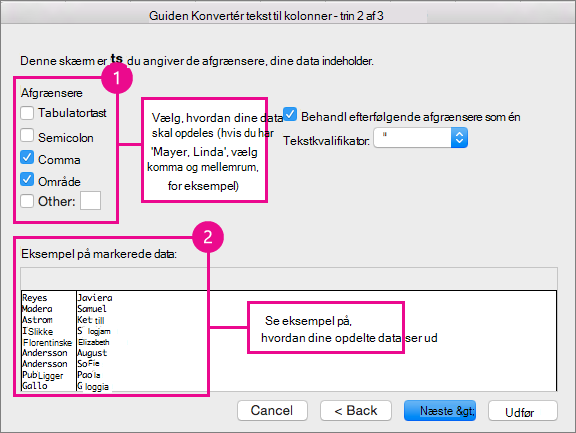
Markér feltet Mellemrum , og ryd resten af felterne. Eller, markér både komma - og mellemrumsfeltet , hvis det er sådan, din tekst er opdelt (såsom "Reyes, Javiers", med et komma og mellemrum mellem navnene). Et forhåndsvisning af dataene vises i panelet i bunden af pop-op-vinduet.
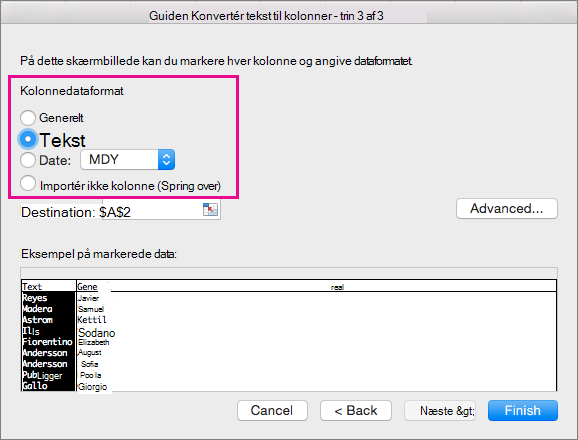
Vælg Næste , og vælg derefter formatet for de nye kolonner. Hvis du ikke ønsker standardformatet, skal du vælge et format, f.eks. Tekst, og derefter vælge den anden kolonne med data i vinduet Datavisning og derefter vælge det samme format igen. Gentag dette for alle kolonnerne i eksempelvinduet .
Vælg  til højre for destinationsboksen for at skjule pop op-vinduet.
Du kan markere cellerne et vilkårligt sted i din projektmappe for at vælge de pågældende celler. Hvis du f.eks. opdeler et fuld navn i en fornavnskolonne og en efternavnskolonne, skal du vælge det relevante antal celler i to tilstødende kolonner.
Vælg  for at udvide pop op-vinduet igen, og vælg derefter Udfør.

Fletning kombinerer to eller flere celler, hvorved der oprettes en ny, større celle. Dette er en god måde til at oprette et navn, der strækker sig over flere kolonner. F.eks. blev cellerne A1, B1 og C1 her flettet for at oprette navnet "Månedligt salg" til at beskrive oplysningerne i række 2 til og med 7.
Flette celler
Markér den første celle, og tryk på Skift , mens du markerer den sidste celle i det område, du vil flette.
Vigtig
Sørg for, at kun én af cellerne i området indeholder data.
Vælg Hjemfletning>& Centrer og derefter Flet celler.
Hvis Flet er nedtonet, skal du kontrollere, at du ikke redigerer en celle, eller at de celler, du vil flette, ikke befinder sig inden i en tabel.
Tip
Hvis du vil flette celler uden at centrere dataene, skal du markere den flettede celle og derefter vælge venstre, centreret eller højre justeringsindstillinger fra Juster.
Hvis du fortryder, kan du altid fortryde fletningen ved at markere den flettede celle og vælge Flet.
Ophæv fletning af celler
Hvis du vil ophæve fletningen af celler, lige efter at du har flettet dem, skal du trykke på Ctrl+Z. Ellers skal du gøre følgende:
- Vælg den flettede celle, og vælg Start>Flet & Centrer og derefter Flet celler.
Dataene i den flettede celle flyttes til venstre celle, når cellerne opdeles.
Har du brug for mere hjælp?
Du kan altid spørge en ekspert i Excel Tech Community eller få support i Communities.
Relaterede artikler
Oversigt over formler i Excel
Sådan undgår du ødelagte formler
Find og ret fejl i formler
Tastaturgenveje og funktionstaster i Excel
Excel-funktioner (alfabetisk)
Excel-funktioner (efter kategori)

