

Du har fleksibiliteten til at importere data fra en lang række understøttede databaser. Du kan også køre en oprindelig databaseforespørgsel, hvilket kan spare dig den tid, det tager at oprette de samme resultater i Power Query.
Advarsel
Hvis du kører en oprindelig databaseforespørgsel, der er skrevet af en anden bruger, bliver du bedt om at sikre, at du er klar over, hvilke forespørgsler der vil blive evalueret med dine legitimationsoplysninger.
Angiv en oprindelig databaseforespørgsel
Du kan angive en oprindelig databaseforespørgsel i feltet SQL-sætning , når du opretter forbindelse til en database. I eksemplet nedenfor importerer vi data fra en SQL Server-database ved hjælp af en oprindelig databaseforespørgsel. Fremgangsmåden er den samme som alle andre understøttede databaser.
Vælg Data>, hent data>fra databaser>fra SQL Server-databasen. Dialogboksen SQL Database vises.
Angiv den server og database , hvorfra du vil importere data ved hjælp af oprindelige databaseforespørgsler.
Vælg Avancerede indstillinger.
Angiv din oprindelige databaseforespørgsel i feltet SQL-sætning .
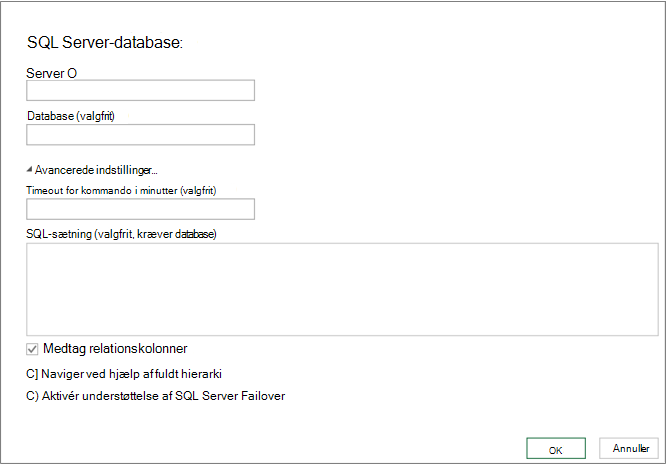
Der kan være yderligere indstillinger tilgængelige afhængigt af databasen.
Vælg OK.
Hvis det er første gang, du opretter forbindelse til denne server, bliver du bedt om at vælge godkendelsestilstand til at oprette forbindelse til databasen. Vælg en passende godkendelsestilstand, og fortsæt.
Dataene returneres til Power Query-editor.
Form dataene, som du foretrækker, og klik derefter på Anvend & Luk for at gemme ændringerne og importere dataene til regnearket.
Bemærk Når du importerer en Access-database, vises der ikke et SQL-tekstfelt, men i vinduet Navigator vises forespørgsler. En Access-forespørgsel er baseret på SQL, og du kan vælge en forespørgsel for effektivt at angive en SQL-sætning.
Ændre en oprindelig databaseforespørgsel
Sådan redigeres indholdet af SQL-sætningsfeltet :
Markér en celle i en forespørgsel, der er baseret på databasekilden.
Vælg Rediger forespørgsel>. Power Query-editor vises.
Højreklik på kildetrinnet under Anvendte trin i ruden Forespørgselsindstillinger til venstre, og vælg derefter Rediger indstillinger. Dialogboksen Navigator vises.
Foretag dine ændringer i feltet SQL-sætning, og vælg derefter OK.
De nye resultater vises i Datavisning.
Når du er færdig med at redigere forespørgslen, skal du vælge Hjem>Luk og indlæs.
De nye resultater vises i regnearket.
Se Også
Hjælp til Power Query til Excel
Importere data fra eksterne datakilder
Opdater en ekstern dataforbindelse i Excel
Importere data ved hjælp af oprindelig databaseforespørgsel (docs.com)