Brug datavalidering til at begrænse typen af data eller de værdier, som brugere indtaster i en celle, f.eks. en rulleliste.
Markér den/de celle(r), du vil oprette en regel for.
Vælg Datavalidering>.
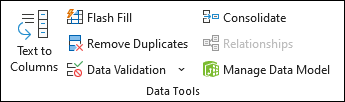
På fanen Indstillinger under Tillad skal du markere en indstilling:
-
Heltal – for at begrænse cellen til kun at acceptere heltal.
-
Decimal – for at begrænse cellen til kun at acceptere decimaltal.
-
Liste – for at vælge data på rullelisten.
-
Dato – for at begrænse cellen til kun at acceptere dato.
-
Klokkeslæt – for at begrænse cellen til kun at acceptere tid.
-
Tekstlængde – for at begrænse tekstens længde.
-
Brugerdefineret – for en brugerdefineret formel.
Vælg en betingelse under Data.
Angiv de andre påkrævede værdier baseret på, hvad du har valgt for Tillad og Data.
Vælg fanen Inputmeddelelse, og opret en meddelelse, som brugerne får vist, når de indtaster data.
Markér afkrydningsfeltet Vis en meddelelse, når cellen er markeret for at få vist meddelelsen, når brugeren markerer eller holder markøren over den eller de markerede celler.
Vælg fanen Fejlmeddelelse for at tilpasse fejlmeddelelsen og vælge en Typografi.
Vælg OK.
Hvis brugeren forsøger at angive en ugyldig værdi, vises der en fejlmeddelelse sammen med den tilpassede meddelelse.
Download vores eksempler
Download en eksempelprojektmappe med alle datavalideringseksempler i denne artikel
Hvis du opretter et ark, der kræver, at brugerne indtaster data, kan du begrænse indtastningen til et bestemt datoområde eller talområde eller sikre, at der kun indtastes positive heltal. Excel kan begrænse dataindtastning til bestemte celler ved hjælp af datavalidering , bede brugerne om at angive gyldige data, når en celle er markeret, og vise en fejlmeddelelse, når en bruger indtaster ugyldige data.
Begræns dataindtastning
Markér de celler, hvor der skal være begrænsninger på dataindtastningen.
På fanen Data skal du vælge Datavalidering.
Bemærk
Hvis valideringskommandoen ikke er tilgængelig, kan arket være beskyttet, eller projektmappen kan være delt. Du kan ikke ændre indstillinger for datavalidering, hvis projektmappen er delt, eller arket er beskyttet. Du kan få mere at vide om beskyttelse af projektmapper under Beskyt en projektmappe.
I feltet Tillad skal du vælge den type data, du vil tillade, og udfylde de begrænsende kriterier og værdier.
Bemærk
De felter, hvor du angiver begrænsningsværdier, navngives baseret på de data og begrænsende kriterier, du har valgt. Hvis du f.eks. vælger Dato som datatype, kan du angive begrænsningsværdier i felterne med minimum- og maksimumværdier med navnet Startdato og Slutdato.
Spørg brugerne om gyldige indtastninger
Når brugerne vælger en celle, der har krav til dataindtastning, kan du få vist en meddelelse, der forklarer, hvilke data der er gyldige.
Markér de celler, hvor du vil bede brugerne om gyldige dataindtastninger.
På fanen Data skal du vælge Datavalidering.
Bemærk
Hvis valideringskommandoen ikke er tilgængelig, kan arket være beskyttet, eller projektmappen kan være delt. Du kan ikke ændre indstillinger for datavalidering, hvis projektmappen er delt, eller arket er beskyttet. Du kan få mere at vide om beskyttelse af projektmapper under Beskyt en projektmappe.
På fanen Inputmeddelelse vælges afkrydsningsfeltet Vis en inputmeddelelse, når cellen markeres.
Skriv et navn på din besked i feltet Titel.
I feltet Inputmeddelelse skal du skrive den besked, du vil have vist.
Vis en fejlmeddelelse, når der indtastes ugyldige data
Hvis du har angivet databegrænsninger, og en bruger indtaster ugyldige data i en celle, kan du vise en meddelelse, der forklarer fejlen.
Markér cellerne, hvor du vil have vist din fejlmeddelelse.
På fanen Data skal du vælge Datavalidering .
Bemærk
Hvis valideringskommandoen ikke er tilgængelig, kan arket være beskyttet, eller projektmappen kan være delt. Du kan ikke ændre indstillinger for datavalidering, hvis projektmappen er delt, eller arket er beskyttet. Du kan få mere at vide om beskyttelse af projektmapper under Beskyt en projektmappe .
Under fanen Fejlmeddelelse skal du angive et navn til din meddelelse i feltet Titel.
I feltet Fejlmeddelelse skal du indtaste den besked, du vil have vist, hvis der indtastes ugyldige data.
Gør et af følgende:
|
For at |
Fra genvejsmenuen Typografi vælger du |
| Kræv, at brugerne retter fejlen, før de fortsætter |
Stop |
| Advar brugerne om, at dataene er ugyldige, og kræv, at de vælger Ja eller Nej for at angive, om de vil fortsætte |
Advarsel! |
| Advar brugerne om, at dataene er ugyldige, men tillad dem at fortsætte, efter de afviser advarselsmeddelelsen |
Vigtigt |
Føj datavalidering til en celle eller et område
Bemærk
De første to trin i dette afsnit er til at oprette forskellige former for datavalidering. Trin 3-7 er specifikt til at oprette en rulleliste.
- Markér én eller flere celler for at validere.
- Vælg Datavalidering i gruppen Dataværktøjer under fanen Data.
- På fanen Indstillinger, i feltet Tillad, markeres Liste.
- I feltet Kilde skal du indtaste dine listeværdier adskilt af kommaer. Skriv f.eks Lav,Middel,Høj.
- Sørg for, at afkrydsningsfeltet Rulleliste i cellerne er markeret. Ellers kan du ikke se rullepilen ud for cellen.
- Marker eller fjern markeringen i afkrydsningsfeltet Ignorer tomme for at angive, hvordan du vil håndtere tomme (null) værdier.
- Test datavalideringen for at sikre, at den fungerer korrekt. Prøv at angive både gyldige og ugyldige data i cellerne for at sikre, at dine indstillinger virker efter hensigten, og at dine meddelelser vises, som du forventer det.
Bemærk
- Når du har oprettet din rulleliste, skal du sikre dig, at den fungerer, som du ønsker. For eksempel vil du måske gerne kontrollere, om cellen er bred nok til at vise alle dine poster.
-
Fjern datavalidering – Markér den eller de celler, der indeholder den validering, du vil slette, gå til Datavalidering>, og tryk på Ryd alle i dialogboksen datavalidering, og vælg derefter OK.
Tilføje andre typer datavalidering
I følgende tabel opstilles andre typer datavalidering, og der vises metoder til at føje den til regneark.
| Hvis du vil: |
Skal du: |
| Begræns dataindtastning til heltal inden for angivne grænser |
- Følg trin 1-2 ovenfor.
- Vælg Helt tal på listen Tillad.
- Marker den ønskede begrænsningstype i boksen Data. Vil du eksempelvis angive øvre og nedre grænseværdier, vælg mellem.
- Indtast den tilladte minimum- eller maksimumværdi eller en bestemt værdi.
Du kan også indtaste en formel, der returnerer en talværdi.
Vi forestiller os, at du vil validere data i celle F1. Hvis du vil angive en minimumsbegrænsning for fradrag til to gange antallet af børn i cellen, skal du markere større end eller lig med i feltet Data og skrive formlen = 2*F1 i feltet Minimum .
|
| Begræns dataindtastning til et decimaltal inden for angivne grænser. |
- Følg trin 1-2 ovenfor.
- Marker Decimal i boksen Tillad.
- Marker den ønskede begrænsningstype i boksen Data. Vil du eksempelvis angive øvre og nedre grænseværdier, vælg mellem.
- Indtast den tilladte minimum- eller maksimumværdi eller en bestemt værdi.
Du kan også indtaste en formel, der returnerer en talværdi. Hvis du f.eks. vil angive en maksimumgrænse for provision og bonusser på 6 % af en sælgers løn i celle E1, skal du markere mindre end eller lig med i feltet Data og angive formlen = E1*6 % i feltet Maksimum. Hvis du vil lade en bruger angive procenter, f.eks. 20 %, skal du vælge Decimal i feltet Tillad, vælge den ønskede type begrænsning i feltet Data, angive minimum- eller maksimumværdien eller en bestemt værdi som decimal, f.eks. 0,2 , og derefter vise datavalideringscellen som en procentdel ved at markere cellen og klikke på  Procenttypografi i gruppen Tal under fanen Hjem. Procenttypografi i gruppen Tal under fanen Hjem.
|
| Begræns dataindtastning til en dato inden for et datointerval. |
- Følg trin 1-2 ovenfor.
- I feltet Tillad skal du vælge Dato .
- Marker den ønskede begrænsningstype i boksen Data. Hvis du f.eks. vil tillade datoer efter en bestemt dag, skal du markere større end.
- Indtast den tilladte minimum- eller maksimumværdi eller en bestemt værdi.
Du kan også indtaste en formel, der returnerer en dato. Hvis du f.eks. vil angive en tidsramme fra dags dato og tre dage frem, skal du markere mellem i boksen Data, indtaste =IDAG() i boksen Startdato og indtaste =IDAG()+3 i boksen Slutdato.
|
| Begræns dataindtastning til et tidspunkt inden for en tidsramme. |
- Følg trin 1-2 ovenfor.
- Marker Klokkeslæt i boksen Tillad.
- Marker den ønskede begrænsningstype i boksen Data. Hvis du f.eks. vil tillade klokkeslæt før et bestemt tidspunkt på dagen, skal du markere mindre end.
- Angiv det tilladte start- eller slutklokkeslæt eller et bestemt klokkeslæt. Du kan også angive en formel, der returnerer et klokkeslæt.
Hvis du f.eks. har celle E2 konfigureret med et starttidspunkt (8:00), og celle F2 med et sluttidspunkt (17:00), og du vil begrænse mødetidspunkter til at være mellem disse tidspunkter, skal du vælge mellem i feltet Data, angive =E2 i feltet Starttidspunkt og derefter indtaste =F2 i feltet Sluttidspunkt.
|
| Begræns dataindtastning til tekst med en bestemt længde. |
- Følg trin 1-2 ovenfor.
- Marker Tekstlængde i boksen Tillad.
- Marker den ønskede begrænsningstype i boksen Data. Hvis du f.eks. vil angive et bestemt antal tilladte tegn, skal du markere mindre end eller lig med.
- I dette tilfælde vil vi begrænse indtastningen til 25 tegn, så vælg mindre end eller lig med i feltet Data , og skriv 25 i feltet Maksimum .
|
| Beregn tilladte værdier ud fra indholdet i en anden celle. |
- Følg trin 1-2 ovenfor.
- Marker den ønskede type data i boksen Data.
- Marker den ønskede begrænsning i boksen Data.
- Markér den celle, du vil bruge til at angive, hvad der er tilladt, i feltet eller felterne under feltet Data .
Hvis du f.eks. kun vil tillade poster for en konto, hvis resultatet ikke overskrider budgettet i celle E1, skal du vælge Tillad>helt tal, Data, mindre end eller lig med og Maksimum>= =E1.
|
Bemærk
- Følgende eksempler bruger indstillingen Brugerdefineret, hvor du skriver formler for at angive dine betingelser. Du behøver ikke at bekymre dig om, hvad der vises i boksen Data, idet den er deaktiveret med indstillingen Brugerdefineret.
- Skærmbillederne i denne artikel er taget i Excel 2016 , men funktionaliteten er den samme i Excel på internettet .
|
Sørg for, at |
Indtast denne formel |
| Cellen, der indeholder et produkt-ID (C2), starter altid med standardpræfikset "ID-" og er mindst 10 (mere end 9) tegn lang. |
=OG(VENSTRE(C2,3)="ID-",LÆNGDE(C2)>9)
|
| Cellen, der indeholder et produktnavn (D2), indeholder kun tekst. |
=ISTEXT(D2)
|
| Den celle, der indeholder en persons fødselsdag (B6), skal være større end antallet af år, der er angivet i celle B4. |
=HVIS(B6<=(IDAG()-(365*B4)),SAND,FALSK)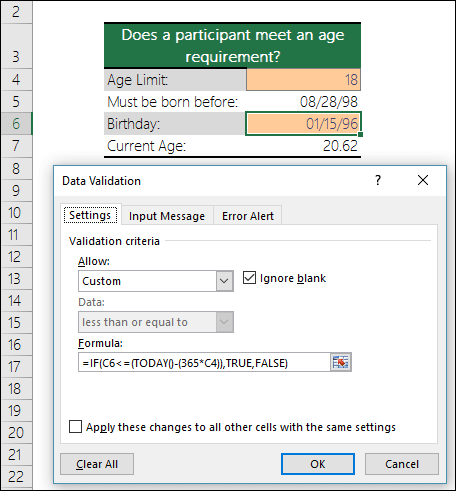
|
| Alle data i celleområdet A2:A10 indeholder unikke værdier. |
=TÆL.HVIS($A$2:$A$10,A2)=1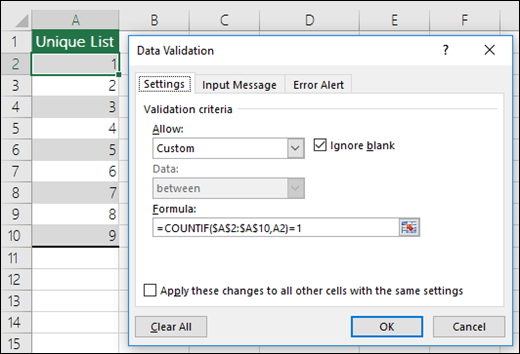
Bemærk: Du skal angive datavalideringsformlen for celle A2 først og derefter kopiere A2 til A3:A10, så det andet argument til TÆL.HVIS stemmer overens med den aktuelle celle. Det vil sige, at A2)=1-delen ændres til A3)=1; A4)=1 osv. |
| Sørg for, at en e-mailadresse i celle B4 indeholder @-symbolet. |
=ER.TAL(FIND("@",B4))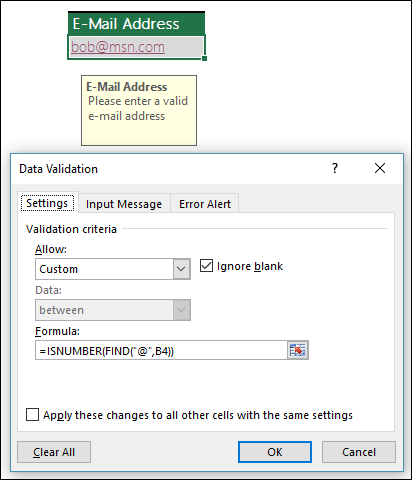
|
Vil du have mere?
Oprette en rulleliste ud fra et celleområde
Tilføj eller fjern elementer på en rulleliste
Mere om datavalidering
Kom gratis i gang med Excel på internettet
