
Brug Autofilter eller indbyggede sammenligningsoperatorer som f.eks. "større end" og "top 10" i Excel til at vise de ønskede data og skjule resten. Når du filtrerer data i et celleområde eller en tabel, kan du enten genanvende et filter for at få opdaterede resultater eller rydde et filter for at få vist alle dataene igen.
Brug filtre til midlertidigt at skjule nogle af dataene i en tabel, så du kan fokusere på de data, du vil have vist.
Filtrer et dataområde
Markér en vilkårlig celle i området.
Vælg Datafilter>.
Vælg pilen til
 .
.Vælg Tekstfiltre eller Talfiltre, og vælg derefter en sammenligning, f.eks . Mellem.
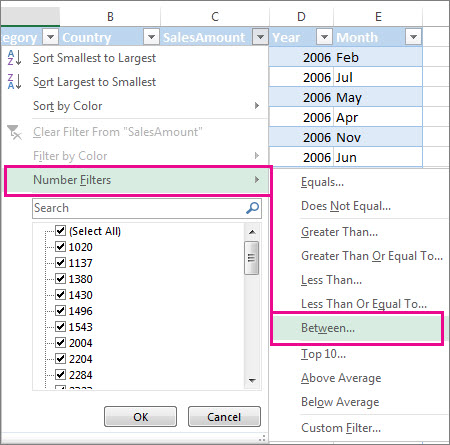
Angiv filterkriterierne, og vælg OK.

Filtrer data i en tabel
Når du placerer dine data i en tabel, føjes der automatisk filterkontrolelementer til tabeloverskrifterne.

Vælg pilen i kolonneoverskriften
 den kolonne, du vil filtrere.
Fjern markeringen i (Markér alt), og vælg de felter, du vil have vist.

Vælg OK.
Pilen i kolonneoverskriften ændres til  . Vælg ikonet for at ændre eller fjerne filteret.
Relaterede emner
Retningslinjer for og eksempler på sortering og filtrering af data efter farve
Filtrere elementer i en pivottabel
Filtrerede data viser kun de rækker, der opfylder kriterier, som du angiver, og skjuler rækker, du ikke vil have vist. Når du har filtreret data, kan du kopiere, finde, redigere, formatere, diagram og udskrive undersættet af filtrerede data uden at omarrangere eller flytte dem.
Du kan også filtrere efter mere end én kolonne. Filtre er additive, hvilket betyder, at hvert ekstra filter er baseret på det aktuelle filter og yderligere reducerer undersættet af data.
Bemærk
Når du bruger dialogboksen Søg til at søge efter filtrerede data, søges der kun i de data, der vises. data, der ikke vises, søges ikke. Hvis du vil søge i alle dataene, skal du rydde alle filtre.
Få mere at vide om filtrering
De to typer filtre
Ved hjælp af Autofilter kan du oprette to typer filtre: efter en listeværdi eller efter kriterier. Hver af disse filtertyper udelukker hinanden for hvert celleområde eller kolonnetabel. Du kan f.eks. filtrere efter en liste med tal eller kriterier, men ikke efter begge. du kan filtrere efter ikon eller efter et brugerdefineret filter, men ikke efter begge.
Genanvende et filter
Hvis du vil finde ud af, om der anvendes et filter, skal du notere ikonet i kolonneoverskriften:
- En rullelistepil betyder, at filtrering er aktiveret, men ikke anvendt.
Når du peger på overskriften på en kolonne med filtrering aktiveret, men ikke anvendt, viser et skærmtip "(Viser alle)". - Knappen Filter betyder, at der anvendes et filter.
Når du peger på overskriften på en filtreret kolonne, viser et skærmtip det filter, der er anvendt på den pågældende kolonne, f.eks. "Er lig med en rød cellefarve" eller "Større end 150".
Når du genanvender et filter, vises der forskellige resultater af følgende årsager:
- Data er blevet tilføjet, ændret eller slettet i celleområdet eller tabelkolonnen.
- Værdier, der returneres af en formel, er ændret, og regnearket er blevet genberegnet.
Bland ikke datatyper
Du opnår de bedste resultater ved ikke at blande datatyper, f.eks. tekst og tal eller tal og dato i samme kolonne, da der kun er én type filterkommando tilgængelig for hver kolonne. Hvis der er en blanding af datatyper, er den kommando, der vises, den datatype, der forekommer mest. Hvis kolonnen f.eks. indeholder tre værdier, der er gemt som tal og fire som tekst, vises kommandoen Tekstfiltre .
Filtrer data i en tabel
Når du placerer dine data i en tabel, føjes der automatisk filterkontrolelementer til tabeloverskrifterne.
Markér de data, du vil filtrere. På fanen Hjem skal du vælge Formatér som tabel og derefter vælge den ønskede tabeltypografi.
I dialogboksen Formatér som tabel kan du vælge, om tabellen har overskrifter.
- Vælg Min tabel indeholder overskrifter for at ændre den øverste række af dine data til tabeloverskrifter. Dataene i denne række filtreres ikke.
- Markér ikke afkrydsningsfeltet, hvis du vil have Excel på internettet til at tilføje pladsholderoverskrifter (som du kan omdøbe) over dine tabeldata.

Vælg OK.
Hvis du vil anvende et filter, skal du vælge pilen i kolonneoverskriften og vælge en filterindstilling.
Filtrere et dataområde
Hvis du ikke vil formatere dine data som en tabel, kan du også anvende filtre på et dataområde.
- Markér de data, du vil filtrere. Du opnår de bedste resultater, hvis kolonnerne har overskrifter.
- På fanen Data skal du vælge Filtrer.
Filtreringsindstillinger for tabeller eller områder
Du kan enten anvende en generel filterindstilling eller et brugerdefineret filter, der er specifikt for datatypen. Når du f.eks. filtrerer tal, får du vist Talfiltre, for datoer får du vist Datofiltre, og for tekst får du vist Tekstfiltre. Med indstillingen Generelt filter kan du vælge de data, du vil have vist, på en liste over eksisterende data som denne:

Med talfiltre kan du anvende et brugerdefineret filter:
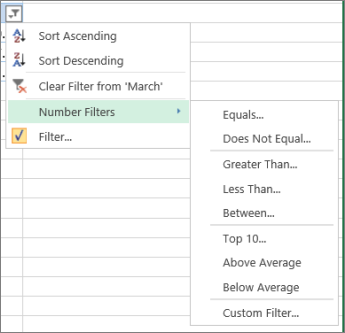
I dette eksempel kan du anvende et brugerdefineret filter, hvis du vil have vist de områder, der havde salg under $ 6.000 i marts:
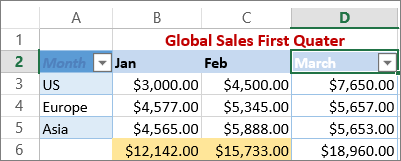
Sådan gør du:
- Vælg filterpilen ud for Talfiltre> for marts >mindre end, og angiv 6000.

- Klik på OK.
Excel på internettet anvender filteret og viser kun de områder, hvor salget er under 6.000 USD.
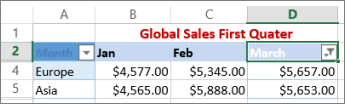
Du kan anvende brugerdefinerede datofiltre og tekstfiltre på samme måde.
Sådan rydder du et filter fra en kolonne
- Vælg knappen Filter for kolonneoverskriften, og vælg derefter Ryd filter fra <"Kolonnenavn">.
Sådan fjernes alle filtre fra en tabel eller et område
- Markér en vilkårlig celle i din tabel eller dit område, og vælg knappen Filtrer under fanen Data.
Dette fjerner filtrene fra alle kolonnerne i tabellen eller området og viser alle dine data.
Filtrere for de øverste eller nederste værdisæt
- Markér en celle i det område eller den tabel, du vil filtrere.
- På fanen Data skal du vælge Filtrer.
- Vælg pilen
 i den kolonne, der indeholder det indhold, du vil filtrere.
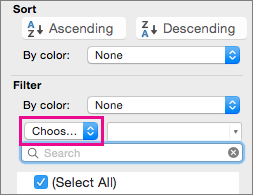
 - Under Filter skal du vælge Vælg en og derefter angive dine filterkriterier.
Bemærk
- Du kan nøjes med at anvende filtre på kun ét område af celler i et ark ad gangen.
- Når du anvender et filter på en kolonne, er de eneste tilgængelige filtre for andre kolonner de værdier, der er synlige i det aktuelt filtrerede område.
- Kun de første 10.000 entydige poster på en liste vises i filtervinduet.
Filtrere for et bestemt tal eller talområde
- Klik på en celle i det område eller den tabel, du vil filtrere.
- På fanen Data skal du vælge Filtrer.
- Vælg pilen i den kolonne, der indeholder det indhold, du vil filtrere.
- Under Filter skal du vælge Vælg en og derefter angive dine filterkriterier.
- Skriv det tal, du vil bruge, i feltet ud for pop op-menuen.
- Afhængigt af dit valg kan du blive tilbudt yderligere kriterier at vælge:

Bemærk
- Du kan nøjes med at anvende filtre på kun ét område af celler i et ark ad gangen.
- Når du anvender et filter på en kolonne, er de eneste tilgængelige filtre for andre kolonner de værdier, der er synlige i det aktuelt filtrerede område.
- Kun de første 10.000 entydige poster på en liste vises i filtervinduet.
- I stedet for at filtrere kan du bruge betinget formatering til at få de øverste eller nederste tal til at skille sig ud i dine data.
Filtrere efter skriftfarve, cellefarve eller ikonsæt
Du kan hurtigt filtrere data baseret på visuelle kriterier, f.eks. skriftfarve, cellefarve eller ikonsæt. Og du kan filtrere, om du har formateret celler, anvendt celletypografier eller brugt betinget formatering.
- I et celleområde eller en tabelkolonne skal du klikke på en celle, der indeholder den cellefarve, skriftfarve eller det ikon, du vil filtrere efter.
- På fanen Data skal du vælge Filtrer.
- Vælg pilen
 i den kolonne, der indeholder det indhold, du vil filtrere.
 - Vælg Cellefarve, Skriftfarve eller Celleikon i pop op-menuen Efter farve under Filter, og klik derefter på en farve.
Filtrere tomme celler
Denne indstilling er kun tilgængelig, hvis den kolonne, du vil filtrere, indeholder en tom celle.
Klik på en celle i det område eller den tabel, du vil filtrere.
Vælg Filtrer på værktøjslinjen Data.
Vælg pilen
i den kolonne, der indeholder det indhold, du vil filtrere.Rul ned, og markér afkrydsningsfeltet (Tomme celler) i området (Markér alle).
Bemærk
- Du kan nøjes med at anvende filtre på kun ét område af celler i et ark ad gangen.
- Når du anvender et filter på en kolonne, er de eneste tilgængelige filtre for andre kolonner de værdier, der er synlige i det aktuelt filtrerede område.
- Kun de første 10.000 entydige poster på en liste vises i filtervinduet.
Filtrere efter bestemt tekst
Klik på en celle i det område eller den tabel, du vil filtrere.
På fanen Data skal du vælge Filtrer.
Vælg pilen
i den kolonne, der indeholder det indhold, du vil filtrere.Under Filter skal du vælge Vælg en og derefter gøre et af følgende i genvejsmenuen:
Hvis du vil filtrere området for Klik på Rækker, der indeholder bestemt tekst Indeholder eller Er lig med. Rækker, der ikke indeholder bestemt tekst Indeholder ikke eller Ikke lig med. Skriv den tekst, du vil bruge, i feltet ud for pop op-menuen.
Afhængigt af dit valg kan du blive tilbudt yderligere kriterier at vælge:
For at Klik på Filtrere tabelkolonnen eller markeringen, så begge kriterier skal være sande Og. Filtrere tabelkolonnen eller markeringen, så et af eller begge kriterierne kan være sande Eller.
Filtrere for det første eller sidste af en tekstlinje
Klik på en celle i det område eller den tabel, du vil filtrere.
Vælg Filtrer på værktøjslinjen Data.
Vælg pilen
i den kolonne, der indeholder det indhold, du vil filtrere.Under Filter skal du vælge Vælg en og derefter gøre et af følgende i genvejsmenuen:
Hvis du vil filtrere efter Klik på Det første af en tekstlinje Begynder med. Det sidste af en tekstlinje Slutter med. Celler, der indeholder tekst, men ikke begynder med bogstaver Begynder ikke med. Celler, der indeholder tekst, men ikke slutter med bogstaver Slutter ikke med. Skriv den tekst, du vil bruge, i feltet ud for pop op-menuen.
Afhængigt af dit valg kan du blive tilbudt yderligere kriterier at vælge:
For at Klik på Filtrere tabelkolonnen eller markeringen, så begge kriterier skal være sande Og. Filtrere tabelkolonnen eller markeringen, så et af eller begge kriterierne kan være sande Eller.
Bruge jokertegn til at filtrere
Jokertegn kan bruges til at opbygge kriterier.
Klik på en celle i det område eller den tabel, du vil filtrere.
Vælg Filtrer på værktøjslinjen Data.
Vælg pilen
i den kolonne, der indeholder det indhold, du vil filtrere.Vælg Vælg en under Filter, og vælg en vilkårlig indstilling.
Skriv dine kriterier i tekstfeltet, og medtag et jokertegn.
Hvis du f.eks. gerne vil have dit filter til at opfange både ordet "sødt" og "søde", skal du skrive sød?.Gør et af følgende:
Brug Hvis du vil finde ? (spørgsmålstegn) Ethvert enkelttegn
Eksempelvis finder sm?rt "smart" og "smurt"* (stjerne) Et hvilket som helst antal tegn
Eksempelvis finder *øst "nordøst" og "sydøst"~ (tilde) Et spørgsmålstegn eller en stjerne
eksempelvis finder der~? "der?"
Skifte mellem filtreret og ufiltreret visning af dine data
Gør et af følgende:
| For at | Skal du gøre følgende |
|---|---|
| Fjerne et bestemt filterkriterium for et filter | Vælg pilen i en kolonne, der indeholder et filter, og vælg derefter Ryd filter. |
| Fjerne alle filtre, der er anvendt på et område eller en tabel | Markér kolonnerne i det område eller den tabel, hvor der er anvendt filtre, og vælg derefter Filtrer under fanen Data. |
| Fjerne filterpile fra eller genanvende filterpile på et område eller en tabel | Markér kolonnerne i det område eller den tabel, hvor der er anvendt filtre, og vælg derefter Filtrer under fanen Data. |
Få mere at vide om filtrering
Når du filtrerer data, vises kun de data, der opfylder dine kriterier. De data, der ikke opfylder dette kriterium, er skjult. Når du har filtreret data, kan du kopiere, finde, redigere, formatere, diagram og udskrive undersættet af filtrerede data.
Tabel med filteret Øverste 4 elementer anvendt
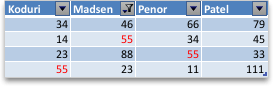
Filtre er additive. Det betyder, at hvert ekstra filter er baseret på det aktuelle filter og yderligere reducerer undersættet af data. Du kan lave komplekse filtre ved at filtrere efter mere end én værdi, mere end ét format eller mere end ét kriterium. Du kan f.eks. filtrere på alle tal, der er større end 5, og som også er under gennemsnittet. Men nogle filtre (top og bund ti, over og under gennemsnit) er baseret på det oprindelige celleområde. Når du f.eks. filtrerer de ti øverste værdier, får du vist de ti øverste værdier på hele listen, ikke de ti øverste værdier i undersættet af det sidste filter.
I Excel kan du oprette tre typer filtre: efter værdier, efter et format eller efter kriterier. Men hver af disse filtertyper udelukker hinanden. Du kan f.eks. filtrere efter cellefarve eller efter en liste med tal, men ikke efter begge dele. Du kan filtrere efter ikon eller efter et brugerdefineret filter, men ikke efter begge.
Filtre skjuler overflødige data. På denne måde kan du koncentrere dig om det, du gerne vil se. Når du sorterer data, omarrangeres dataene derimod i en eller anden rækkefølge. Du kan finde flere oplysninger om sortering under Sortér en liste med data.
Når du filtrerer, skal du overveje følgende retningslinjer:
- Kun de første 10.000 entydige poster på en liste vises i filtervinduet.
- Du kan filtrere efter mere end én kolonne. Når du anvender et filter på en kolonne, er de eneste tilgængelige filtre for andre kolonner de værdier, der er synlige i det aktuelt filtrerede område.
- Du kan nøjes med at anvende filtre på kun ét område af celler i et ark ad gangen.
Bemærk
Når du bruger Find til at søge i filtrerede data, søges der kun i de data, der vises. data, der ikke vises, søges ikke. Hvis du vil søge i alle dataene, skal du rydde alle filtre.
Har du brug for mere hjælp?
Du kan altid spørge en ekspert i Excel Tech-community'et eller få support i Community'er.