

Du kan dreje en kolonne i en tabel ved at sammenlægge matchende værdier i en kolonne for at oprette en ny tabelretning. Tabellen sorteres i stigende rækkefølge efter værdierne i den første kolonne.
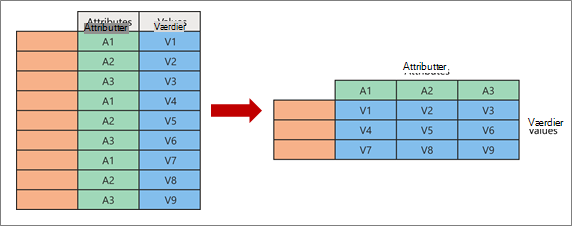
Når du pivoterer, tager du to oprindelige kolonner og opretter et nyt attribut/værdi-par, der repræsenterer et skæringspunkt for de nye kolonner:
- Attributter Identiske værdier fra én kolonne med oprindelige attributter (i grønt til venstre) pivoteres i flere nye kolonner (i grønt til højre).
- Værdier fra den oprindelige, ikke-pivoterede kolonne (med blå til venstre) fordeles som værdier til de tilsvarende nye kolonner (med blå til højre).
Pivotere og sammenlægge en kolonne
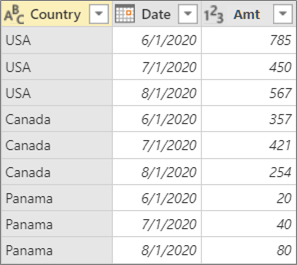
Her er de eksempeldata, der bruges i denne procedure.
Hvis du vil åbne en forespørgsel, skal du finde en, der tidligere er indlæst fra Power Query-editor, markere en celle i dataene og derefter vælge Rediger forespørgsel>. Du kan få mere at vide under Oprette, indlæse eller redigere en forespørgsel i Excel.
Markér den kolonne, du vil pivotere. I eksemplet skal du vælge Dato. Denne kolonnes entydige værdier bliver de nye kolonner og kolonneoverskrifter.
Vælg Transformer>pivotkolonne.
Vælg Amt på listen Værdikolonne i dialogboksen Pivotkolonne.
Vælg Avancerede indstillinger, og vælg derefter en funktion til aggregatværdier. I eksemplet skal du vælge Sum.
De tilgængelige indstillinger er: Sammenlæg ikke, Tæl (alle), Tæl (ikke tom), Minimum, Maksimum, Median, Sum og Gennemsnit.
Tip Hvis du ikke vil tælle en celle uden en værdi, skal du vælge Tæl (ikke tom). Hvis der f.eks. er ti celler i en kolonne, og to er tomme, er antallet otte.
Vælg OK.
Resultat
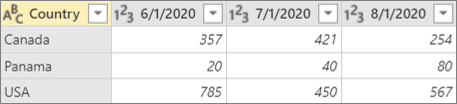
Datokolonnen fra den oprindelige tabel drejes for at få summen af alle værdier fra den oprindelige Amt-kolonne i skæringspunktet mellem Land og hver ny datokolonne.
Pivotere en kolonne uden sammenlægning
Her er de eksempeldata, der bruges i denne procedure.
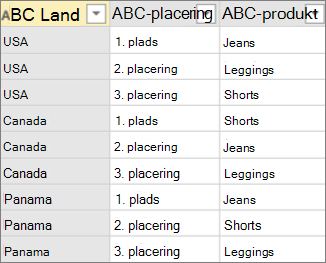 Du kan pivotere kolonner uden aggregering, når du arbejder med kolonner, der ikke kan sammenlægges, eller du ikke vil sammenlægge værdierne.
- Hvis du vil åbne en forespørgsel, skal du finde en, der tidligere er indlæst fra Power Query-editor, markere en celle i dataene og derefter vælge Rediger forespørgsel>. Du kan få mere at vide under Oprette, indlæse eller redigere en forespørgsel i Excel.
- Markér den kolonne, du vil pivotere. I eksemplet skal du vælge Position. Denne kolonnes entydige værdier bliver de nye kolonner og kolonneoverskrifter.
- Vælg Transformer>pivotkolonne.
- Vælg produkt i listen Værdikolonne i dialogboksen Pivotkolonne.
- Vælg Avancerede indstillinger, og vælg derefter en funktion til aggregatværdier. I eksemplet skal du vælge Sammenlæg ikke.
- Vælg OK.
Resultat
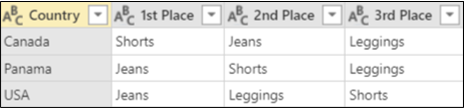
Kolonnen Placering fra den oprindelige tabel drejes for at hente værdier fra den oprindelige produktkolonne i skæringspunktet mellem Land og hver ny positionskolonne .
Fejl med indstillingen Aggreger ikke
I dette eksempel bruger vi eksemplet fra afsnittet "Pivotere og sammenlægge en kolonne":
Hvis du drejer kolonnen Dato , vælger Amt på listen Værdikolonne og derefter i Avancerede indstillinger vælger Aggreger ikke for en aggregeringsværdifunktion, får du vist følgende fejlmeddelelse:
"Expression.Error: Der var for mange elementer i optællingen til at fuldføre handlingen."
Denne fejl opstår, fordi indstillingen Aggreger ikke er designet til at fungere med en enkelt værdi, der returneres for skæringspunktet mellem Land og Dato, og ikke flere værdier.
Du får muligvis ikke vist denne fejl med det samme. Da du oprindeligt definerede det, oprettede betingelserne for dataene en enkelt værdi ved skæringspunktet. Senere efter en fremtidig opdatering blev betingelserne for dataene ændret, og nu er flere værdier mulige ved skæringspunktet. Hvis dette sker, kan du bruge kommandoen Pivot sammen med en sammenlægning.
Se Også
Hjælp til Power Query til Excel