

Du vil måske fjerne pivotering af data, nogle gange kaldet samkopiering af data, for at sætte dem i et matrixformat, så alle ensartede værdier er i én kolonne. Dette er f.eks. nødvendigt for at oprette et diagram eller en rapport.
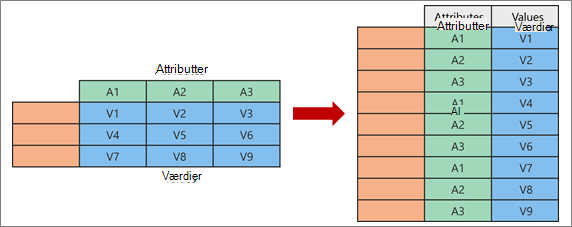
Når du fjerner pivoteringen, pakker du attribut/værdi-parrene ud, som repræsenterer et skæringspunkt for de nye kolonner og omdirigerer dem til flade kolonner:
- Værdier (i blå til venstre) er ikke-pivoteret i en ny kolonne (i blå til højre).
- Attributter (med grønt til venstre) er ikke-pivoteret til en ny kolonne (i grønt til højre), og dubletter er tilsvarende knyttet til den nye kolonne Værdier.
Normalisere kolonner
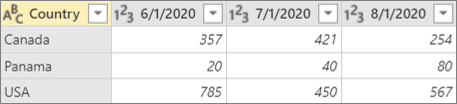
Her er de eksempeldata, der bruges i denne procedure.
- Hvis du vil åbne en forespørgsel, skal du finde en, der tidligere er indlæst fra Power Query-editor, markere en celle i dataene og derefter vælge Rediger forespørgsel>. Du kan få mere at vide under Oprette, indlæse eller redigere en forespørgsel i Excel.
- Markér en eller flere kolonner. I dette eksempel skal du markere alle kolonnerne undtagen Land. Hvis du vil markere mere end én kolonne sammenhængende eller ikke-sammenhængende, skal du trykke på Skift+klik eller Ctrl+klik på hver efterfølgende kolonne.
- Vælg Transformér>og fjern pivotering af kolonner.
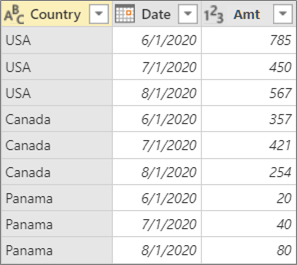
Resultat
Normalisere andre kolonner
Denne kommando fjerner pivoteringen af ikke-markerede kolonner. Brug denne kommando i en forespørgsel, når ikke alle kolonner kendes. Nye kolonner, der tilføjes under en opdatering, pivoteres også.
- Hvis du vil åbne en forespørgsel, skal du finde en, der tidligere er indlæst fra Power Query-editor, markere en celle i dataene og derefter vælge Rediger forespørgsel>. Du kan få mere at vide under Oprette, indlæse eller redigere en forespørgsel i Excel.
- Markér de kolonner, du ikke vil fjerne pivoteringen for. Hvis du vil markere mere end én kolonne sammenhængende eller ikke-sammenhængende, skal du trykke på Skift+klik eller Ctrl+klik på hver efterfølgende kolonne.
- Vælg Transformér>og fjern pivotering af andre kolonner.
Fjern kun pivotering af markerede kolonner
Brug denne kommando, når du ikke kender antallet af kolonner i datakilden, og du vil sikre dig, at de markerede kolonner forbliver ikke-pivoterede efter en opdatering.
- Hvis du vil åbne en forespørgsel, skal du finde en, der tidligere er indlæst fra Power Query-editor, markere en celle i dataene og derefter vælge Rediger forespørgsel>. Du kan få mere at vide under Oprette, indlæse eller redigere en forespørgsel i Excel.
- Markér de kolonner , du vil fjerne pivoteringen fra. Hvis du vil markere mere end én kolonne sammenhængende eller ikke-sammenhængende, skal du trykke på Skift+klik eller Ctrl+klik på hver efterfølgende kolonne.
- Markér Transformér>og fjern kun pivoteringen af markerede kolonner.