
Hvis du vil udskrive en pivottabel, som du ønsker det, skal du ofte bruge en kombination af udskrivningsfunktionerne til regneark og pivottabeller. Hvis du vil bruge disse funktioner, skal der kun være én rapport i regnearket, eller du skal angive et udskriftsområde, der kun omfatter én rapport.
Tip
Du får de bedste resultater ved at følge disse afsnit i rækkefølge.
Angiv et udskriftsområde
Hvis du har mere end én pivottabelrapport i regnearket, skal du angive et udskriftsområde, som kun omfatter den rapport, du vil udskrive.
Klik på pivottabellen.
Klik på Markér i gruppen Handlinger under fanen Analysér, og klik derefter på Hele pivottabellen.
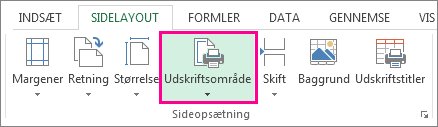
Klik på Udskriftsområde i gruppen Sideopsætning under fanen Sidelayout, og klik derefter på Angiv udskriftsområde.
Finjuster sidelayoutet i visningen Sidelayout
Visningen Sidelayout er nyttig til at forberede dine data til udskrivning. Du kan f.eks. bruge linealerne til at måle bredde og højde på data, ændre sideretningen, tilføje eller ændre sidehoveder og sidefødder, angive margener til udskrivning og skjule eller vise række- og kolonneoverskrifter.
Klik på Sidelayout i gruppen Projektmappevisningerunder fanen Vis.
Tip
Du kan også klikke på
 Sidelayoutvisning på statuslinjen.
Foretag justeringer af sidelayoutet.
Gentag række- og kolonnenavne på hver side som udskriftstitler
Du kan gentage række- og kolonnenavnene i en rapport på hver udskrevet side som udskriftstitler. Når du ændrer rapportens layout, så etiketterne vises i forskellige rækker og kolonner i regnearket, gentages de nye etiketter, rækker og kolonner automatisk, næste gang du udskriver rapporten.
Klik på Udskriftstitler i gruppen Sideopsætning under fanen Sidelayout.
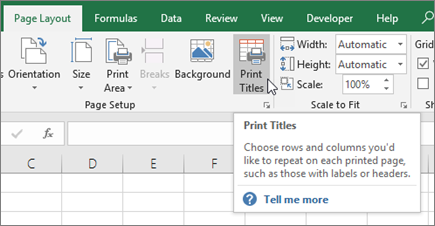
I dialogboksen Sideopsætning skal du sørge for, at afkrydsningsfelterne Rækker, der skal gentages øverst og Kolonner, der skal gentages til venstre ikke er ryddet.
Luk dialogboksen Sideopsætning .
Klik på Indstillinger i gruppen Pivottabel under fanen Analysér.
Klik på fanen Udskriv i dialogboksen Indstillinger for pivottabel, og markér derefter afkrydsningsfeltet Angiv udskriftstitler.
Hvis rapporten har mere end ét rækkenavn, og du også vil gentage de ydre rækkenavneelementer på hver side, skal du markere afkrydsningsfeltet Gentag rækkenavne på hver udskrevet side .
Indstil sideskift efter hvert ydre rækkenavn
Når rapporten har flere rækkenavne, og et sideskift er inden for en gruppe rækkenavneelementer, kan du indstille rapporten til automatisk at gentage elementetiketterne for de ydre navne øverst på den næste side. I en rapport med to eller flere rækkenavne er alle navne længst til højre ydre rækkenavne. I følgende eksempel er rapporten indstillet således, at elementerne Øst og K2 fra de ydre rækkemærkater Område og K3 udskrives på næste side efter sideskiftet.
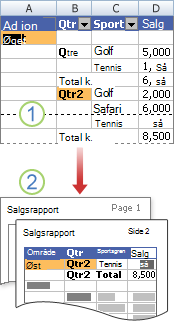
1. Sideskift i en elementgruppe.
2. Elementnavne fra de ydre rækkenavne gentages på side 2.
- Højreklik på den ydre rækkeetiket, som indeholder de elementer, du vil udskrive på separate sider, og klik derefter på Feltindstillinger i genvejsmenuen.
- Klik på fanen Layout & Udskriv i dialogboksen Feltindstillinger.
- Markér afkrydsningsfeltet Indsæt sideskift efter hvert element .
Justere sideskift i hele rapporten
Det er en god ide at gennemse hele pivottabellen i Vis sideskift, i tilfælde af at du skal foretage yderligere justeringer af sideskiftene.
- Klik på Vis sideskift i gruppen Projektmappevisningerunder fanen Vis.
Du kan indsætte nye manuelle sideskift og flytte og slette automatiske sideskift. Du kan finde flere oplysninger i Tilføje, slette eller flytte sideskift.
Beslut, om knapperne til at udvide og skjule skal udskrives
Du vil muligvis udskrive knapperne til at udvide og skjule. Benyt følgende fremgangsmåde for at bestemme, om du vil udskrive knapperne til at udvide og skjule:
Hvis du vil vise eller skjule knapperne til at udvide og skjule i regnearket, skal du klikke på knapperne +/- i gruppen Vis/skjul under fanen Analysér.
Benyt følgende fremgangsmåde for at vise eller skjule knapperne til at udvide og skjule på den udskrevne rapport:
Klik på Indstillinger i gruppen Pivottabel under fanen Analysér.
Klik på fanen Udskriving , og markér eller fjern derefter markeringen i knapperne Udvis/skjul Udskriv, når de vises i pivottabel .
Bemærk
Dette afkrydsningsfelt kræver, at kommandoen +/- knapper i gruppen Vis/skjul under fanen Indstillinger er aktiveret.
Se det endelige layout i Vis udskrift, og udskriv derefter rapporten
- Hvis du vil kontrollere det endelige udskriftslayout, skal du klikke på Filudskrift >og se eksemplet.
Tastaturgenvej Du kan også trykke på Ctrl+F2.
Foretag endelige justeringer efter behov. Få vist eksempler på regnearkssider før udskrivning for at få flere oplysninger. - Når eksemplet ser korrekt ud, skal du klikke på Udskriv.
Har du brug for mere hjælp?
Du kan altid spørge en ekspert i Excel Tech Community eller få support i Communities.