

Hvis du får vist et eksempel på dit regneark, før du udskriver, kan du undgå uventede resultater og at spilde papir.
Når du markerer et eller flere ark og derefter klikker påFiludskrivning>, kan du se et eksempel på, hvordan dataene vises på udskriften.
Vælg de regneark, du vil have vist.
Klik på Filer, og klik derefter på Udskriv for at få vist vinduet Eksempel og udskriftsindstillingerne.
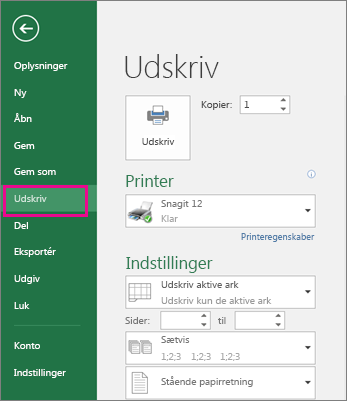
Genvejstast Du kan også trykke på Ctrl+F2.
Bemærk
- Medmindre du bruger en farveprinter, vises eksemplet i sort-hvid, selvom der er farver i dine ark.
- Næste side og Forrige side er kun tilgængelige, når du vælger mere end ét ark, eller når et ark indeholder mere end én side med data. Hvis du vil have vist flere regneark, skal du klikke på Hele projektmappen under Indstillinger.
Flere nyttige oplysninger
- Hvis du vil se næste og forrige sider, skal du klikke på pilene for Næste side og Forrige side nederst i vinduet Vis udskrift – eller indtaste sidetallet.
- Hvis du vil lukke Vis udskrift og vende tilbage til projektmappen, skal du klikke på en pil øverst til venstre i vinduet Vis udskrift .
- Hvis du vil have vist sidemargener, skal du klikke på knappen Vis margener nederst til højre i vinduet Vis udskrift .
- Hvis du vil ændre margenerne, skal du trække dem, så de får den ønskede højde og bredde. Du kan også ændre kolonnebredderne ved at trække i håndtagene øverst eller nederst på siden Vis udskrift. Du kan læse mere om sidemargener i Angive sidemargener, før et regneark udskrives.
Tip
Hvis du vil foretage ændringer i sideopsætningen, f.eks. ændre sideretning og sidestørrelse, skal du vælge de relevante indstillinger underIndstillinger forfiludskrift>>.
Sådan markerer du et eller flere ark
| Hvis du vil markere | Skal du |
|---|---|
| Et enkelt ark | Klikke på fanen Ark.
Hvis du ikke kan se den ønskede fane, skal du klikke på rulleknapperne for at få vist fanen og derefter klikke på den. 
|
| To eller flere ark, der er placeret ved siden af hinanden | Klik på fanen for det første ark. Hold derefter tasten Skift nede, og klik på fanen for det sidste af de ark, du vil markere. |
| To eller flere ark, der ikke er placeret ved siden af hinanden | Klik på fanen for det første ark. Hold Ctrl nede, mens du klikker på fanerne for hvert af de ark, du vil markere. |
| Alle ark i en projektmappe | Højreklik på en arkfane, og klik derefter på Markér alle ark. |
Tip!
Når du markerer flere ark, vises [Gruppér] i titellinjen øverst på arket. Klik på eventuelle ikke-markerede regneark, hvis du vil annullere en markering af flere regneark i en projektmappe. Hvis der ikke kan ses noget ikke-markeret regneark, skal du højreklikke på fanen for et markeret regneark og derefter klikke på Opdel grupperede ark.

Se Også
- Udskrivning i Excel
- Udskrive et regneark eller en projektmappe
- Angive sidemargener, før et regneark udskrives
- Angiv eller ryd et udskriftsområde i et regneark
- Udskriv gitterlinjer i et regneark
Har du brug for mere hjælp?
Du kan altid spørge en ekspert i Excel Tech Community eller få support i Communities.