

Du kan få oplysninger om tilgængelighed under Python i Excel-tilgængelighed. Hvis du støder på problemer med Python i Excel, bedes du rapportere dem ved at vælge Hjælp>til feedback i Excel.
Er du ny til Python i Excel? Start med introduktion til Python i Excel, og kom i gang med Python i Excel.
Brug open source-Python-biblioteker til at oprette afbildninger og diagrammer
Python i Excel leveres med et kernesæt af Python-biblioteker leveret af Anaconda. I denne artikel beskrives det, hvordan du bruger Python-biblioteker, f.eks. seaborn og Matplotlib, til at oprette afbildninger og diagrammer. Du kan få mere at vide om open source-biblioteker, der er tilgængelige med Python i Excel ved at se Open source-biblioteker og Python i Excel.
Eksemplerne i denne artikel bruger Iris flower-datasættet. Download denne eksempelprojektmappe for at følge artiklen undervejs: python-in-excel-iris-dataset.xlsx.
Opret en parafbildning med seaborn
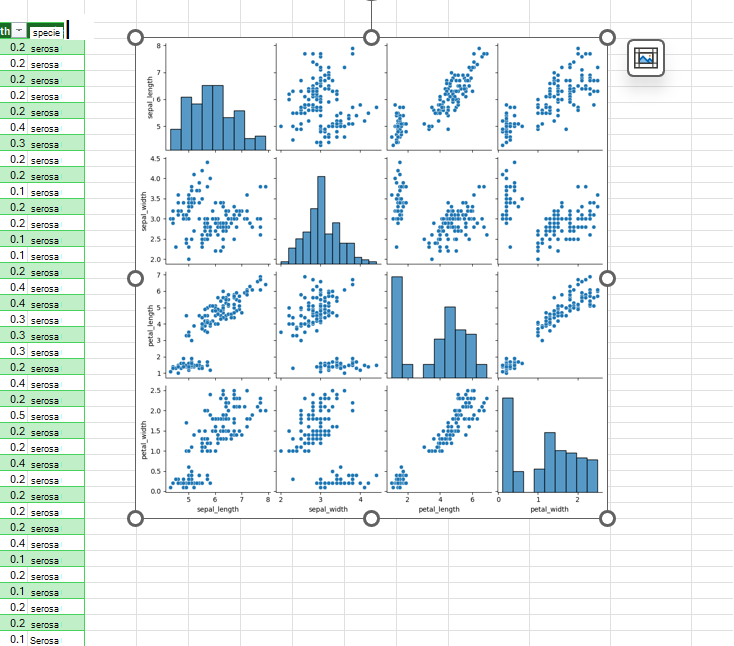
I dette eksempel vises det, hvordan du opretter en parafbildningsvisualisering af Iris flower-datasættet. Et parafbildning er en matrix med afbildninger og diagrammer, der sammenligner relationen mellem hver variabel i et datasæt. I dette tilfælde indeholder Iris flower-datasættet fire kolonner med numeriske data: sepal_length, sepal_width, petal_length og petal_width.
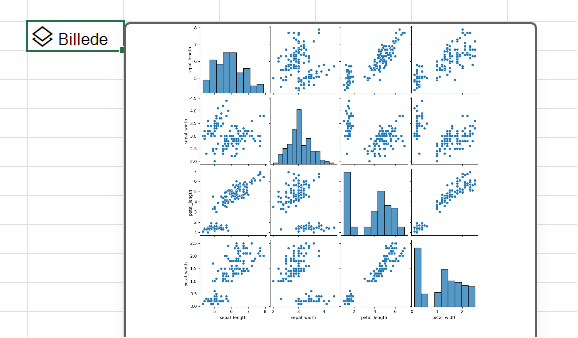
Python i Excel opretter visualiseringen med Seaborn-biblioteket . Seaborn-biblioteket importeres automatisk til Python i Excel med følgende importsætning, så du kan referere til det med aliaset sns.
import seaborn as sns
Hvis du vil oprette en parafbildning af Iris flower-datasættet med seaborn-biblioteket, skal du udføre følgende trin:
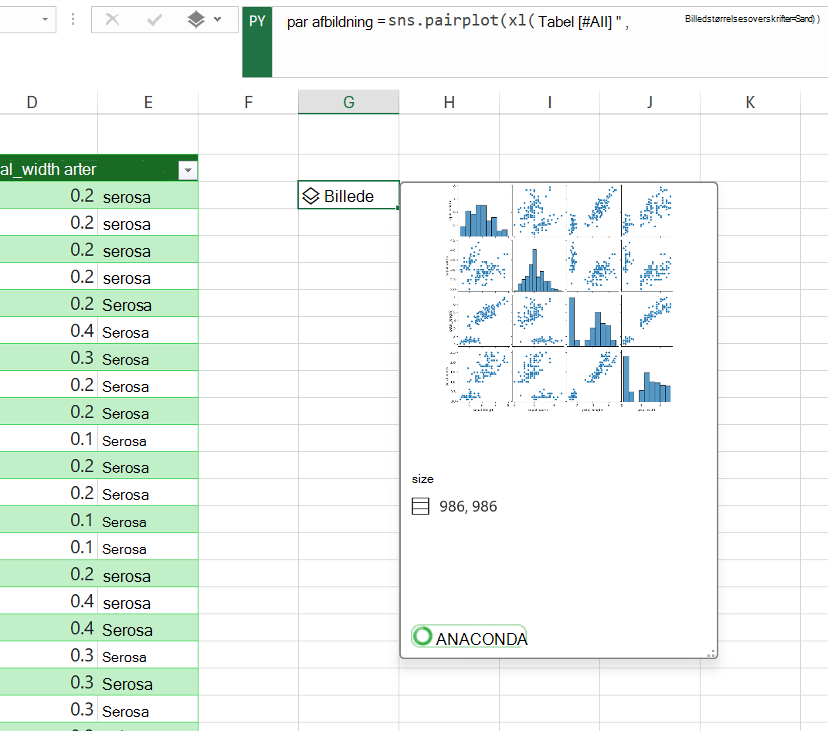
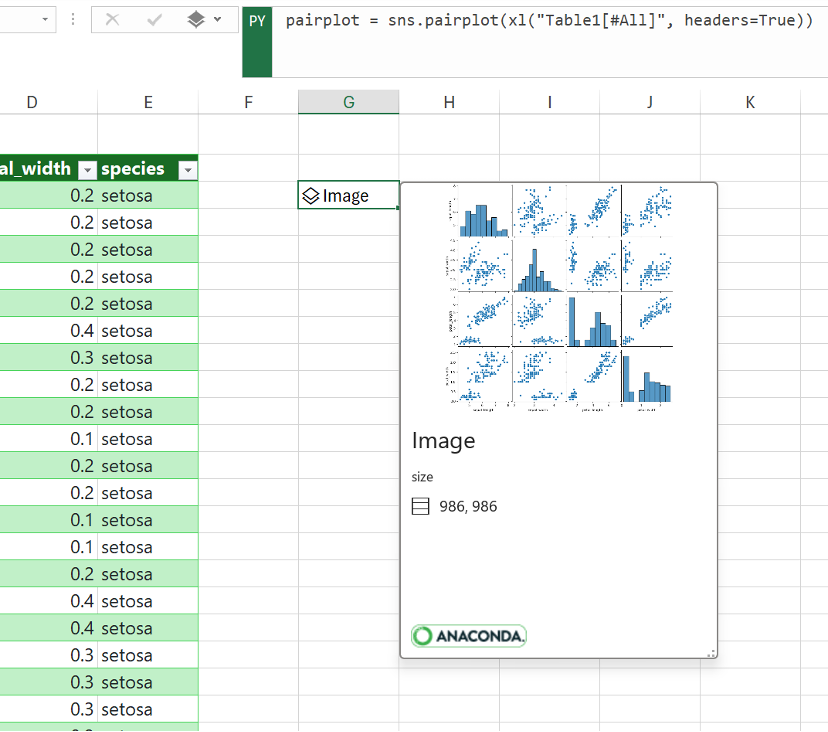
Indtast følgende kodestykke i en Python i Excel-celle. Kodestykket gemmer parafbildningen som en variabel kaldet pairplot. Det opretter parafbildningen med seaborn-bibliotekets alias , sns og seaborn-funktionens pairplot.
pairplot = sns.pairplot(xl("Table1[#All]", headers=True))Som argument for pairplot-funktionen bruger kodestykket den brugerdefinerede Python-funktion xl() og refererer til den første tabel i regnearket, Tabel1. Den indeholder hele tabellens indhold (som [#All]), og bemærker, at tabellen indeholder en kolonneoverskrift (som headers=Sand). I dette eksempel indeholder Tabel1 i regnearket Iris-datasættet.
Bemærk
Hvis du støder på fejl, skal du se Fejlfinding af fejl i forbindelse Python i Excel for at få flere oplysninger.
Når du har bekræftet din Python-formel, returnerer Python i Excel parafbildningsvisualiseringen i et billedobjekt. Vælg kortikonet i billedobjektcellen for at få vist en forhåndsvisning af visualiseringen.
Behold visualiseringen som et billedobjekt for at fortsætte med at bruge den til Python-beregninger. Udtræk billedet til Excel-gitteret for at ændre størrelsen og få vist hver afbildning mere detaljeret. For at udtrække billedet til gitteret skal du højreklikke eller Ctrl+klikke på den celle, der indeholder billedobjektet, og vælge Vis afbildning over celler i menuen.
Du kan finde flere oplysninger om at udtrække billedobjekter i sektionen Udtræk et billedobjekt til Excel-gitterartiklen i denne artikel.
Opret en punktafbildning med Matplotlib
I dette eksempel beskrives det, hvordan du opretter en punktafbildning med Iris flower-eksempeldatasættet. En punktafbildning viser relationen mellem to numeriske variabler i et datasæt. I eksemplet oprettes der en punktafbildning, der ligner følgende skærmbillede, hvor værdierne for sepal_width og sepal_length sammenlignes.
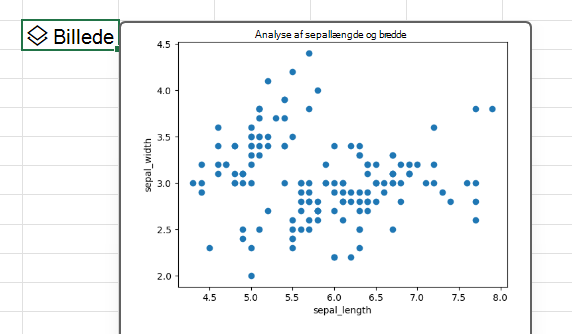
Python i Excel opretter visualiseringen med Matplotlib open source-biblioteket. Matplotlib-biblioteket importeres automatisk til Python i Excel med følgende importsætning, så du kan referere til det som plt.
import matplotlib.pyplot as plt
Hvis du vil oprette en punktafbildning med Iris flower-datasættet med Matplotlib-biblioteket, skal du udføre følgende trin:
I en Python i Excel-celle skal du bruge Matplotlib-punktfunktionen og angive de sepal_length og sepal_width kolonner i Iris-datasættet som argumenter. I dette eksempel indeholder Tabel1 i regnearket Iris-datasættet.
plt.scatter(xl("Table1[sepal_length]"), xl("Table1[sepal_width]"))Føj mærkater og en titel til punktafbildningen.
# Label the x and y axes of the plot.
plt.xlabel('sepal_length')
plt.ylabel('sepal_width')# Add a title to the plot.
plt.title('Sepal length and width analysis')Bemærk
Du kan tilføje dette kodestykke som en ekstra kodelinje efter Python-formlen i forrige trin, i den samme Excel-celle, eller du kan angive den i en ny Python i Excel-celle i din projektmappe. Hvis du vælger at indtaste det i en ny celle, skal du sørge for at følge reglerne for beregningsrækkefølge efter rækker og indtaste det efter den første celle.
Når du har indsat dine Python-formler, returnerer Python i Excel punktafbildningsvisualiseringen som et billedobjekt. Vælg kortikonet i billedobjektcellen for at få vist en forhåndsvisning af visualiseringen.
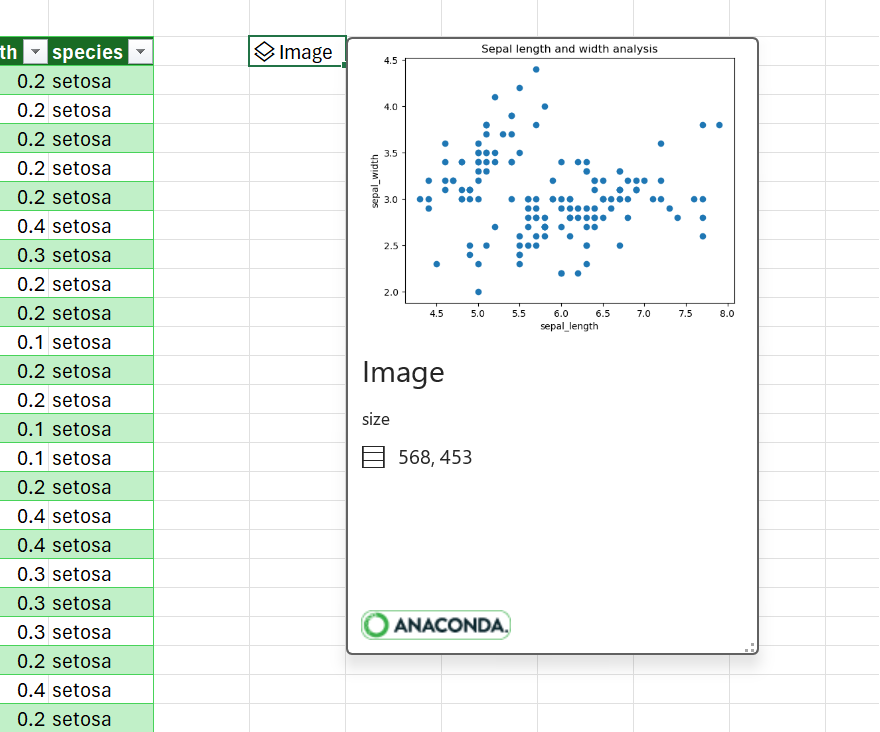
Bemærk
Hvis du støder på fejl, skal du se Fejlfinding af fejl i forbindelse Python i Excel for at få flere oplysninger.
Behold visualiseringen som et billedobjekt for at fortsætte med at bruge den til Python-beregninger. Udtræk billedet til Excel-gitteret for at ændre størrelsen og få vist afbildningen mere detaljeret. For at udtrække billedet til gitteret skal du højreklikke eller Ctrl+klikke på den celle, der indeholder billedobjektet, og vælge Vis afbildning over celler i menuen.
Du kan finde flere oplysninger om at udtrække billedobjekter i sektionen Udtræk et billedobjekt til Excel-gitterartiklen i denne artikel.
Udtræk et billedobjekt til Excel-gitteret
Som det fremgår af eksemplerne i denne artikel, kan Python-biblioteker som seaborn og Matplotlib returnere datavisualiseringer til Excel-celler. Som standard returnerer Python i Excel disse visualiseringer som billedobjekter.
Vælg kortikonet i en billedobjektcelle for at få vist en forhåndsvisning af visualiseringen.
Der er to måder at udtrække et billede til Excel-gitteret på: vise billedet som en afbildning over celler eller vise billedet inde i en celle.
Vise billedet over celler
Følg disse trin for at vise billedet som en afbildning over celler.
Højreklik eller Ctrl+klik på den celle, der indeholder billedobjektet, og vælg Vis afbildning over celler i menuen (eller brug tastaturgenvejen Ctrl+Alt+Skift+C). Dette opretter en kopi af billedet, der flyder hen over Excel-gitteret, og som nemt kan tilpasses. Det oprindelige billedobjekt forbliver i den oprindelige celle.
Markér og træk afbildningsbilledet for at flytte det rundt i regnearket. Markér og træk knudepunkterne i hjørnerne og siderne af billedet for at tilpasse størrelsen.
Få vist billedet i en celle
Følg disse trin for at få vist billedet i en celle.
Returner billedobjektet som en Excel-værdi. Vælg billedobjektcellen, gå til menuen Python-output på formellinjen, og vælg Excel-værdi.
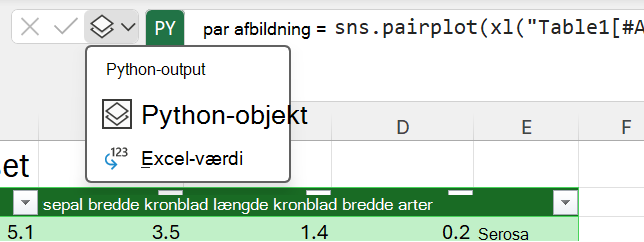
Afbildningsbilledet vises nu i cellen.
Tip
Hvis du vil skifte resultaterne af Python-formler mellem Python-objekter og Excel-værdier, skal du bruge tastaturgenvejen Ctrl+Alt+Skift+M. Du kan få mere at vide om tastaturgenveje under Python i Excel-tastaturgenveje.
Størrelsen på afbildningsbilledet afhænger af cellens størrelse. Gør billedet større ved at øge størrelsen på cellen eller ved at flette celler.
Brug af forskellige skrifttyper til andre sprog end engelsk
Hvis du vil diagramdata, der bruger ikke-latinske alfabeter, f.eks. kinesisk, koreansk eller thai, skal du bruge excel.FontPath. Som standard gengiver Python i Excel ikke-latinske alfabettegn som en tom firkant ("□"). For at løse dette får excel.FontPath du mulighed for at bruge modulet excel til at kalde en anden skrifttype og gengive tegnene.
Følgende skrifttyper er tilgængelige. Attributten føjes til excel.FontPath i din Python-kode. Stien refererer til skrifttypefilen, der kaldes af attributten.
| Attribut | Sti |
|---|---|
| BENGALSK | /usr/share/fonts/Vrinda.ttf |
| CHINESE_SIMPLIFIED | /usr/share/fonts/SimSun.ttf |
| CHINESE_TRADITIONAL | /usr/share/fonts/MingLiU.ttf |
| HINDI | /usr/share/fonts/Mangal.ttf |
| JAPANSK | /usr/share/fonts/Meiryo.ttf |
| KOREANSK | /usr/share/fonts/Batang.ttf |
| THAI | /usr/share/fonts/THSarabunPSK.ttf |
Brug Excel. FontPath til visning af forenklede kinesiske afbildningsetiketter
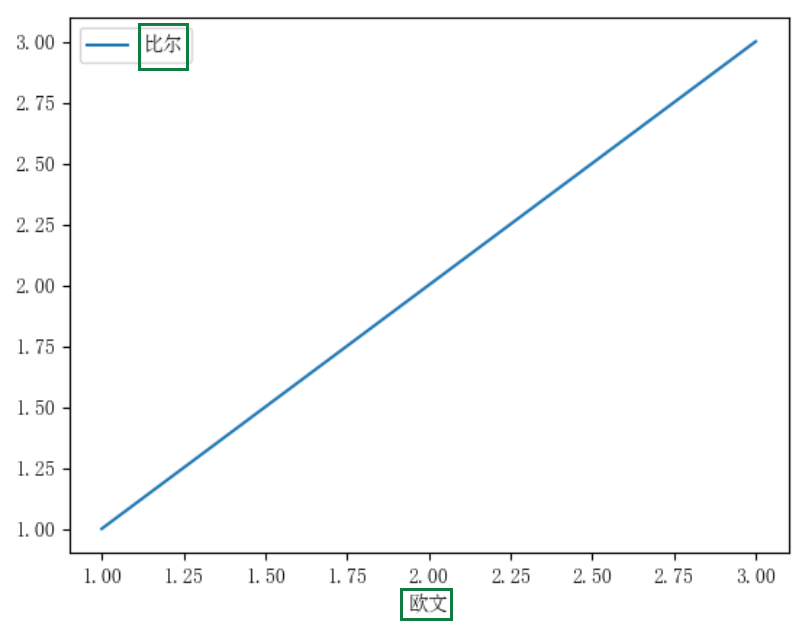
Følgende skærmbillede viser et diagram med afbildningsnavne med kinesiske forenklede tegn, der bruger excel.FontPath. Kodeeksemplet efter skærmbilledet viser, hvordan du bruger excel.FontPath.CHINESE_SIMPLIFIED til at vise tegn fra det forenklede kinesiske bibliotek.
Eksempel på kode ved hjælp af Excel. FontPath
Dette kodeeksempel viser, hvordan du bruger excel.FontPath.CHINESE_SIMPLIFIED det til at oprette afbildningen og de forenklede kinesiske tegn på afbildningsetiketterne, der vises i det foregående skærmbillede.
-
import matplotlib.pyplot as plt
from matplotlib.font_manager import FontProperties

# Set the font path. This returns '/usr/share/fonts/simsun.ttf'.
font_path = excel.FontPath.CHINESE_SIMPLIFIED

# Point the properties to the font path.
font_properties = FontProperties(fname=font_path)
plt.rcParams['font.family'] = font_properties.get_name()

# Make the plot.
myplot = pd.DataFrame({'欧文': [1,2,3], '比尔': [1,2,3]}).plot(x='欧文')

# Show the plot.
plt.show()