

Du kan få oplysninger om tilgængelighed under Python i Excel-tilgængelighed. Hvis du støder på problemer med Python i Excel, bedes du rapportere dem ved at vælge Hjælp>til feedback i Excel.
Er du ny til Python i Excel? Start med Introduktion til Python i Excel og Kom i gang med Python i Excel.
Hvad er Power Query?
Power Query er et værktøj til datatransformation og -forberedelse, der er udviklet til at hjælpe dig med at forme dine data, og det er tilgængeligt i Excel og andre Microsoft-produkter.
Brug Power Query med Python i Excel til at importere eksterne data til Excel og derefter analysere disse data med Python.
Vigtig
Power Query er den eneste måde at importere eksterne data til brug med Python i Excel.
Du kan få mere at vide om Power Query under Hjælp til Power Query til Excel.
Bemærk
Import af eksterne data med Power Query til brug med Python i Excel er ikke tilgængelig for Excel på internettet.
Sådan bruger du Power Query til at importere data til Python i Excel
Følg disse trin for at få mere at vide om, hvordan du importerer et eksempel på et eksternt datasæt og bruger det med Python i Excel.
Tip
Hvis du allerede er bekendt med Power Query og vil arbejde med eksisterende forespørgsler i projektmappen, skal du gå til Brug Power Query-data med Python i Excel senere i denne artikel.
Vælg fanen Data for at se Get & Transform Data and Queries & Connections-grupperne. Vælg Hent data for at vælge din datakilde. Du kan importere data fra flere kilder, herunder filer med kommaseparerede værdier (CSV-filer). Hver import opretter en forespørgsel.
I dette eksempel importeres data fra Northwind OData-tjenesten, som er en testdatakilde. Det gør du ved at vælge Hent data>fra andre kilder>fra OData-feedet.
Angiv derefter følgende link til Northwind OData-tjenesten, og vælg OK.
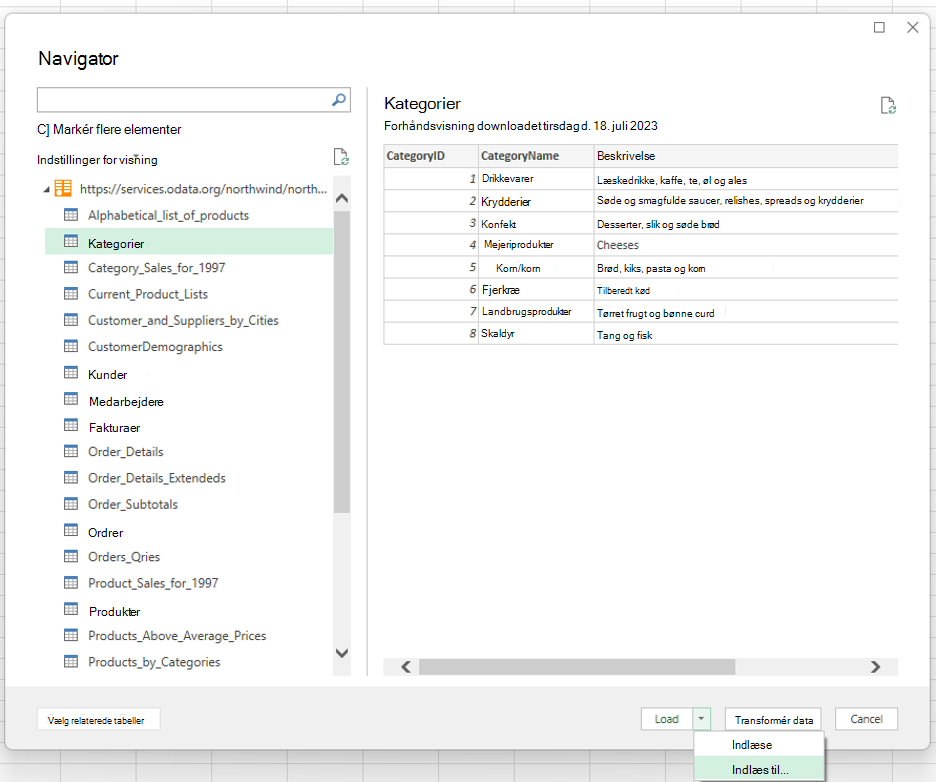
https://services.odata.org/northwind/northwind.svc/I dialogboksen Forhåndsvisning af Power Query skal du vælge en datatabel, der skal indlæses i Excel. I dette eksempel skal du vælge tabellen Kategorier og derefter vælge pilen ud for knappen Indlæs og derefter vælge Indlæs i.... Følgende skærmbillede viser dialogboksen forhåndsvisning af Power Query med tabellen Kategorier valgt og indstillingen Indlæs i... vist.
Bemærk
- Du kan også vælge Transformér data i dialogboksen Forhåndsvisning af Power Query. Dette giver dig mulighed for at redigere dataene i Power Query-editoren, før du importerer dem til Excel.
- Hvis du vil have vist dataene i Excel-gitteret, skal du vælge knappen Indlæs . Dette indlæser den valgte tabel direkte i Excel-gitteret.
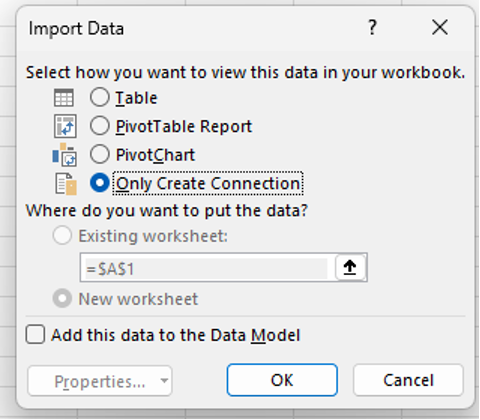
Vælg Opret kun forbindelse for at oprette dataforbindelse fra kilden. Power Query opretter automatisk en forespørgsel for denne forbindelse.
Ruden Forespørgsler & forbindelser åbnes automatisk og viser den forespørgsel, der er oprettet af Power Query for den valgte datakilde – i dette tilfælde tabellen Kategorier fra Northwind OData-eksempeldatasættet. Hvis du vil åbne ruden Forespørgsler & forbindelser manuelt, skal du vælge Forespørgsler & forbindelser på fanen Data.
Tip
Hold markøren over forespørgslerne i opgaveruden for at få vist et eksempel på dataene.
I næste afsnit beskrives det, hvordan du analyserer kategoridataene med Python i Excel.
Brug Power Query-data med Python i Excel
Følgende procedure forudsætter, at du har oprettet en Power Query-forbindelse med kategoridata fra Northwind OData-tjenesten, som beskrevet i forrige artikelafsnit. Disse trin viser, hvordan du analyserer kategoridataene med Python i Excel.
Hvis du vil arbejde med eksterne data med Python i Excel, skal du aktivere Python i en celle ved at angive funktionen =PY . Brug derefter Python i Excel-formlen
xl()til at referere til Excel-elementer, f.eks. en Power Query-forespørgsel. I dette eksempel skal du indtastexl("Categories")Python i Excel-cellen.Python-cellen viser nu kategoridata i en DataFrame, som returneres af formlen
xl("Categories"). Vælg kortikonet ud for DataFrame for at få vist et eksempel på dataene i DataFrame. Følgende skærmbillede viser forhåndsvisning af DataFrame.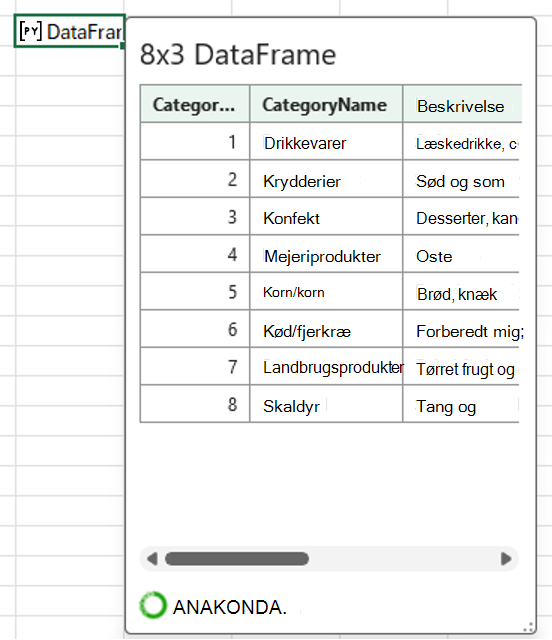
Tip
Tilpas størrelsen på dialogboksen DataFrame ved hjælp af ikonet i nederste højre hjørne.
Konvertér dataene i DataFrame til Excel-værdier, som returnerer dataene til Excel-gitteret. For at konvertere DataFrame til Excel-værdier skal du markere den celle, der indeholder DataFrame, og derefter vælge ikonet Indsæt data . Følgende skærmbillede viser et eksempel på dette ikon ud for DataFrame.
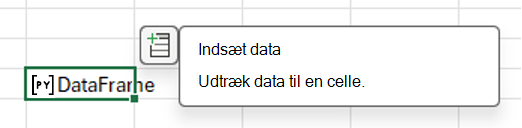
Hvis du vælger ikonet Indsæt data , åbnes en menu med en liste over værdier, der er relevante for dine data.
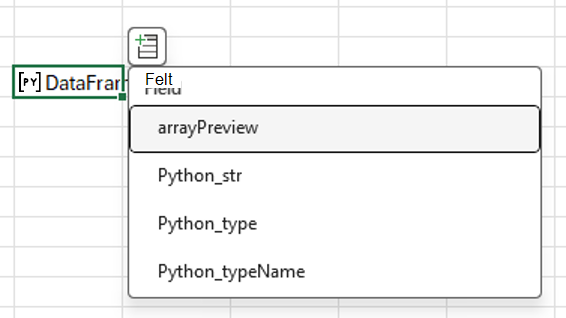
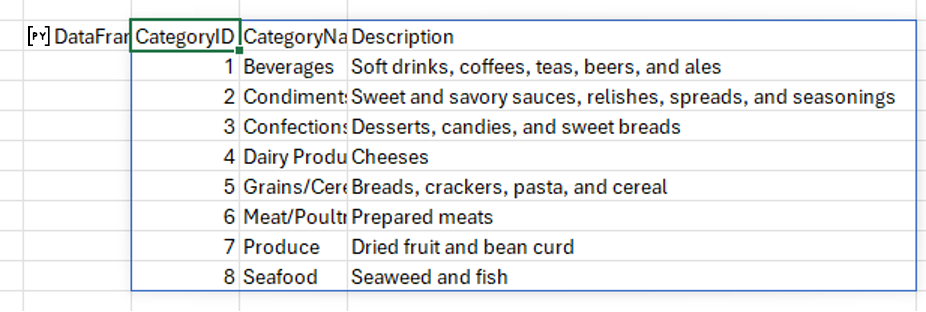
Vælg den første værdi i menuen, arrayPreview. Denne værdi viser Python-dataene fra DataFrame i Excel-gitteret. Se følgende skærmbillede for et eksempel.
Nu, hvor du har brugt Power Query til at importere eksterne data og behandlet disse data med Python i Excel, er du klar til at begynde at analysere data med Python i Excel. Du kan få mere at vide om, hvordan du opretter Python-afbildninger og -diagrammer med dine data, under Opret Python i Excel-afbildninger og -diagrammer.