

Hvis et regneark strækker sig over mere end én udskrevet side, kan du tilføje række- og kolonneoverskrifter, der vises på hver udskriftsside, for at navngive dataene. Disse etiketter kaldes også udskriftstitler.
Følg disse trin for at føje udskriftstitler til et regneark:
- I det regneark, du vil udskrive, skal du på fanen Sidelayout klikke på Udskriftstitler i gruppen Sideopsætning .
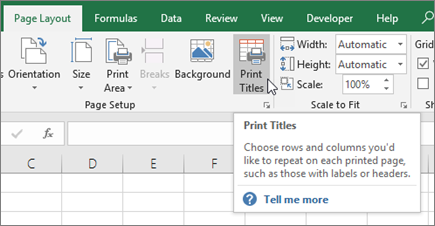
Bemærk
Kommandoen Udskriftstitler vises nedtonet, hvis du er i celleredigeringstilstand, hvis et diagram er markeret i samme regneark, eller hvis der ikke er installeret en printer. Du kan finde trin til installation og fejlfinding af printer under Løs problemer med printerforbindelse og udskrivning i Windows.
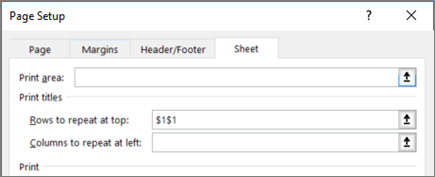
På fanen Ark under Udskriftstitler skal du angive de rækker og kolonner, du vil gentage:
- Angiv referencen til de rækker, der indeholder kolonnenavnene, i feltet Gentag rækker øverst .
- Angiv referencen til de kolonner, der indeholder rækkenavnene, i feltet Kolonner, der skal gentages til venstre .
Hvis du f.eks. vil udskrive kolonnenavne øverst på hver udskrevet side, skal du skrive $1:$1 i feltet Gentag rækker øverst .
Tip
Du kan også klikke på knapperne Skjul pop op-vindue
 i højre side af felterne Rækker, der skal gentages øverst og Kolonner, der skal gentages i venstre felter, og vælg derefter de titelrækker eller -kolonner, der skal gentages i regnearket. Når du er færdig med at markere titelrækkerne eller -kolonnerne, skal du klikke Skjul dialogboks igen for at vende tilbage til dialogboksen.
Bemærk
Hvis du markerer mere end ét regneark, er felterne Rækker, der skal gentages øverst og Kolonner, der skal gentages til venstre ikke tilgængelige i dialogboksen Sideopsætning . Klik på eventuelle regneark, der ikke er markeret, hvis du vil annullere en markering af flere regneark. Hvis der ikke kan ses noget regneark, der ikke er markeret, skal du højreklikke på fanen til et markeret regneark og derefter klikke på Opdel grupperede ark på genvejsmenuen.
Se Også
- Udskrive række- og kolonneoverskrifter
- Udskrive rækker med kolonneoverskrifter øverst på hver side
- Udskrive et regneark eller en projektmappe
- Udskrivning i Excel
Har du brug for mere hjælp?
Du kan altid spørge en ekspert i Excel Tech Community eller få support i Communities.