

Excel udskriver som standard ikke kolonneoverskrifterne (A, B, C osv.) eller rækkeoverskrifterne (1, 2, 3 osv.), som vises langs arkets kanter.
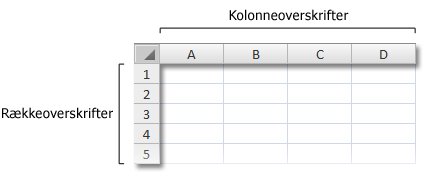
Følg disse trin for at udskrive kolonne- og rækkeoverskrifter i et regneark:

|
Klik på regnearket. Hvis du vil gøre dette for flere regneark, kan du gruppere dem.
|
|---|---|

|
Klik på fanen Sidelayout på båndet.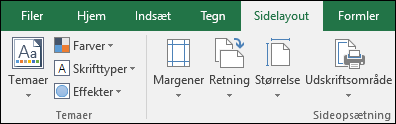
|

|
Markér afkrydsningsfeltet Udskriv under Overskrifter i gruppen Arkindstillinger.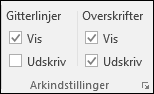
Bemærk: Du kan også klikke på det lille  og derefter markere afkrydsningsfeltet Række- og kolonneoverskrifter under Udskriv. Hvis du vil udskrive regnearket, skal du trykke på CTRL+P for at åbne dialogboksen Udskriv og derefter klikke på OK. og derefter markere afkrydsningsfeltet Række- og kolonneoverskrifter under Udskriv. Hvis du vil udskrive regnearket, skal du trykke på CTRL+P for at åbne dialogboksen Udskriv og derefter klikke på OK. |
Tip!
For at få forhåndsvist regnearket skal du trykke på CTRL + F2.
I Excel bruges som standard referencetypen A1, hvor der refereres til kolonner med bogstaver og til rækker med tal. Hvis du får vist tal i stedet for bogstaver i kolonneoverskrifterne, anvendes den alternative referencetype R1C1 i projektmappen. Hvis du vil skifte tilbage til referencetypen A1, skal du gå tilFormler med filindstillinger>> og derefter fjerne markeringen i afkrydsningsfeltet R1C1-referencetype under Arbejde med formler.
Du kan ikke tilpasse tal og bogstaver i række- og kolonneoverskrifter. Hvis du ønsker at give kolonner eller rækker i regnearket navne, skal du blot klikke på en celle, skrive den tekst, du vil bruge, og derefter trykke på tabulatortasten for at flytte til den næste celle. Du kan f.eks. navngive månedlige salgstal ved at skrive månedsnavnene i celle A1 til og med L1.
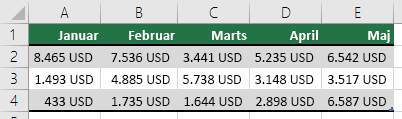
Du kan bruge udfyldningsfunktionen i Excel til hurtigt at oprette etiketter, f.eks. en række måneder. Du kan finde flere oplysninger i Udfyld regnearksceller automatisk med data. Du kan også konfigurere dine data som en Excel-tabel, der automatisk kan indstille den første række som en kolonneoverskrift.
Hvis du vil udskrive bestemte data øverst på eller i siden af hver udskrevet side, f.eks navnene på de måneder, der vises på tværs af den første række i et regneark, skal du se Gentag række eller kolonner på hver udskrevet side.
Hvis du vil føje sidehoveder og sidefødder til det udskrevne regneark, skal du se Sidehoveder og sidefødder i regneark.
Se Også
- Udskrive rækker med kolonneoverskrifter øverst på hver side
- Gentag bestemte rækker eller kolonner på hver udskrevet side
- Udskrive et regneark eller en projektmappe
- Udskrivning i Excel
Har du brug for mere hjælp?
Du kan altid spørge en ekspert i Excel Tech Community eller få support i Communities.