

Tip
Selvom Excel på internettet ikke understøtter angivelse af sidemargener, har det nogle indstillinger for sideopsætning under fanen Sidelayout.
Hvis du vil opnå en bedre justering af et Excel-regneark, der udskrives på en side, kan du ændre margener, angive brugerdefinerede margener eller centrere regnearket – enten vandret eller lodret på siden. Excel til internettet
Sidemargener er de tomme mellemrum mellem dataene og kanterne på det udskrevne papir. Top- og bundmargener kan bruges til ting som sidehoveder, sidefødder og sidetal.
Følg trinnene nedenfor for at angive sidemargener:
Markér det eller de regneark, du vil udskrive.
Sådan markeres regneark- Sådan markeres et enkelt ark:
Klik på fanen for det ark, du vil udskrive.

Hvis du ikke kan se den ønskede fane, skal du klikke på fanerulleknapperne for at få vist fanen og derefter klikke på fanen.

- Sådan markeres to eller flere ark, der er placeret ved siden af hinanden:
Klik på fanen for det første ark. Hold derefter Skift nede, mens du klikker på fanen for det sidste ark, du vil markere. - Sådan markeres to eller flere ark, der ikke er tilstødende
Klik på fanen for det første ark. Hold derefter Ctrl nede, mens du klikker på fanerne for hvert af de ark, du vil markere. - Sådan markerer du alle ark i en projektmappe:
Højreklik på en arkfane, og klik derefter på Markér alle ark i genvejsmenuen.
Tip!
Hvis der er markeret flere ark, vises [Gruppér] i titellinjen øverst i regnearket. Klik på eventuelle ikke-markerede regneark, hvis du vil annullere en markering af flere regneark i en projektmappe. Hvis der ikke kan ses noget ikke-markeret regneark, skal du højreklikke på fanen for et markeret regneark og derefter klikke på Opdel grupperede ark.
- Sådan markeres et enkelt ark:
Klik på Margener i gruppen Sideopsætning under fanen Sidelayout.
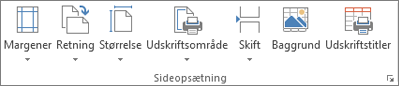
Benyt en af følgende fremgangsmåder:
Hvis du vil bruge foruddefinerede margener, skal du klikke på Normal, Bred eller Smal.
Tip
Hvis du tidligere har brugt en brugerdefineret margenindstilling, er den pågældende indstilling tilgængelig som den sidste brugerdefinerede indstilling .
Hvis du vil angive brugerdefinerede sidemargener, skal du klikke på Brugerdefinerede margener og derefter angive de ønskede margenstørrelser i felterne Top, Nederst, Venstre og Højre .
Hvis du vil angive margener for sidehoved og sidefod, skal du klikke på Brugerdefinerede margener og derefter angive en ny margenstørrelse i feltet Sidehoved eller Sidefod. Hvis du angiver margener for sidehoved eller sidefod, ændres afstanden fra den øverste kant af papiret til sidehovedet eller fra den nederste kant af papiret til sidefoden.
Bemærk
Indstillinger for sidehoved og sidefod skal være mindre end de øverste og nederste margenindstillingerne og større end eller lig med de mindste printermargener.
Hvis du vil centrere siden vandret eller lodret, skal du klikke på Brugerdefinerede margener og derefter markere afkrydsningsfeltet Vandret eller Lodret under Centrer på siden.
Tip
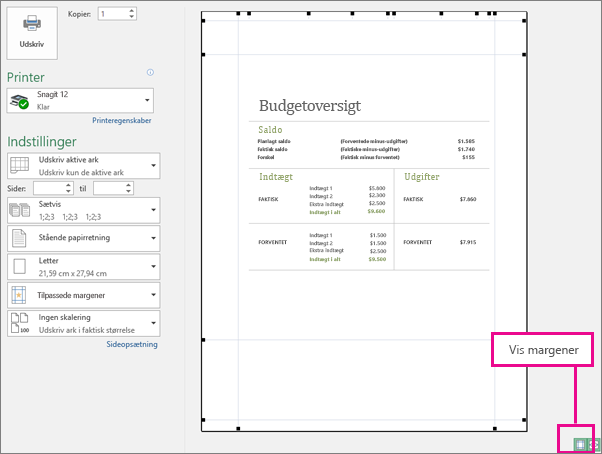
Klik påFiludskrift> for at få vist de nye margener. Hvis du vil justere margenerne i Vis udskrift, skal du markere feltet Vis margener nederst til højre i eksempelvinduet og derefter trække de sorte margenhåndtag i hver side eller øverst eller nederst på siden.
Bemærk
De sidemargener, du definerer for et regneark, gemmes sammen med det pågældende regneark, når du gemmer projektmappen. Du kan ikke ændre standardsidemargenerne for nye projektmapper.
Har du brug for mere hjælp?
Du kan altid spørge en ekspert i Excel Tech Community eller få support i Communities.