
Når du opretter en pivottabel , der viser værdibeløb, vises subtotaler og hovedtotaler automatisk, men du kan også vise eller skjule dem.
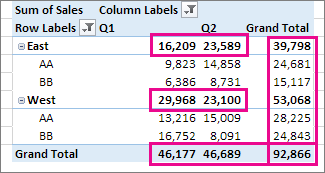
Vise eller skjule subtotaler
Klik et vilkårligt sted i pivottabellen for at få vist Værktøjer til pivottabel.

Klik på Design>subtotaler.

Vælg den ønskede indstilling:
Vis ikke subtotaler
Vis alle subtotaler nederst i gruppen
Vis alle subtotaler øverst i gruppen
Tip
Sådan medtager du filtrerede elementer i det samlede beløb:
- Klik på Medtag filtrerede elementer i totaler.
- Klik på denne indstilling igen for at slå den fra.
Du kan finde flere indstillinger for totaler og filtrerede elementer ved at følge disse trin:
- Gå til dialogboksen Indstillinger for pivottabel .
- Vælg fanen Totaler & Filtre.
- Klik på Analysér og derefter på Indstillinger.
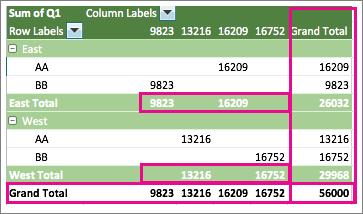
Få vist eller skjule hovedtotaler
- Klik et sted i pivottabellen for at få vist Pivottabelværktøjer på båndet.
- Klik på Design>hovedtotaler.

3. Vælg den ønskede indstilling:
- Fra for rækker og kolonner
- Til for rækker og kolonner
- Kun aktiveret for rækker
- Kun aktiveret for kolonner
Tip
Hvis du ikke vil have vist hovedtotaler for rækker eller kolonner, skal du fjerne markeringen i felterne Vis hovedtotaler for rækker eller Vis hovedtotaler for kolonner på fanen Totaler & Filtre i dialogboksen Indstillinger for pivottabel (Indstillinger for analyse>).




Har du brug for mere hjælp?
Du kan altid spørge en ekspert i Excel Tech-community'et eller få support i Community'er.
Se også
Oprette en pivottabel for at analysere regnearksdata
Oprette en pivottabel til at analysere eksterne data
Oprette en pivottabel for at analysere data i flere tabeller
Filtrere elementer i en pivottabel