

Pivottabeller er gode til at oprette dybdegående detaljerede resuméer ud fra store datasæt.
Filtrer data i en pivottabel med et udsnitsværktøj
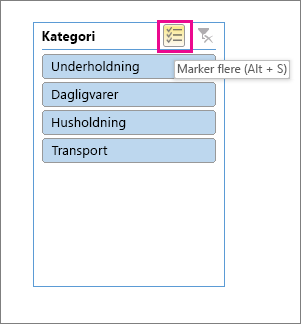
Du kan indsætte et eller flere udsnit for at få en hurtig og effektiv måde at filtrere dine data på. Udsnit har knapper, du kan klikke på for at filtrere dataene, og de forbliver synlige sammen med dataene, så du altid ved, hvilke felter der vises eller skjules i den filtrerede pivottabel.
- Markér en vilkårlig celle i pivottabellen, og vælg derefter fanen Analyser for pivottabel , vælg
 Indsæt udsnit.
 - Vælg de felter, du vil oprette udsnit for, og vælg OK.
- Der placeres ét udsnit for hvert valg, du har foretaget i regnearket, men det er op til dig at arrangere og tilpasse størrelsen på dem på den måde, der passer bedst for dig.
- Vælg knapperne til udsnitsværktøjet for at vælge de elementer, du vil vise i pivottabellen.
Filtrere data manuelt
Manuelle filtre bruger AutoFilter. De arbejder sammen med udsnit, så du kan bruge et udsnitsværktøj til at oprette et højniveaufilter og derefter bruge Autofilter til at dykke dybere ned.
Hvis du vil have vist AutoFilter, skal du vælge
 , der varierer afhængigt af rapportlayoutet.
Kompakt layout
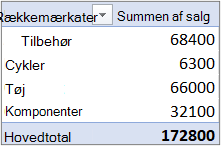

Værdifeltet er i området Rækker Værdifeltet er i området Kolonner Dispositions-/tabellayout
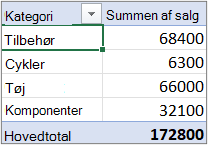
Viser feltnavnet Værdier i øverste venstre hjørne
Hvis du vil filtrere ved at oprette et betinget udtryk, skal du vælge Mærkatfiltre og derefter oprette et mærkatfilter.
Vælg Værdifiltre for at filtrere efter værdier , og opret derefter et værdifilter.
Hvis du vil filtrere efter bestemte rækkenavne (i kompakt layout) eller kolonnenavne (i dispositions - eller tabellayout), skal du fjerne markeringen i Markér alt og derefter markere afkrydsningsfelterne ud for de elementer, du vil vise. Du kan også filtrere ved at skrive tekst i søgefeltet .
Vælg OK.
Tip
Du kan også føje filtre til filterfeltet i pivottabellen. Dette giver dig også mulighed for at oprette individuelle pivottabelregneark for hvert element i filterfeltet. Få mere at vide under Brug feltlisten til at arrangere felter i en pivottabel.
Vise de øverste eller nederste 10 elementer
Du kan også anvende filtre til at vise de øverste eller nederste 10 værdier eller data, der overholder bestemte betingelser.
Hvis du vil have vist AutoFilter, skal du vælge
, der varierer afhængigt af rapportlayoutet.Kompakt layout
Værdifeltet er i området Rækker Værdifeltet er i området Kolonner Dispositions-/tabellayout
Viser feltnavnet Værdier i øverste venstre hjørne
Vælg værdifiltre>Top 10.
I det første felt skal du vælge Top eller Bund.
Angiv et tal i det andet felt.
Gør følgende i det tredje felt:
- Vælg Elementer for at filtrere efter antal elementer.
- Vælg Procent for at filtrere efter procentdel.
- Vælg Sum for at filtrere efter sum.
I det fjerde felt skal du vælge et værdifelt .
Brug et rapportfilter til at filtrere elementer
Ved hjælp af et rapportfilter kan du hurtigt få vist et andet sæt af værdier i pivottabellen. Elementer, du markerer i filteret, vises i pivottabellen, og elementer, der ikke er markeret, vil være skjult. Hvis du vil have vist filtersider (det sæt af værdier, der svarer til de markerede filterelementer for rapporten) på separate regneark, kan du angive denne indstilling.
Tilføj et rapportfilter
- Klik et vilkårligt sted i pivottabellen.
Ruden Pivottabelfelter vises. - I Pivottabelfeltlisten skal du klikke på feltet i et område og vælge Gå til rapportfilter.
Du kan gentage dette trin, hvis du vil oprette mere end ét rapportfilter. Rapportfiltre vises over pivottabellen for let tilgængelighed.
- Hvis du vil ændre rækkefølgen af felterne i området Filtre, kan du enten trække felterne til den placering, du ønsker, eller dobbeltklikke på et felt og vælge Flyt op eller Flyt ned. Rapportfiltrenes rækkefølge afspejles tilsvarende i pivottabellen.
Få vist rapportfiltre i rækker eller kolonner
Klik på pivottabellen eller den tilknyttede pivottabel for et pivotdiagram.
Højreklik et vilkårligt sted i pivottabellen, og klik derefter på Indstillinger for pivottabel.
På fanen Layout skal du angive disse indstillinger:
På listen Arranger felter i området Rapportfilter skal du benytte en af følgende fremgangsmåder:
- For at få vist rapportfiltre i rækker fra øverst til nederst skal du vælge Ned og derefter over.
- For at få vist rapportfiltre i kolonner fra venstre mod højre skal du vælge Over og derefter ned.
I feltet Rapportfilterfelter pr. kolonne skal du skrive eller markere antallet af felter, der skal vises, før du opretter en anden kolonne eller række (baseret på indstillingerne for Arranger felter, som du har angivet i forrige trin).
Markér elementer i rapportfilteret
- I pivottabellen skal du klikke på rullelistepilen ved siden af rapportfilteret.
- Markér afkrydsningsfelterne ud for de elementer, du vil have vist i rapporten. Hvis du vil markere alle elementer, skal du klikke på afkrydsningsfeltet ud for (Markér alle).
Rapportfilteret viser nu de filtrerede elementer.
Få vist rapportfiltersider på forskellige regneark
- Klik et vilkårligt sted i pivottabellen (eller den tilknyttede pivottabel for et pivotdiagram), der har ét eller flere rapportfiltre.
- Klik på Analysér pivottabel (på båndet) >Indstillinger>Vis rapportfiltersider.
- I dialogboksen Vis rapportfiltersider skal du markere et rapportfilterfelt og derefter klikke på OK.
Filtrer efter markering for kun at vise eller skjule markerede elementer
I pivottabellen skal du markere ét eller flere elementer i det felt, som du vil filtrere efter markering.
Højreklik på et element i markeringen, og klik derefter på Filter.
Gør et af følgende:
For at få vist de markerede elementer skal du klikke på Bevar kun markerede elementer.
For at skjule de markerede elementer skal du klikke på Skjul markerede elementer.
Tip
Du kan få vist skjulte elementer igen ved at fjerne filteret. Højreklik på et andet element i det samme felt, klik på Filter, og klik derefter på Ryd filter.
Slå filtreringsindstillingerne til eller fra
Hvis du vil anvende flere filtre pr. felt, eller hvis du ikke vil vise filterknapperne i din pivottabel, kan du ser se, hvordan du aktiverer og deaktivere disse og andre filtreringsindstillinger:
Klik et sted i pivottabellen for at få vist Pivottabelfanerne på båndet.
På fanen Analysér for pivottabellen skal du klikke på Indstillinger.
- Klik på fanen Totaler & filtre i dialogboksen Indstillinger for pivottabel.
- I området Filtre skal du markere eller fjerne markeringen i feltet Tillad flere filtre pr. felt , afhængigt af hvad du skal bruge.
- Klik på fanen Vis , og markér eller fjern derefter markeringen i afkrydsningsfeltet Vis feltoverskrifter og filtre for at få vist eller skjule feltoverskrifter og filterrullelister.

Har du brug for mere hjælp?
Du kan altid spørge en ekspert i Excel Tech Community eller få support i Communities.
Se Også
Video: Filtrer data i en pivottabel
Oprette en pivottabel for at analysere regnearksdata
Oprette en pivottabel til at analysere eksterne data
Oprette en pivottabel for at analysere data i flere tabeller