
Vigtig
I Excel til Microsoft 365 og Excel 2021 fjernes Power-visning den 12. oktober 2021. Som alternativ kan du bruge den interaktive visuelle oplevelse, der leveres af Power BI Desktop, som du kan downloade gratis. Du kan også nemt importere Excel-projektmapper til Power BI Desktop.
Abstrakt: I dette selvstudium lærer du, hvordan du opretter interaktive Power View-rapporter: multipladiagrammer, interaktive rapporter og punktdiagrammer og boblediagrammer med tidsbaserede afspilningsvisualiseringer.
Bemærk også, at når du publicerer disse rapporter og gør dem tilgængelige på SharePoint, er disse visualiseringer lige så interaktive, som de er i dette selvstudium, for alle, der får dem vist.
Selvstudiet har følgende afsnit:
- Opret multipladiagrammer
- Opret interaktive rapporter ved hjælp af kort og felter
- Opret punktdiagrammer og boblediagrammer med tidsbaserede afspilningsvisualiseringer
- Kontrolpunkt og quiz
I slutningen af selvstudiet er der en quiz, du kan tage for at teste, hvad du har lært. Du kan også se en liste over videoer, der viser mange af begreberne og funktionerne i Power View i praksis.
Serien bruger data, der beskriver olympiske medaljer, værtsnationer og forskellige olympiske sportsbegivenheder. Følgende selvstudier indgår i serien:
- Importere data til Excel 2013, og Oprette en datamodel
- Udvide datamodelrelationer ved hjælp af Excel 2013 Power Pivot og DAX
- Oprette kortbaserede Power View-rapporter
- Inkorporere internetdata, og Konfigurere standardindstillinger for Power View-rapporter
- Opret fantastiske Power View-rapporter
Vi anbefaler, at du gennemfører selvstudierne i rækkefølge.
Disse selvstudier bruger Excel 2013 med Power Pivot aktiveret. Du kan finde flere oplysninger om Excel 2013 i Startvejledning til Excel 2013. Du kan få vejledning til aktivering af Power Pivot under Tilføjelsesprogrammet Power Pivot.
Opret multipladiagrammer
I dette afsnit fortsætter du med at oprette interaktive visualiseringer med Power View. I dette afsnit beskrives oprettelse af et par forskellige typer multipladiagrammer. Multipla kaldes også for Trellis-diagrammer.
Opret interaktive vertiskemultiplesdiagrammer
Hvis du vil oprette multipladiagrammer, starter du med et andet diagram, f.eks. et cirkeldiagram eller et kurvediagram.
Markér regnearket Søjle og Kolonne i Excel. Opret en ny Power View-rapport ved at vælge Power VIEW > Indsæt > Power View fra båndet. Der oprettes et tomt Power View-rapportark. Omdøb rapporten Multipla ved at højreklikke på fanen langs bunden og vælge Omdøb i den menu, der vises. Du kan også dobbeltklikke på fanen for at omdøbe den.
Udvid tabellen Medals i Power View-felter , og vælg køn og derefter felterne Begivenhed. Vælg pileknappen ud for Begivenhed i området FELTER, og vælg Antal (ikke tom). Den tabel, Power View opretter, ser ud som på følgende skærmbillede.
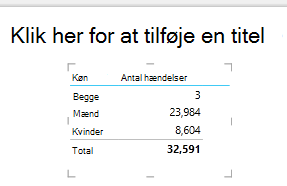
Vælg DESIGN > Skift visualisering > Andet cirkeldiagram >på båndet. Nu ser rapporten ud som på følgende skærmbillede.
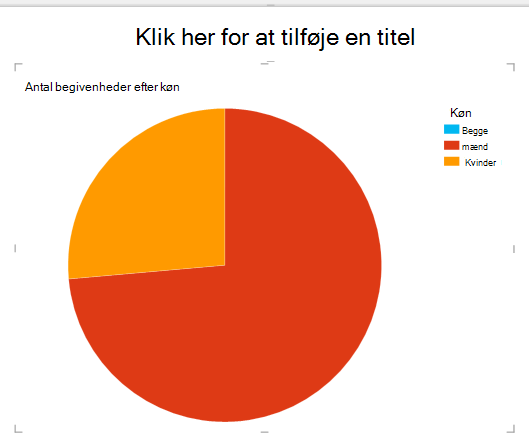
Du beslutter, at det ville være interessant at se antallet af begivenheder efter køn over tid. En måde at få vist disse oplysninger på er at bruge multipla. Træk Year fra tabellen Medals til feltet VERTICAL MULTIPLES. Hvis du vil have vist flere multipla, skal du fjerne forklaringen fra rapporten ved at vælge Layoutforklaring >> Ingen på båndet.
Rediger layoutet, så multiplagitteret viser seks diagrammer i bredden og seks diagrammer i højden. Med diagrammet markeret skal du vælge LAYOUT > Gitterhøjde > 6 og derefter LAYOUT > Gitterbredde > 6. Skærmen ser nu ud som på følgende skærmbillede.
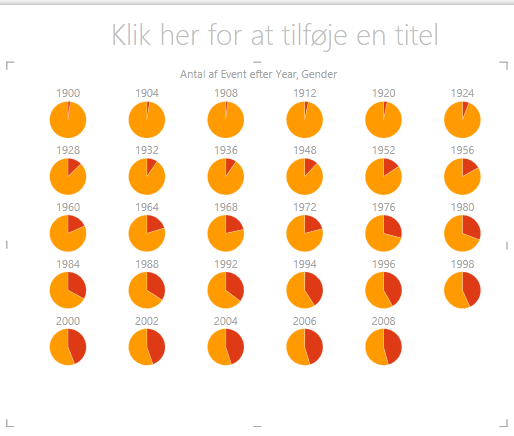
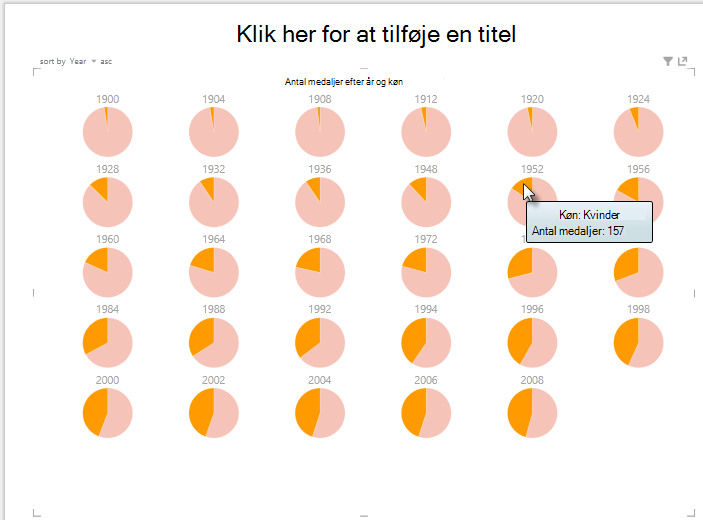
Multipladiagramtypen er også interaktiv. Hold markøren over et cirkeldiagram, hvorefter der vises oplysninger om udsnittet. Klik på et cirkeludsnit i gitteret, hvorefter markeringen fremhæves for hvert diagram i multiplummet. På skærmen under det gule udsnit (kvinder) for 1952 blev markeret, og alle andre gule udsnit fremhæves. Når flere diagrammer er tilgængelige, end Power View kan vise på én skærm, vises et lodret rullepanel langs visualiseringens højre kant.
Opret interaktive vandrette multipladiagrammer
Vandrette diagrammer fungerer på samme måde som lodrette flere diagrammer.
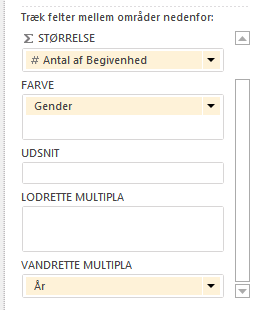
Du vil ændre dine lodrette multipladiagrammer til Vandrette lodrette diagrammer. Det gør du ved at trække feltet År fra området LODRETTE MULTIPLA til området VANDRETTE MULTIPLA, som vist på følgende skærmbillede.
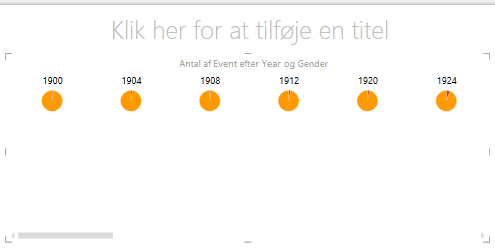
Power View-rapportvisualiseringen ændres til et vandret multipladiagram. Bemærk rullepanelet langs bunden af visualiseringen, som vises på følgende skærmbillede.
Opret multipla med kurvediagrammer
Det er også nemt at oprette kurvediagrammer som multipla. Følgende trin viser, hvordan du opretter flere kurvediagrammer baseret på antallet af medaljer for hvert år.
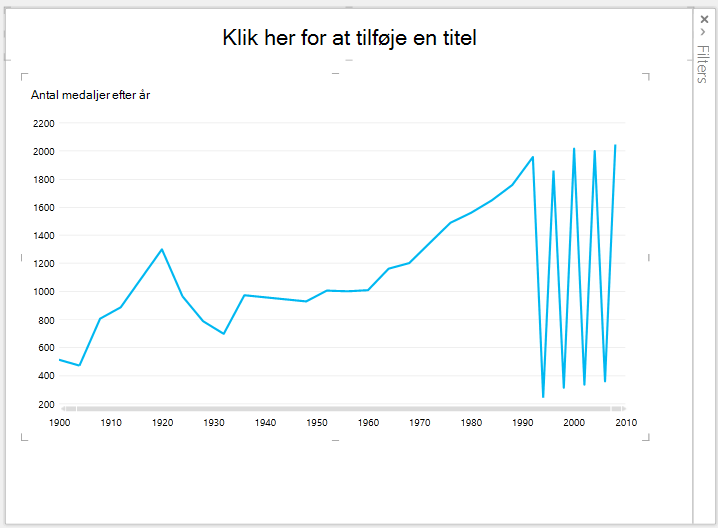
Opret et nyt Power View-ark, og omdøb det til Linje multipla. Fra Power View-felter skal du vælge Antal medaljer og År i tabellen Medaljer . Skift visualiseringen til et kurvediagram ved at vælge DESIGN > Anden diagramlinje>. Træk nu Year til akseområdet. Dit diagram ser ud som på følgende skærmbillede.
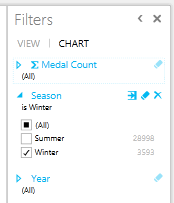
Lad os fokusere på vintermedaljer. I ruden Filtre skal du vælge DIAGRAM og derefter trække Season fra tabellen Medals til ruden Filtre. Vælg Vinter, som vist på følgende skærmbillede.
Hvis du vil oprette kurvediagrammer med multipla, skal du trække NOC_CountryRegion fra tabellen Medals til området LODRETTE MULTIPLA. Rapporten ser nu ud som på følgende skærmbillede.
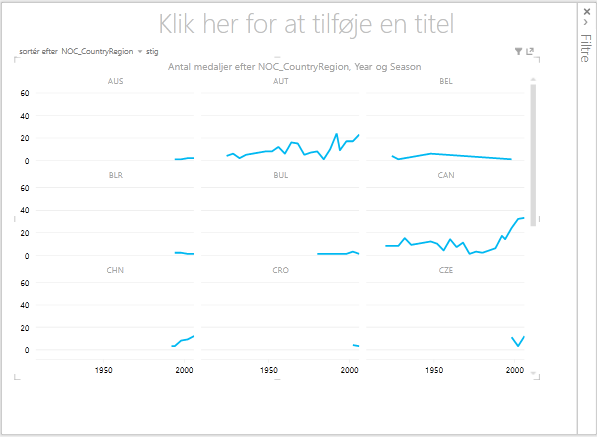
Du kan vælge at arrangere flere diagrammer baseret på forskellige felter og i stigende eller faldende rækkefølge ved at klikke på markeringerne i øverste venstre hjørne af visualiseringen.
Opret interaktive rapporter ved hjælp af kort og felter
Felter og kort konverterer tabeller til en række snapshots, der visualiserer dataene, som er lagt ud i kortformat, ligesom indekskort. I følgende trin kan du bruge kort til at visualisere antallet af medaljer, der tildeles i forskellige sportsgrene, og derefter justere visualiseringen ved at vippe resultaterne baseret på Udgave.
Opret en ny Power View-rapport, og omdøb den til Kort. Fra Power View-felter fra tabellen Discipliner skal du vælge Disciplin. I tabellen Medals skal du vælge Distinct Count of Edition, Antal medaljer og NOC_CountryRegion. Klik på pilen ud for NOC_CountryRegion i området FELTER i Power View-felter, og vælg Antal (særskilt).
Vælg DESIGN > Skift visualiseringstabelkort >>på båndet. Tabellen ser ud som på følgende skærmbillede.
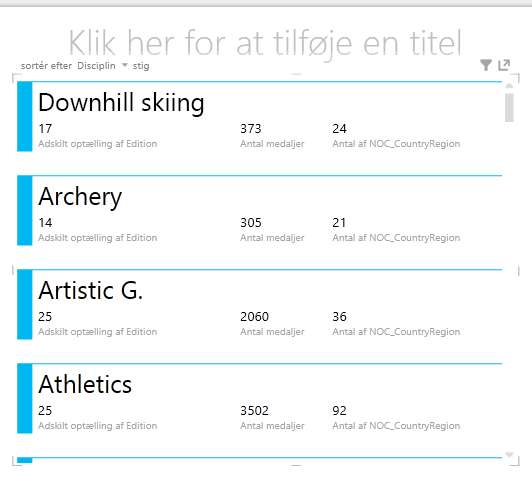
Markér kortvisualiseringen, og vælg Discimage fra tabellen Diskimage . Du får muligvis en sikkerhedsadvarsel, der beder dig om at klikke på en knap for at aktivere indhold for at få vist billederne, som vist på følgende skærmbillede.

I området FELTER skal du arrangere felterne i følgende rækkefølge: Disimage, Disciplin, Antal medaljer, Antal NOC_CountryRegion og sidste, Særskilt antal udgaver. Dine kort ligner nu følgende skærmbillede.
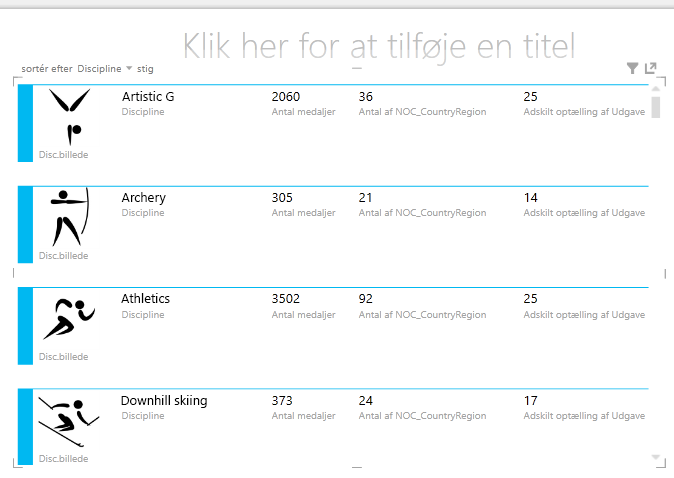
Brug felter med kortvisualiseringer
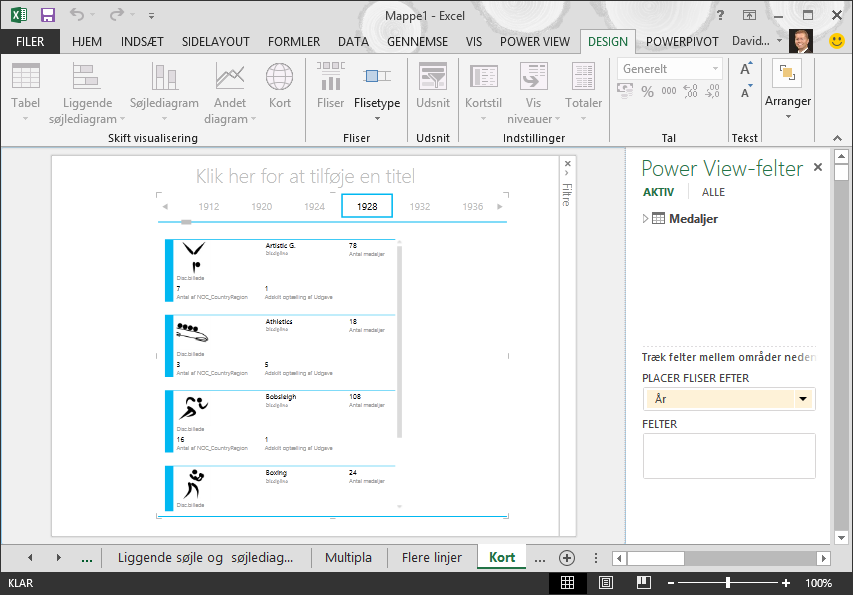
Det er nemt at gennemgå disse kort baseret på det år, hvor medaljerne blev tildelt. I Power View-felter skal du fra tabellen Medals trække feltet År ind i området FELT EFTER. Din visualisering ser nu ud som på følgende skærmbillede.
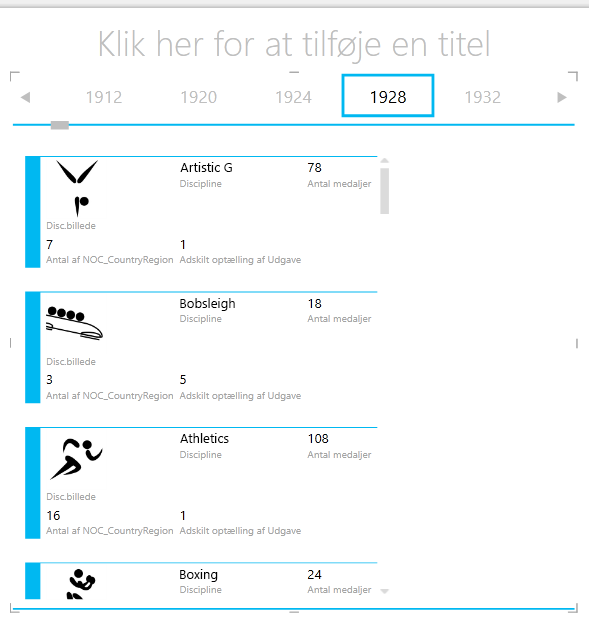
Nu er kortene side om side efter år, men der er også sket noget andet. Feltet FELT EFTER blev en beholder, som på nuværende tidspunkt kun indeholder de kort, du oprettede i de forrige trin. Vi kan dog føje til denne objektbeholder og se, hvordan brug af FELT EFTER kan oprette interaktive rapporter, der koordinerer visningen af dine data.
Klik i området ud for kortvisualiseringen, men stadig inde i beholderen FELT EFTER. Ruden Power View-felter ændres for at afspejle, at du stadig er i objektbeholderen FELT EFTER, men at du ikke er i kortvisualiseringen. Følgende skærmbillede viser, hvordan det vises i ruden Power View-felter.
I Power View-felter skal du vælge ALL for at få vist alle tilgængelige tabeller. Fra tabellen Hosts skal du vælge By, Sæson, NOC_CountryRegion og FlagURL. Vælg derefter DESIGN > Skift visualiseringstabelkort >>på båndet. Du ønsker, at den tabel, du lige har oprettet, skal fylde mere af den tilgængelige rapportplads op, så du beslutter dig for at ændre typen af Kortvisualisering. Vælg BILLEDFORKLARING AF DESIGNINDSTILLINGER >> Korttypografi>. Det var bedre. Rapporten ser nu ud som på følgende skærmbillede.
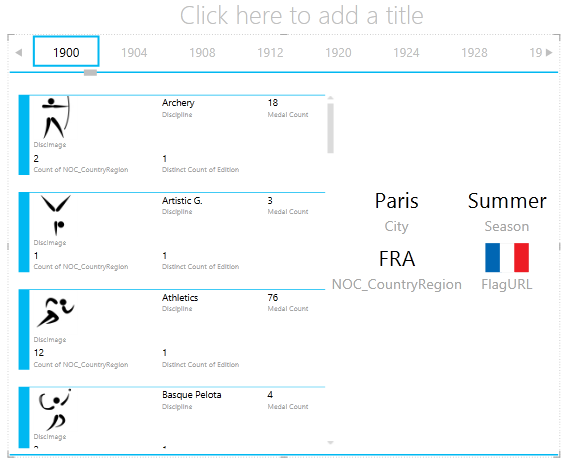
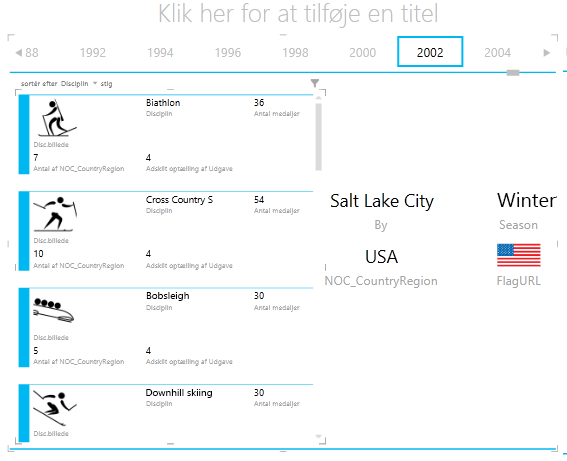
Bemærk, hvordan det billedforklaringskort, du lige har oprettet, også synkroniseres med dit valg, når du vælger et andet År fra felterne langs toppen af beholderen FELT EFTER. Det skyldes, at begge kortvisualiseringer er placeret i den FELT EFTER-objektbeholder, du har oprettet. Når du ruller i FELTET EFTER markering og f.eks. vælger 2002, ser rapporten ud som på følgende skærmbillede.
Du kan også ændre den måde, som oplysninger i Power View-felter vises på. På båndet skal du vælge DESIGN > felter > Felttype > Feltflow. Feltvisualiseringerne ændres, og Power View flytter felterne til bunden af feltbeholderen, som vist på følgende skærmbillede.
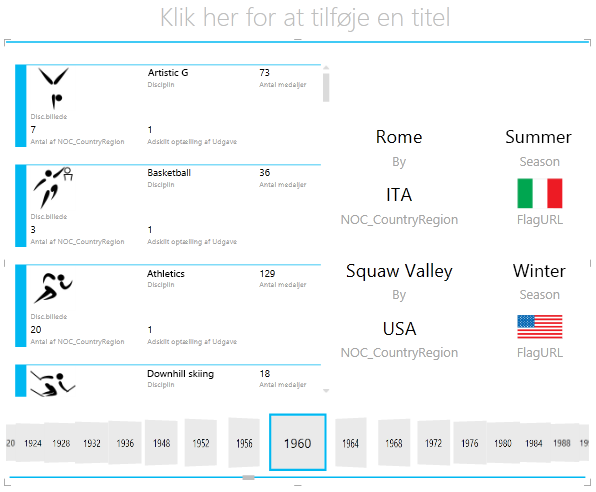
Som nævnt tidligere, når du publicerer disse rapporter og gør dem tilgængelige på SharePoint, er disse visualiseringer lige så interaktive for alle, der får dem vist.
Opret punktdiagrammer og boblediagrammer med tidsbaserede afspilningsvisualiseringer
Du kan også oprette interaktive diagrammer, der viser ændringer over tid. I dette afsnit opretter du punktdiagrammer og boblediagrammer og visualiserer OL-dataene på en måde, der gør det muligt for alle, der får vist dine Power View-rapporter, at interagere med dem på interessante og fantastiske måder.
Opret et punktdiagram og boblediagram
Opret en ny Power View-rapport ved at vælge Power VIEW > Indsæt > Power View fra båndet. Omdøb rapporten Boblerne. I tabellen Medals skal du vælge Antal medaljer og NOC-landområde. I området FELTER skal du klikke på pilen ud for NOC_CountryRegion og vælge Antal (særskilt) for at få den til at angive en optælling af lande- eller områdekoder i stedet for selve koderne. Vælg derefter Sport i tabellen Events .
Vælg DESIGN > Skift visualisering > Andet diagram > punkt for at ændre visualiseringen til et punktdiagram. Rapporten ser nu ud som på følgende skærmbillede.
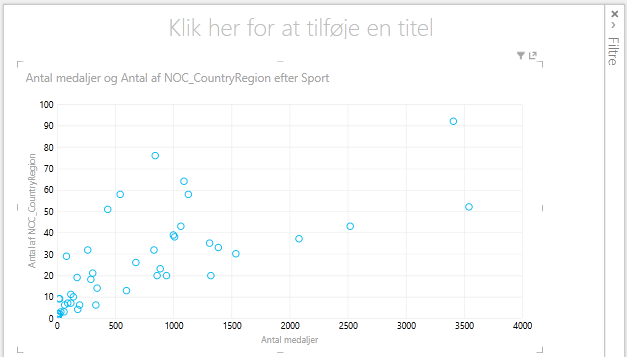
Næste træk Begivenhed fra tabellen Hændelser til området STØRRELSE i Power View-felter. Din rapport bliver meget mere interessant og ser nu ud som på følgende skærmbillede.
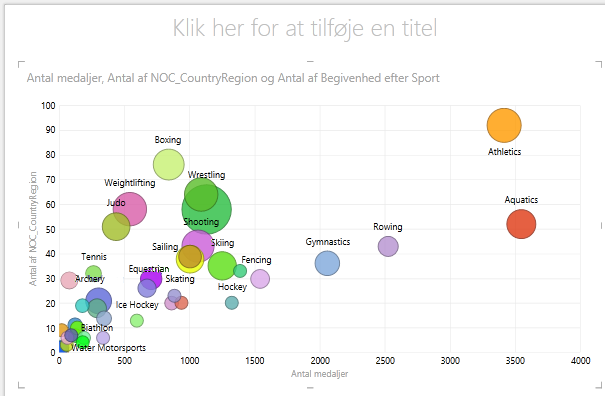
Dit punktdiagram er nu et boblediagram, og størrelsen på boblen er baseret på antallet af medaljer, der tildeles i hver sportsgren.
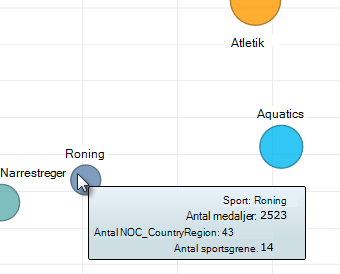
Dit boblediagram er også interaktivt. Når du peger på boblen Rowing, giver Power View dig yderligere data om den pågældende sport, som vist på følgende billede.
Opret Time-Based Afspil visualiseringer
Mange af de visualiseringer, du opretter, er baseret på hændelser, der sker over tid. I datasættet OL er det interessant at se, hvordan medaljer er blevet tildelt gennem årene. Følgende trin viser dig, hvordan du opretter visualiseringer, der afspilles eller animeres, baseret på tidsbaserede data.
I det punktdiagram, du oprettede i de forrige trin, skal du bemærke afspilningsakseområdet i Power View-felter som vist på følgende skærmbillede.
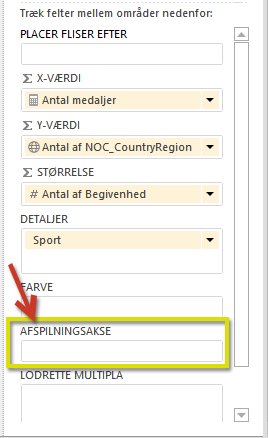
Fra tabellen Medals skal du trække Year til området PLAY AXIS. Her kommer den sjove del. Der oprettes en akse langs bunden af punktdiagramvisualiseringen, og der vises et AFSPIL-ikon ud for det, som vist på følgende skærmbillede. Tryk på Afspil.
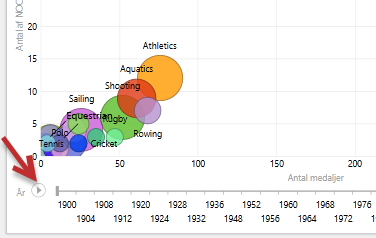
Se, hvordan boblerne bevæger sig, vokser og trækker sig sammen, efterhånden som årene bevæger sig langs afspilningsaksen. Du kan også fremhæve en bestemt boble, som i dette tilfælde er en bestemt sport, og tydeligt se, hvordan den ændres, efterhånden som afspilningsaksen skrider frem. En linje følger kurset og fremhæver og sporer sine datapunkter visuelt, efterhånden som aksen bevæger sig fremad.
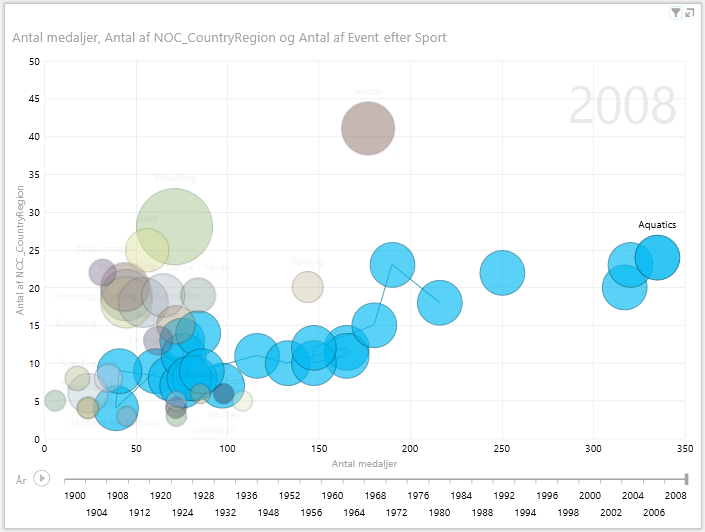
Vælg Vand, og klik derefter på Afspil. Vandmiljøet fremhæves, og et vandmærke i øverste højre hjørne af rapporten viser Year (PLAY-aksen), efterhånden som AFSPILNING-aksen bevæger sig fremad. I slutningen er den sti, Som Vand har taget, fremhævet i visualiseringen, mens andre sportsgrene er nedtonet. Følgende skærmbillede viser rapporten, når afspilningsaksen er fuldført.
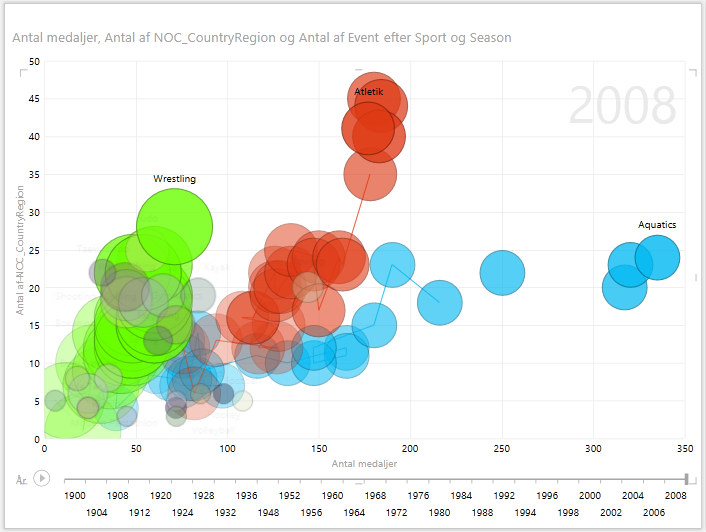
Du kan markere mere end én sport ved at holde Ctrl nede og foretage flere valg. Prøv det selv. På følgende skærmbillede er der valgt tre sportsgrene: brydning, atletik og vand.
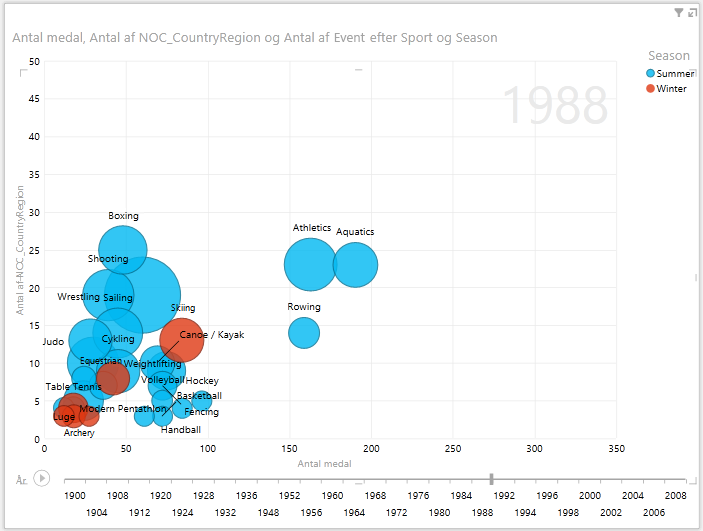
Endelig kan du filtrere punktdiagrammer på samme måde som enhver anden visualisering. Der er mange farver, fordi der er mange sportsgrene i datasættet. Fra tabellen Medals skal du trække Season til området COLOR i Power View-felter. Nu bruges der kun to farver, én for hver sæson (sommer eller vinter). Følgende skærmbillede viser dette, men for at se, hvor cool det ser ud, skal du se videoen i slutningen af dette selvstudium.
Der er alle mulige fantastiske og overbevisende rapporter, du kan oprette med Power View. Hver visualisering giver en bestemt og entydig visning af dine data. Hvis du vil levere endnu mere overbevisende rapporter, kan du kombinere forskellige visualiseringer på en enkelt rapportside og gøre dine data levende.
Kontrolpunkt og quiz
Gennemgå det, du har lært
I dette selvstudium lærte du at oprette multipladiagrammer, kurvediagrammer, boblediagrammer og punktdiagrammer. Du har også lært, hvordan du indsætter felter i rapporten, og hvordan du opretter en beholder, som mange rapporter kan medtages i.
Dette selvstudium afrunder serien om oprettelse af Power View-rapporter.
Videoer fra datasættet OL
Nogle gange er det rart at se disse opgaver i aktion. I dette afsnit finder du links til videoer, der er oprettet ved hjælp af datasættet OL. Disse videoer ligner selvstudierne, men nogle af projektmapperne, Power Pivot-billeder eller Power View-ark kan være en smule anderledes.
Tak! Jeg håber, du har haft glæde af denne selvstudiumserie og har haft nytte af at forstå, hvordan du laver dine egne Power View-rapporter. Du kan oprette imponerende, moderne og interaktive rapporter med Power View og dele dem ved hjælp af Business Intelligence Portal på SharePoint.
Selvstudier i denne serie
Følgende liste indeholder links til alle selvstudier i denne serie:
- Importere data til Excel 2013, og Oprette en datamodel
- Udvide datamodelrelationer ved hjælp af Excel 2013 Power Pivot og DAX
- Oprette kortbaserede Power View-rapporter
- Inkorporere internetdata, og Konfigurere standardindstillinger for Power View-rapporter
- Opret fantastiske Power View-rapporter
QUIZ
Vil du se, hvor godt du husker det, du har lært? Nu har du chancen. Følgende quiz fremhæver de funktioner, muligheder og krav, du lærte om i selvstudiet. Du finder svarene nederst på siden. Held og lykke!
Spørgsmål 1: Hvad er et andet navn til diagramtypen Multipla?
Sv: Rullediagrammer.
B: Tupler diagrammer.
C: Trellis Charts.
D: Sidediagrammer
Spørgsmål 2: Hvilket område i Power View-felter giver dig mulighed for at oprette en objektbeholder, som du kan indsætte flere visualiseringer i?
Sv: Området KOLONNER.
B: Området SUMMARIZE.
C: Området FELT EFTER.
D: Container-området.
Spørgsmål 3: Hvis du vil oprette en animeret visualisering baseret på et felt, f.eks. et datofelt, hvilket Power View-feltområde skal du bruge?
Sv: Området AFSPILNINGSAKSE.
B: Området VANDRETTE MULTIPLA.
C: Animationsområdet.
D: Du kan ikke oprette visualiseringer, der er så cool, kan du?
Spørgsmål 4: Hvad sker der i multipladiagrammer, hvis der er flere cirkeldiagrammer, end der kan være på ét skærmbillede?
Sv: Power View begynder automatisk at rulle gennem cirkeldiagrammerne.
B: Power View indeholder et rullepanel, så du kan rulle gennem de andre cirkeldiagrammer.
C: Power View opretter kun en rapport for så mange cirkeldiagrammer, der kan ses på skærmen på én gang.
D: Power View placerer automatisk alle cirkeldiagrammer på ét skærmbillede, uanset hvor mange cirkeldiagrammer der kræves.
Quiz-svar
- Korrekt svar: C
- Korrekt svar: C
- Korrekt svar: A
- Korrekt svar: B
Bemærk
Data og billeder i dette selvstudium serie er baseret på følgende:
- Olympics Dataset fra Guardian News & Media Ltd.
- Flagbilleder fra CIA Factbook (cia.gov)
- Demografiske data fra Verdensbanken (worldbank.org )
- OL-sportspiktogrammer af Thadius856 og Parutakupiu