
Vigtig
I Excel til Microsoft 365 og Excel 2021 fjernes Power-visning den 12. oktober 2021. Som alternativ kan du bruge den interaktive visuelle oplevelse, der leveres af Power BI Desktop, som du kan downloade gratis. Du kan også nemt importere Excel-projektmapper til Power BI Desktop.
Abstrakt: Dette er den tredje tutorial i en serie. I det første selvstudium, Importér data til Excel 2013 og Opret en datamodel, oprettede du en Excel-projektmappe fra bunden ved hjælp af data importeret fra flere kilder, og dens datamodel blev oprettet automatisk af Excel. Det andet selvstudium, Udvid datamodelrelationer ved hjælp af Excel 2013, Power Pivot og DAX, lærte du at udvide datamodellen og oprette hierarkier i dataene.
I dette selvstudium bruger du den udvidede datamodel til at opbygge overbevisende rapporter, der omfatter flere visualiseringer ved hjælp af Power View.
Selvstudiet har følgende afsnit:
- Oprette en Power View-rapport
- Oprette beregnede felter til Power View og pivottabeller
- Angiv feltindstillinger, tabelfunktionsmåder og datakategorier
- Kontrolpunkt og quiz
I slutningen af selvstudiet er der en quiz, du kan tage for at teste, hvad du har lært.
Serien bruger data, der beskriver olympiske medaljer, værtsnationer og forskellige olympiske sportsbegivenheder. Følgende selvstudier indgår i serien:
- Importere data til Excel 2013, og Oprette en datamodel
- Udvide datamodelrelationer ved hjælp af Excel 2013 Power Pivot og DAX
- Oprette kortbaserede Power View-rapporter
- Inkorporere internetdata, og Konfigurere standardindstillinger for Power View-rapporter
- Hjælp til Power Pivot
- Oprette imponerende Power View-rapporter - Del 2
Vi anbefaler, at du gennemfører selvstudierne i rækkefølge.
Disse selvstudier bruger Excel 2013 med Power Pivot aktiveret. Du kan få vejledning til aktivering af Power Pivot ved at klikke her.
Oprette en Power View-rapport
I de tidligere selvstudier oprettede du en Excel-projektmappe med en pivottabel, der indeholder data om olympiske medaljer og begivenheder. Hvis du ikke fuldførte det forrige selvstudium, kan du downloade projektmappen fra slutningen af det forrige selvstudium herfra.
I dette afsnit skal du oprette en Power View-rapport, der visuelt repræsenterer OL-dataene.
I Excel skal du klikke på INSERT > Reports > Power View Reports.
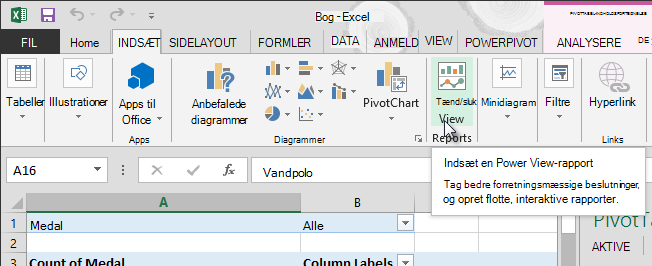
En tom Power View-rapport vises som et ark i projektmappen.
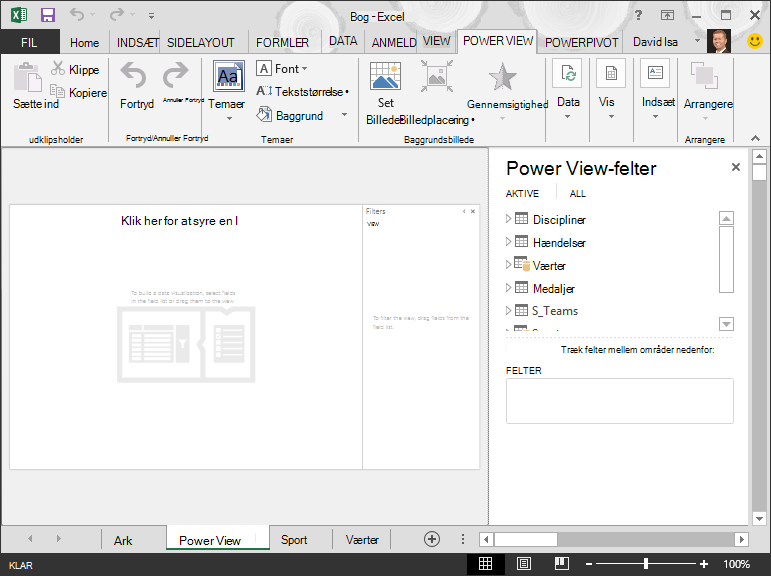
I området Power View-felter skal du klikke på pilen ud for Værter for at udvide det og klikke på By.
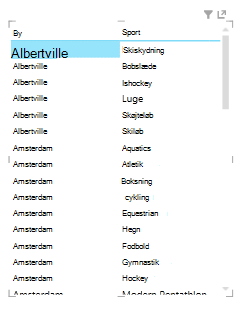
Udvid tabellen Medaljer , og klik på Sport. Med dette viser Power View sportsgrenen ved siden af byen, som vist på følgende skærmbillede.
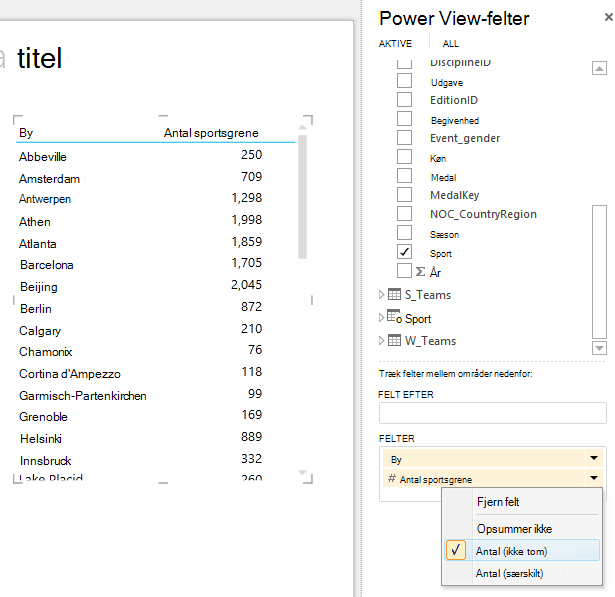
I området FELTER i Power View-felter skal du klikke på pilen ud for Sport og vælge Antal (ikke tom). Nu tæller Power View sportsgrenene i stedet for at angive dem, som vist på følgende skærmbillede.
Vælg DESIGN > Skift visualiseringsoversigt >på båndet. Fanen DESIGN er kun tilgængelig, hvis Power View-tabellen er markeret. Du får muligvis en advarsel om at aktivere eksternt indhold, når du skifter til kortvisualiseringen.
Et kort erstatter tabellen som visualiseringen. På kortet angiver blå cirkler af varierende størrelse antallet af forskellige sportsbegivenheder, der afholdes på hver olympiske værtsplacering. Men det kan være mere interessant at se, hvilke der var sommerbegivenheder, og som var vinter.
Lad os skjule filterområdet for at få mest mulig ud af rapportområdet. Klik på pilen i øverste højre hjørne af filterområdet.
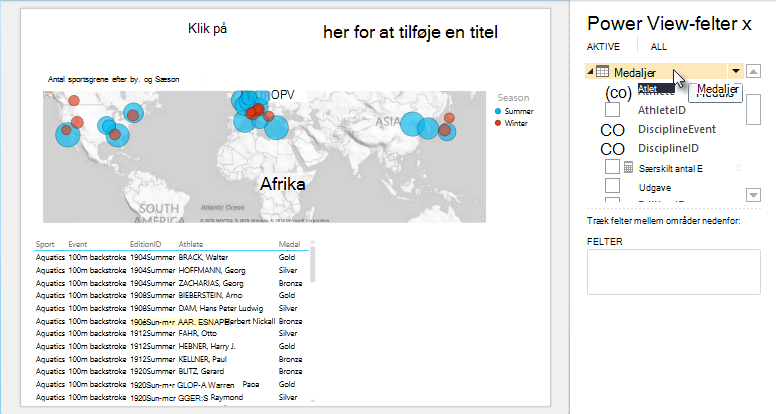
Udvid Medaljer i Power View-felter. Træk feltet Season ned til området COLOR . Det er bedre: Kortet viser nu blå bobler til sommersport og røde bobler til vintersport, som vist på følgende skærmbillede. Du kan tilpasse størrelsen på visualiseringen ved at trække i et af hjørnerne.
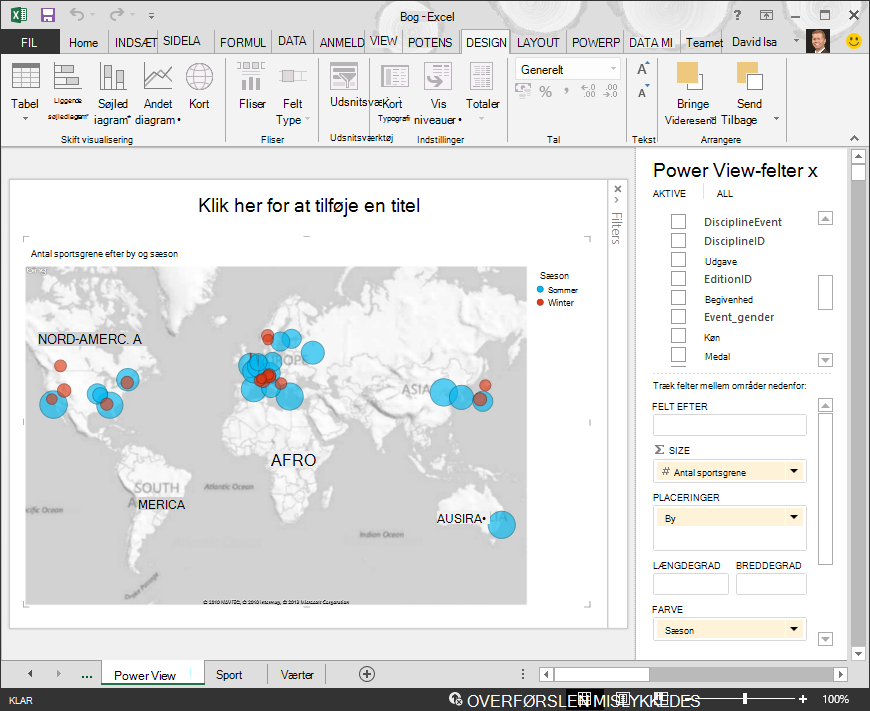
Nu har du en Power View-rapport, der visualiserer antallet af sportsbegivenheder på forskellige steder ved hjælp af et kort, farvekodet baseret på sæson. Og det tog bare et par klik.
Oprette beregnede felter til Power View og pivottabeller
Power View bruger den underliggende datamodel til at oprette visualiseringer. Med Power Pivot og DAX kan du udvide datamodellen ved at oprette brugerdefinerede formler og derefter oprette rapporter baseret på disse formler og beregninger i pivottabeller og i Power View.
Opret et beregnet felt iPower Pivot
I Excel skal du klikke på Administrer Power Pivot-datamodel >> for at få vist Power Pivot-vinduet.
Vælg tabellen Medaljer . Sørg for, at beregningsområdet vises. Beregningsområdet findes under tabeldataene og bruges til at oprette, redigere og administrere beregnede felter. Hvis du vil have vist beregningsområdet, skal du vælge Beregningsområde for startvisning >>som vist på følgende skærmbillede.
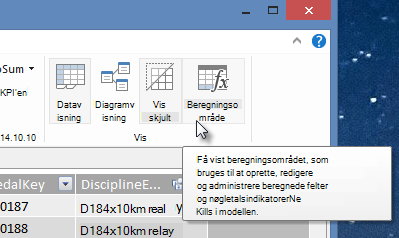
Lad os beregne antallet af olympiske udgaver. I området Beregning skal du markere cellen direkte under kolonnen Udgave. På båndet skal du vælge Autosum > Særskilt antal, som vist på følgende skærmbillede.
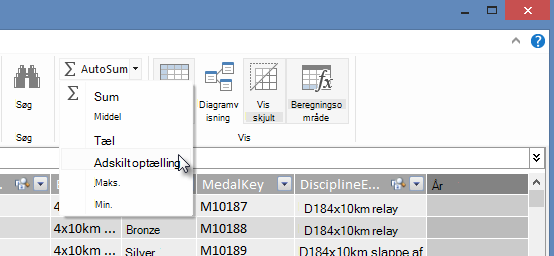
Power Pivot opretter et DAX-udtryk for den aktive celle i beregningsområdet. I dette tilfælde oprettede Power Pivot automatisk følgende DAX-formel:
Distinct Count of Edition:=DISTINCTCOUNT([Edition])Yderligere beregninger i Autosum er lige så nemme, f.eks. Sum, Gennemsnit, Min, Maks og andre.
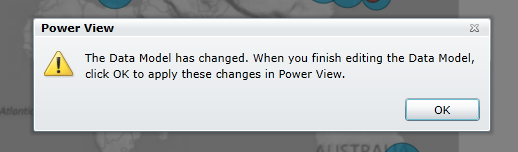
Gem Excel projektmappen. Datamodellen opdateres med det nye beregnede felt. Når du vender tilbage til fanen Power View i Excel, får du vist en advarsel om, at datamodellen er blevet opdateret, som vist på følgende skærmbillede.
Vi bruger det beregnede felt Distinct Count of Edition senere i selvstudierne.
Opret et beregnet felt ved hjælp af DAX iPower Pivot
Autosum-beregningen er nyttig, men der er tidspunkter, hvor der kræves mere tilpassede beregninger. Du kan oprette DAX-formler i beregningsområdet, ligesom du opretter formler i Excel. Lad os oprette en DAX-formel og derefter se, hvordan den vises i vores datamodel, og som følge heraf er den tilgængelig i vores pivottabel og i Power View.
Åbn Power Pivot-vinduet. I beregningsområdet skal du markere cellen direkte under den Autosum-beregning, du fuldførte i forrige afsnit, som vist på følgende skærmbillede.
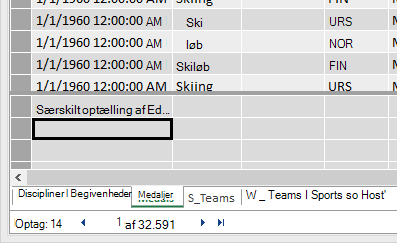
Lad os beregne procentdelen af alle medaljer. Indtast følgende DAX-formel på formellinjen. IntelliSense indeholder tilgængelige kommandoer, der er baseret på, hvad du skriver, og du kan trykke på tabulatortasten for at vælge den fremhævede IntelliSense-indstilling.
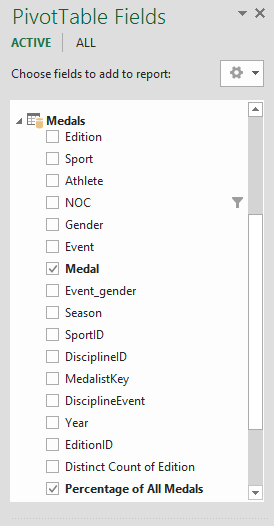
Percentage of All Medals:=[Count of Medal]/CALCULATE([Count of Medal],ALL(Medals))Når du skifter tilbage til Excel-vinduet, giver Excel dig besked om, at datamodellen er blevet opdateret. I Excel skal du vælge pivottabellen i Ark1. Udvid tabellen Medals i Pivottabelfelter. Nederst på feltlisten er de to beregnede felter, vi lige har oprettet, som vist på følgende skærmbillede. Vælg Procentdel af alle medaljer.
I pivottabellen vises feltet Procentdel af alle medaljer efter Antal medaljer. Det er ikke formateret som en procentdel, så vælg disse felter (du kan markere dem alle på én gang ved at holde markøren over toppen af et af feltet Procentdel af alle medaljer, indtil markøren bliver til en pil ned og derefter klikke). Når de er markeret, skal du klikke på HJEM > Talprocent>. Juster antallet af decimaler til to i den samme del af båndet. Din pivottabel ser ud som på følgende skærmbillede.
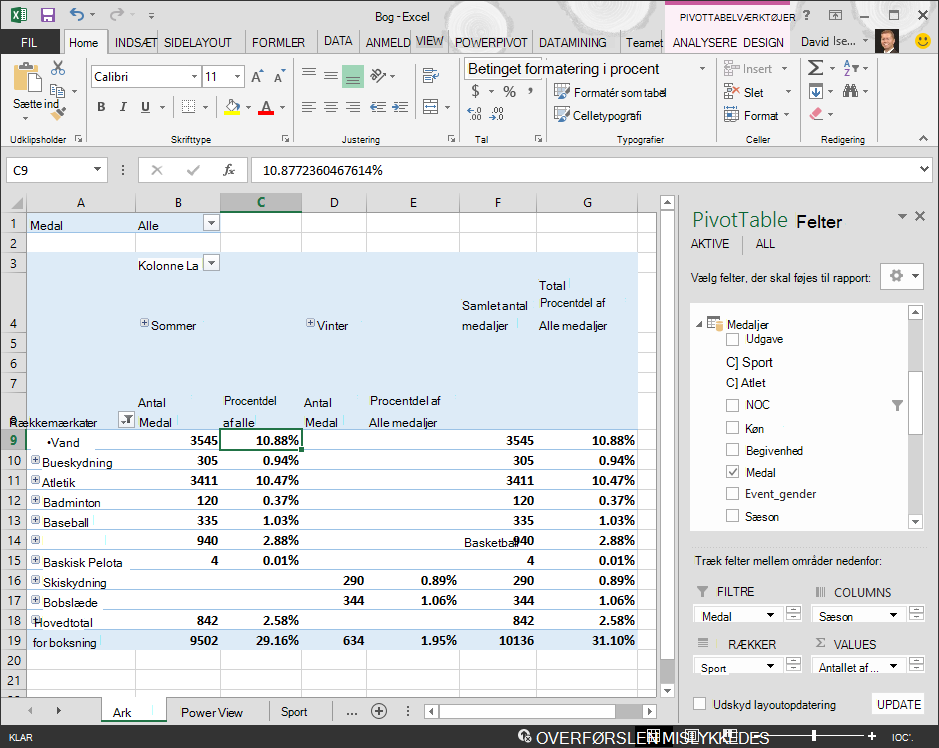
I en tidligere tutorial filtrerede vi sportsfeltet til kun de første ti, alfabetisk, hvilket er grunden til, at vi kun ser Aquatics gennem Boxing, og hvorfor procentdelen i hovedtotalen er 29,16%, snarere end 100%. Det, det fortæller os, er naturligvis, at disse første ti sportsgrene tegner sig for 29,16% af alle medaljer tildelt i sommerkampe. Vi kan også se, at Aquatics tegnede sig for 10,88% af alle medaljer.
Da feltet Procentdel af alle medaljer findes i datamodellen, er det også tilgængeligt i Power View.
Du kan også oprette beregnede felter fra fanen Power Pivot , mens du er i Power View. Uanset om du opretter et beregnet felt i Power Pivot, eller mens du er i Power View, er resultatet det samme: Datamodellen opdateres til at omfatte det beregnede felt og gør det tilgængeligt for alle klientværktøjer.
Angiv feltindstillinger, tabelfunktionsmåder og datakategorier
En anden måde at strømline oprettelse af rapporter på i Power View er ved at angive et standardfeltsæt. Når du angiver et standardfeltsæt for en tabel, kan du blot klikke på den pågældende tabel i Power View, og standardsættet af felter føjes automatisk til en ny rapport.
I dette afsnit angiver du standardindstillinger for din projektmappe, som sparer dig tid, når du opretter rapporter.
Oprette standardfeltsættet for en tabel
Power Pivot-vinduet bør stadig være tilgængeligt. Hvis ikke, skal du klikke på Administrer datamodel> i Power Pivot>. I Power Pivot skal du vælge Datavisning > hjemmevisning > for at sikre, at Datavisning er markeret. Vælg tabellen Medaljer .
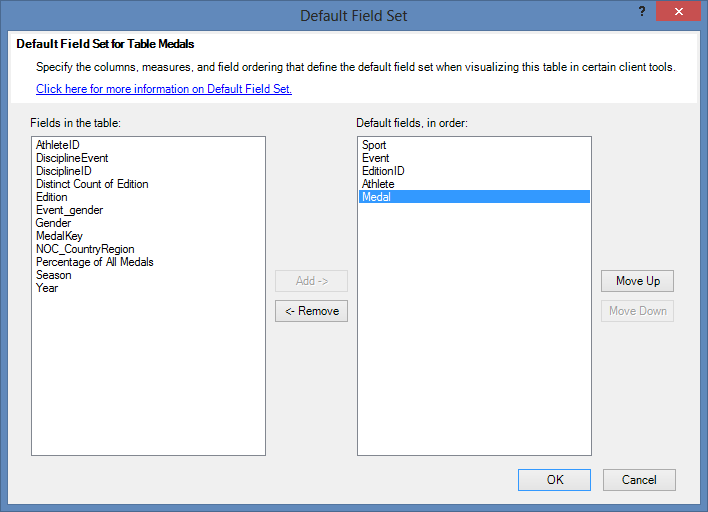
Klik på Standardfeltsæt for rapporteringsegenskaber >under fanen Avanceret. Der vises et vindue, hvor du kan angive standardfelter for tabeller, der er oprettet ved hjælp af klientværktøjer som f.eks. Power View.
Vælg Sport, Begivenhed, EditionID, Atlet og Medalje i venstre rude, og klik på Tilføj –> for at gøre dem til standardfelter. Sørg for, at de vises i højre rude, Standardfelter, i den rækkefølge, de blev vist i. Vinduet Standardfeltsæt ser ud som på følgende skærmbillede.
Klik på OK for at gemme standardfeltsættet for tabellen Medaljer .
Du kan se, hvordan det fungerer, ved at skifte til Power View-arket i Excel.
Klik et vilkårligt sted på det tomme rapportlærred for at sikre, at du ikke har markeret en eksisterende visualisering. Dit Power View-ark har i øjeblikket kun én visualisering, som er det kort, du oprettede tidligere.
Klik på tabelnavnet Medals på listen Power View-felter. Power View opretter en tabel og tilføjer automatisk de fem standardfelter fra tabellen Medals i den rækkefølge, du har angivet, som vist på følgende skærmbillede. Hvis du ved et uheld kommer til at klikke på trekanten ved siden af Medals, udvides tabellen blot i stedet for at tilføje en ny tabel med standardfelter.
Angiv tabelfunktionsmåde
Du kan også angive standardtabelfunktionsmåden, som Power View bruger til automatisk at oprette rapportetiketter til tabellen. Dette bliver nyttigt, når du opretter visualiseringer fra den samme tabel, måske for mange forskellige rapporter. Vi bruger standardtabelfunktionsmåden i de næste par trin, så lad os indstille den nu.
Tilbage i Power Pivot, hvor tabellen Medals er markeret, skal du vælge Tabelfunktionsmåden Avancerede > rapporteringsegenskaber>. Der vises et vindue, hvor du kan angive tabelfunktionsmåden.
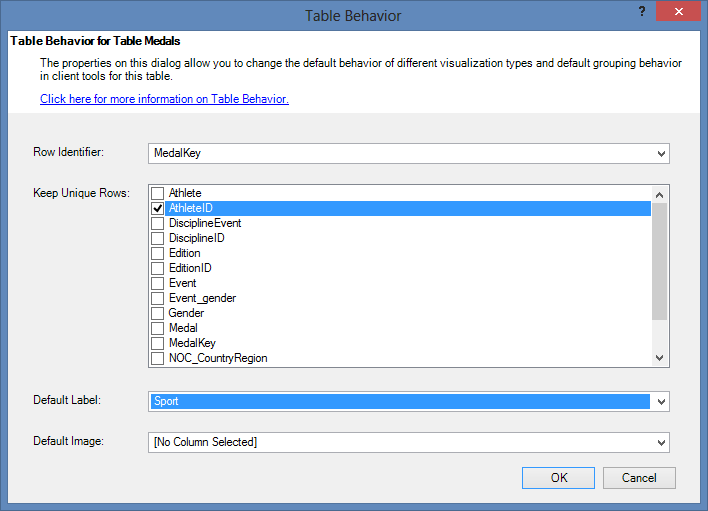
I vinduet Tabelfunktionsmåde er række-id'et den kolonne, der kun indeholder entydige nøgler og ingen tomme værdier. Dette er ofte tabellens primære nøgle, men behøver ikke at være det. Du skal vælge et række-id, før du foretager andre valg i vinduet. Vælg MedalKey som række-id.
I sektionen Bevar entydige rækker skal du vælge Atlet-id. De felter, du vælger her, har rækkeværdier, der skal være entydige og bør ikke sammenlægges, når du opretter pivottabeller eller Power View-rapporter.
Bemærk! Hvis du har problemer med rapporter, der ikke aggregerer, som du vil have dem til, skal du sikre dig, at det felt, du vil aggregere, ikke er markeret i felterne Bevar entydige rækker .
Vælg en nøgle, der skal bruges som standardrapportetiket, under Standardetiket. Vælg Sport.
For Standardbillede skal du lade markeringen være [Ingen kolonne markeret], da du endnu ikke har tilføjet billeder. Vinduet Tabelfunktionsmåde ser ud som på følgende skærmbillede.
Klik på OK. På Power View-arket i Excel skal du vælge den tabel, du oprettede i de forrige trin. Vælg DESIGN > Tabelkort >på båndet. Den tabel, du har oprettet, ændres til en samling kort. dataene er de samme, men visualiseringen af dataene er ændret. Tabellen ser nu ud som på følgende skærmbillede.
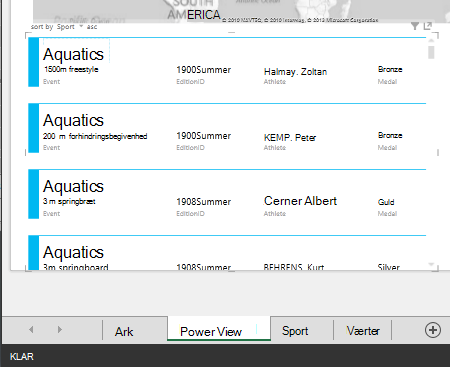
Bemærk, at feltet Sport er større end resten og vises som en overskrift for hvert kort. Det skyldes, at du angiver Sport som standardetiketten i vinduet Tabelfunktionsmåde , da du var i Power Pivot.
Angive datakategorier for felter
For at Power View dynamisk kan oprette rapporter baseret på underliggende data, f.eks. placering, skal felter, der indeholder disse data, kategoriseres korrekt. Lad os angive kategorierne for nogle få felter for ol-dataene.
Vælg Værter i Power Pivot. Vælg feltet NOC_CountryRegion. Fra Datakategori for avancerede > rapporteringsegenskaber > : Klik på pilen, og vælg Land/område på listen over tilgængelige datakategorier, som vist på følgende skærmbillede.
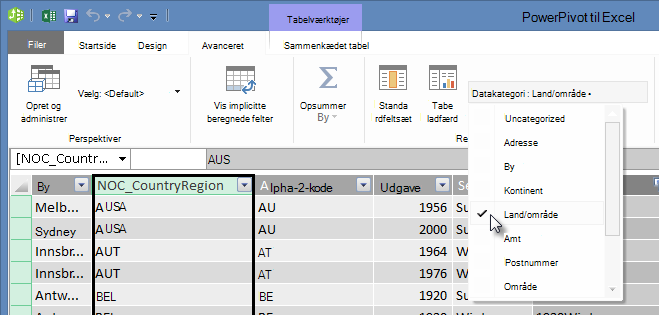
Markér kolonnen NOC_CountryRegion i Medaljer. Du skal igen ændre datakategorien til Land/område.
Gå tilbage til Excel, og vælg Power View-arket. Udvid tabellen Medals i Power View-felter, og bemærk, at feltet NOC_CountryRegion nu har et lille globusikon ved siden af. Globussen angiver, at NOC_CountryRegion indeholder en geografisk placering, som vist på følgende skærmbillede.
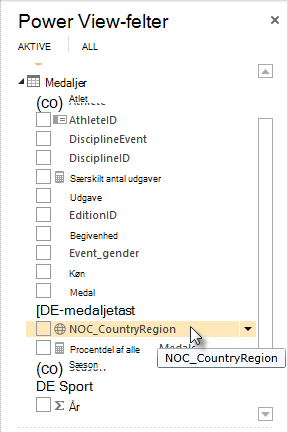
Vi bruger denne geografiske placering i et kommende selvstudium. Det er tid til at gemme dit arbejde, gennemgå det, du har lært, og derefter gøre dig klar til at dykke ned i det næste selvstudium.
Kontrolpunkt og quiz
Gennemgå det, du har lært
I dette selvstudium lærte du, hvordan du opretter en kortbaseret Power View-visualisering, derefter oprettede beregnede felter for at udvide din datamodel og analysere dataene på en anden måde. Du har også lært, hvordan du opretter standardfeltsæt til en tabel, hvilket strømlinede oprettelsen af en ny Power View-tabel, der på forhånd er udfyldt med standardsættet af felter. Du har også lært, hvordan du definerer standardfunktionsmåden for tabeller, så rækkefølgen og mærkningen af nye tabeller var hurtig og ensartet.
I det næste selvstudium i denne serie bygger du videre på det, du har lært her. Der er mange data derude, og i det næste selvstudium tilføjer du internetdata i din datamodel og henter billeder ind, så dine Power View-rapporter virkelig kan stråle.
Her er et link til det næste selvstudium:
Selvstudium: Inkorporere internetdata, og Konfigurere standardindstillinger for Power View-rapporter
QUIZ
Vil du se, hvor godt du husker det, du har lært? Nu har du chancen. Følgende quiz fremhæver de funktioner, muligheder og krav, du lærte om i selvstudiet. Du finder svarene nederst på siden. Held og lykke!
Spørgsmål 1: Hvor får Power View sine data til at oprette Power View-rapporter?
Sv: Kun fra regneark, der er inkluderet i Excel.
B: Kun fra datamodellen.
C: Kun fra data, der er importeret fra eksterne kilder.
D: Fra datamodellen og fra alle data, der findes i regnearkene i Excel.
Spørgsmål 2: Hvilket af følgende gælder for et standardfeltsæt?
Sv: Du kan kun oprette ét standardfeltsæt for hele datamodellen.
B: Når du klikker på tabelnavnet i Power View-felter i Power View, oprettes der en tabelvisualisering, der automatisk udfyldes med dets standardfeltsæt.
C: Hvis du opretter et standardfeltsæt for en tabel, deaktiveres alle andre felter i den pågældende tabel.
D: Alle ovenstående
Spørgsmål 3: Hvilket af følgende gælder for Beregnede felter?
Sv: Når du opretter dem i Power Pivot, vises de i Power View som felter, der er tilgængelige i den tabel, hvor de blev oprettet.
B: Hvis du opretter dem i beregningsområdet i Power Pivot, er de skjult fra alle klientværktøjer.
C: Når du opretter dem i Power Pivot, vises de hver især som individuelle tabeller i alle klientværktøjer.
D: Både A og B.
Spørgsmål 4: Hvis du vælger et felt i Behold entydige rækker i vinduet Tabel med standardfunktionsmåde, hvilket af følgende er korrekt?
Sv: Du skal eksplicit vælge "Sum dette felt" fra Power View-felter for at sammenlægge feltet.
B: Feltet aggregeres altid i Power View eller pivottabeller.
C: Feltet aggregeres aldrig i Power View eller pivottabeller.
D: Valg af Bevar entydige rækker har ingen indflydelse på feltets funktionsmåde i Power View eller pivottabeller.
Quiz-svar
- Korrekt svar: B
- Korrekt svar: B
- Korrekt svar: A
- Korrekt svar: C
Bemærk
Data og billeder i dette selvstudium serie er baseret på følgende:
- Olympics Dataset fra Guardian News & Media Ltd.
- Flagbilleder fra CIA Factbook (cia.gov)
- Demografiske data fra Verdensbanken (worldbank.org )
- OL-sportspiktogrammer af Thadius856 og Parutakupiu