

Excel indeholder teknologi Power Query (også kaldet Get & Transformér) for at give bedre muligheder ved import, opdatering og godkendelse af datakilder, administration af Power Query datakilder og formning af data til en tabel, der passer til dine krav.
Bemærk
Visning og opdatering af forespørgsler er tilgængelig for alle Microsoft 365-abonnenter.
Yderligere funktionalitet er tilgængelig for alle Microsoft 365-abonnenter med Business-planer eller Enterprise-planer (E3 og derover).
Opdater datakilder
Du kan opdatere datakilder i Excel på internettet:
- Hvis du vil opdatere alle datakilder i en projektmappe, skal duvælge >Dataopdatering af alt.
- Hvis du vil opdatere alle forespørgsler i projektmappen, skal du vælgeDataforespørgsler> og derefter vælge ikonet Opdater alle i ruden Forespørgsler
 .
. - Hvis du vil opdatere en bestemt forespørgsel, skal du vælgeDataforespørgsler> og derefter vælge ikonet Opdater for i ruden Forespørgsler ud for forespørgselsnavnet.
- Hvis du vil opdatere en bestemt forespørgselsgruppe, skal du vælgeDataforespørgsler> og derefter vælge ikonet Opdater for i ruden Forespørgsler ud for gruppenavnet.
Hvis du vil opdatere en bestemt pivottabel, der er knyttet til en forespørgsel, skal du markere en celle i pivottabellen og derefter vælge Dataopdatering>.
Når du opdaterer en forespørgsel, kan du, hvis godkendelse er nødvendig, vælge den relevante metode – anonym, bruger og adgangskode eller din organisationskonto. Vælg f.eks. den pågældende metode for at opdatere organisationsdata.
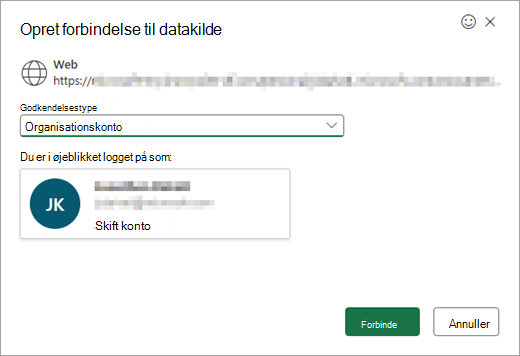
Du kan finde flere oplysninger om understøttede datakilder i Excel på internettet under Power Query-datakilder i Excel-versioner.
Importér data
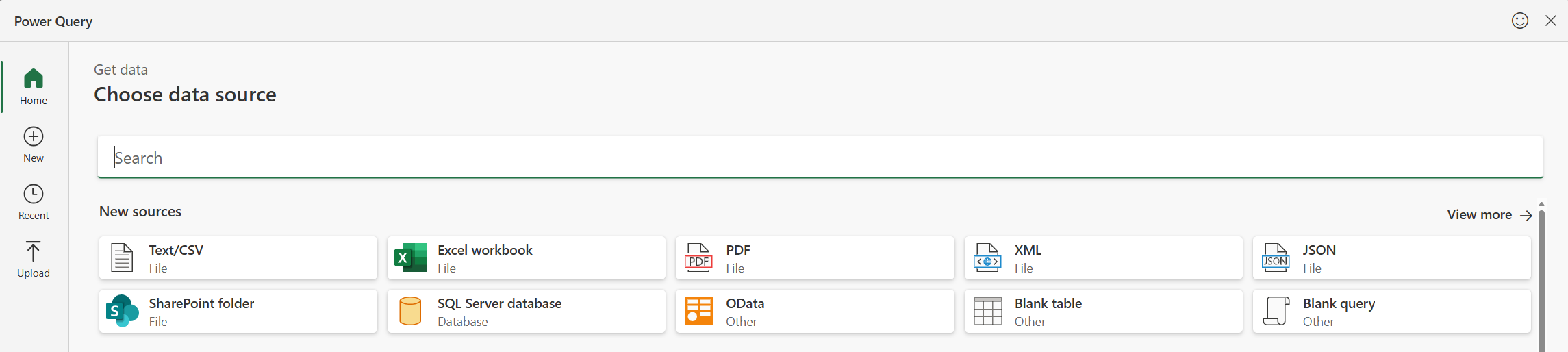
Du kan importere data til Excel ved hjælp af Power Query fra en lang række forskellige datakilder. Disse datakildeindstillinger omfatter Excel-projektmappe, tekst/CSV, XML, JSON, SQL Server-database, SharePoint Online-liste, OData, Tom tabel og Tom forespørgsel. Sådan importeres data:
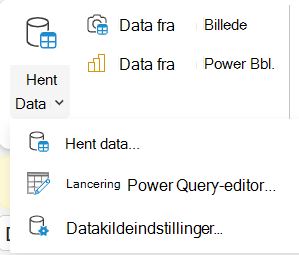
Vælg Data>: Hent data.
Vælg en af de tilgængelige datakilder i dialogboksen Vælg datakilde .
Opret forbindelse til datakilden.
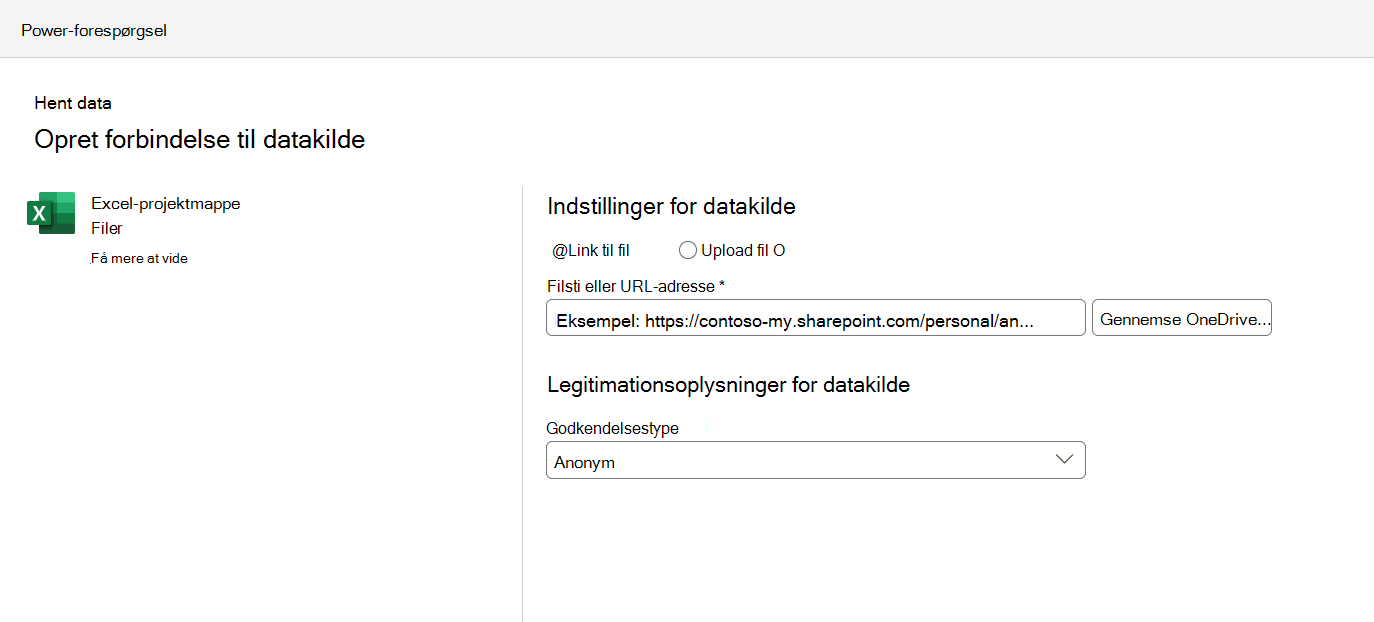
Når du har valgt kilden, udfyldes feltet Godkendelsestype automatisk i henhold til den relevante kilde. Du kan stadig ændre det efter behov.
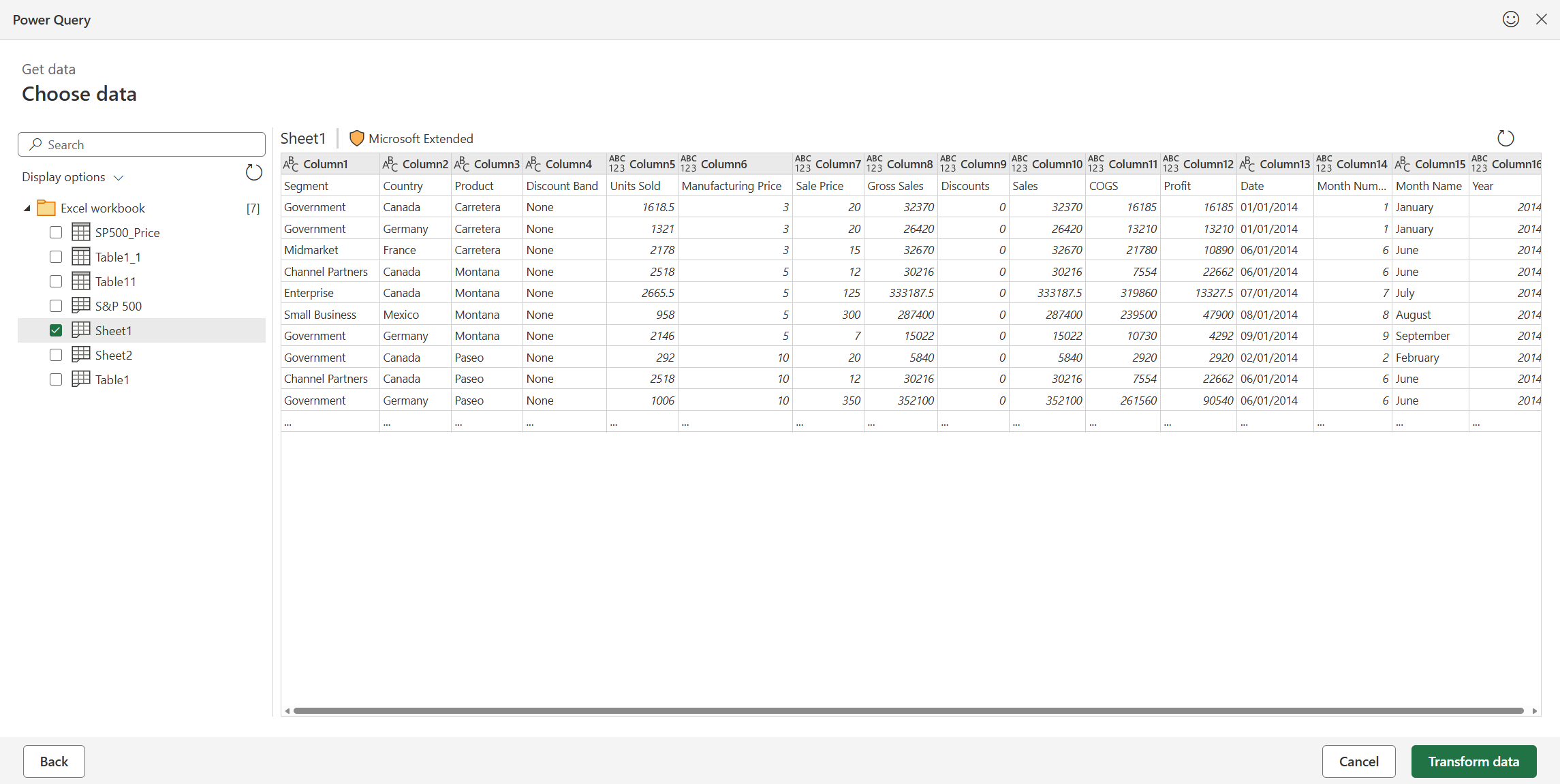
Vælg Næste , og vælg den tabel, du vil importere.
Rediger data med Power Query-editor
Vælg Transformér data for at åbne tabellen i Power Query-editoren, hvor du kan udføre mange effektive transformationer. Du kan også åbne editoren, når du har brug for det, ved hjælpaf > DataHent datastart>Power Query-editor.
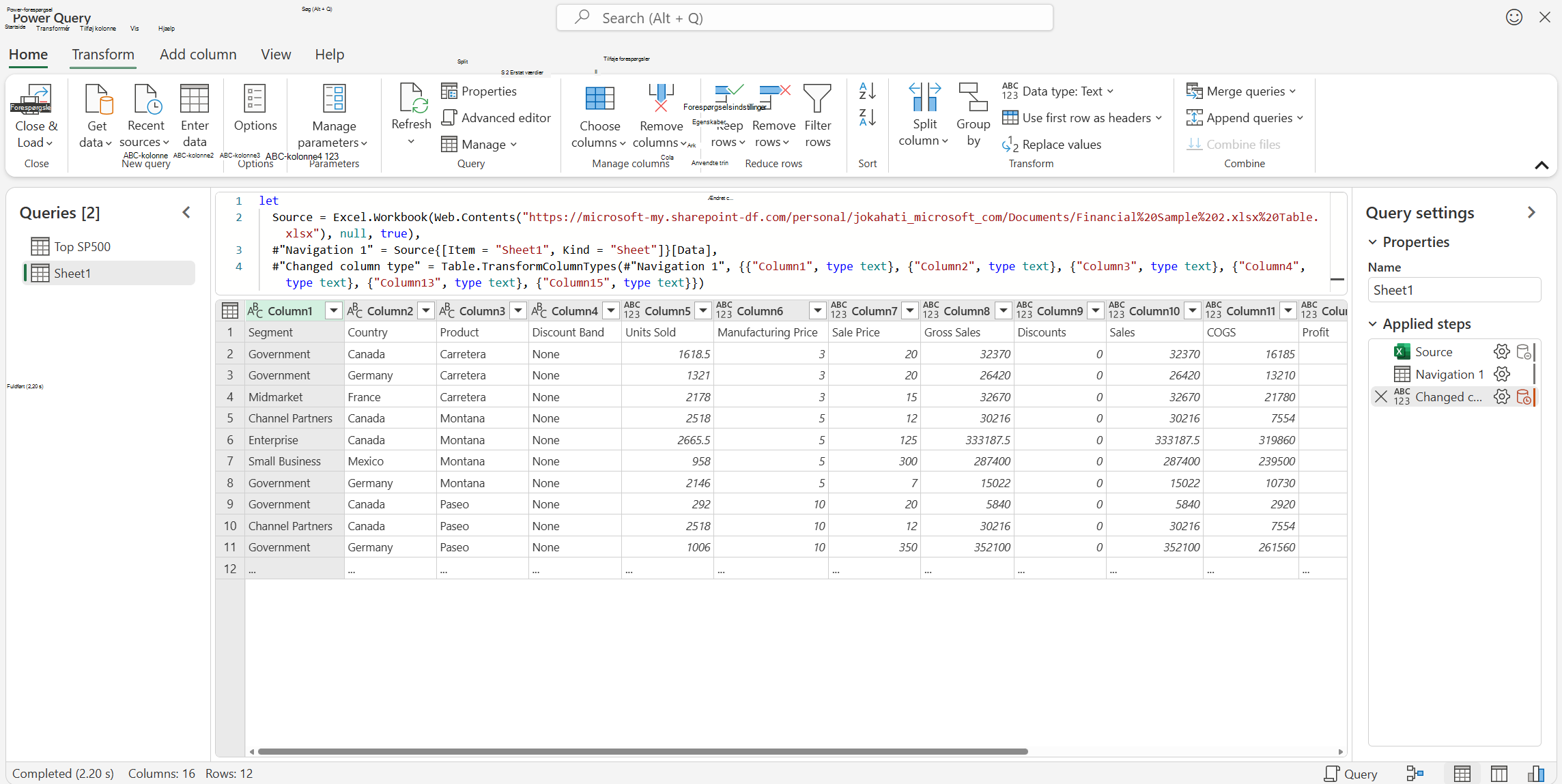
Du kan finde flere oplysninger om funktionerne i Power Query-editor under Brugergrænsefladen i Power Query.
Indlæs dine data
Når du er færdig, skal du indlæse tabellen ved at vælge Luk & Indlæs. Dette indlæser dataene i Excel-gitteret.
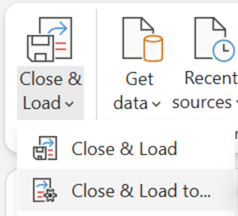
Du kan også bruge indstillingen Luk & Indlæs til... for enten at indlæse i Excel-gitteret eller oprette en forespørgsel kun med forbindelse.
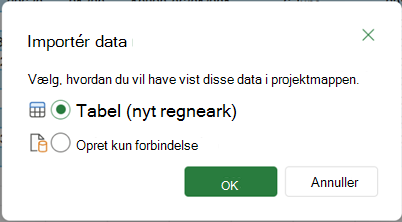
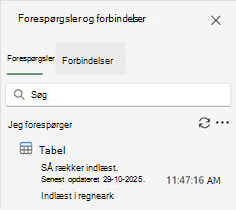
Du kan se den oprettede forespørgsel i ruden Forespørgsler & forbindelser.
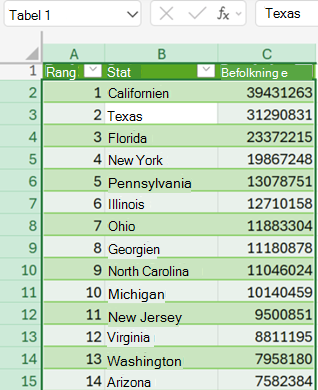
Når en forespørgsel er indlæst i en tabel, kan du få den vist i Excel-gitteret.
Du kan opdatere den oprettede forespørgsel fra ruden Forespørgsler & forbindelser eller ved at bruge Dataopdatering> eller Opdater alt.
Administrere forespørgsler
Du kan få vist dine forespørgsler og relaterede oplysninger i opgaveruden Forespørgsler. Du kan også udføre forskellige grupperingsopgaver for bedre at organisere dine forespørgsler. Du kan få mere at vide under Administrere forespørgsler.
Administrere datakilder
Du kan få vist og administrere legitimationsoplysninger for datakilder for Power Query-forespørgsler i din projektmappe i Excel på internettet ved hjælp af datakildeindstillinger. Du kan få mere at vide under Administrere indstillinger og tilladelser for datakilder.
Tredjepartscookies til Excel på internettet
Din browser skal have cookies fra tredjepart aktiveret for at understøtte nogle af Power Query-funktionerne i Excel på internettet. Hvis du bruger en privat browsersession, skal du muligvis genaktivere denne indstilling hver gang.
Bemærk
Nogle browsere kalder denne indstilling for "alle cookies" i stedet for "tredjepartscookies".
Følgende links indeholder flere oplysninger om, hvordan du justerer cookieindstillingerne i populære browsere: