
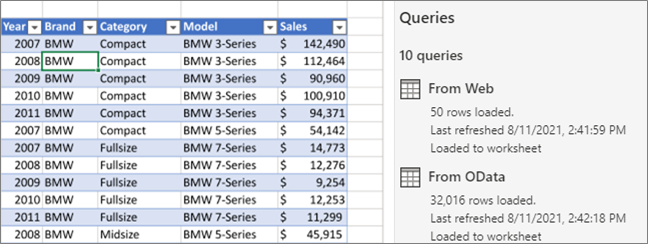
Du kan administrere dine forespørgsler enten i ruden Forespørgsler i Power Query-editor eller på fanen Forespørgsler i ruden Forespørgsler & Forbindelser i Excel. Dette er især nyttigt, hvis du har mange forespørgsler, og du hurtigt vil finde en forespørgsel. Når du finder en forespørgsel, er der en række yderligere handlinger, du kan udføre, f.eks. duplikere, referere, flette, tilføje, dele og slette en forespørgsel.
Om forespørgsler og forbindelser
Når du opretter en forespørgsel, oprettes der forbindelsesoplysninger i baggrunden. Forespørgslens rolle er at forme dataene. Forbindelsesoplysningernes rolle er at bevare datakildeoplysningerne og opdatere dataene i overensstemmelse med opdateringsindstillingerne, f.eks. hyppigheden.
Det er ikke sikkert, at alle forespørgsler indlæses i et regneark. Dette kan ske, når du importerer data fra en ekstern datakilde, forme dataene i Power Query-editor, vælgeIndlæs> hjem til og derefter bruge dialogboksen Importér data til at placere forespørgslen enten i en datamodel eller en OFFICE-dataforbindelsesfil (ODC).
Brug kommandoer til forespørgselsstyring
Følgende er en oversigt over de kommandoer, du kan bruge, i den rækkefølge, de vises i deres respektive genvejsmenuer under fanen Forespørgsleri ruden Forespørgsler & Forbindelse i Excel eller ruden Forespørgsler i Power Query-editor. Nogle kommandoer er kun tilgængelige i én rude. Mange af disse kommandoer er også tilgængelige på kontekstfanen Forespørgsel på båndet. Alle forespørgsler i projektmappen vises og sorteres efter dato og klokkeslæt, hvor de sidst blev ændret, startende med den seneste.
Gør et af følgende:
I Excel Vælg fanenDataforespørgsler> &Forbindelsesforespørgsler>.
I Power Query-editor Vælg Data>hent datastart>Power Query-editor, og få vist ruden Forespørgsler til venstre.
Vælg en kommando til forespørgselsstyring:
Redigere Redigerer forespørgslen i Power Query-editor. Kun tilgængelig under fanen Forespørgsler i ruden Forespørgsler & Forbindelser .
Slette Fjerner en forespørgsel.
Omdøbe Ændrer forespørgselsnavnet.
Opdatere Henter opdaterede data fra eksterne datakilder. Kun tilgængelig under fanen Forespørgsler i ruden Forespørgsler & Forbindelser . Du kan få mere at vide under Opdatere en ekstern dataforbindelse i Excel.
Indlæs til Viser dialogboksen Importér data , så du kan vælge, hvordan du vil have vist dataene, hvor du vil placere dem, og føje dem til en datamodel. Kun tilgængelig under fanen Forespørgsler i ruden Forespørgsler & Forbindelser .
Dublerede Opretter en kopi af den valgte forespørgsel med det samme navn som den oprindelige forespørgsel, der er føjet til (2). Du kan omdøbe forespørgslen for nemmere at identificere den. Efterfølgende ændringer af den oprindelige forespørgsel påvirker ikke den nye forespørgsel.
Reference Opretter en ny forespørgsel, der bruger trinnene i en tidligere forespørgsel uden at duplikere forespørgslen. Den nye forespørgsel følger en lignende navngivningskonvention som kommandoen Dupliker . Du kan omdøbe den nye forespørgsel for nemmere at identificere den. Efterfølgende ændringer til den oprindelige forespørgsel påvirker den nye forespørgsel, hvis outputtet ændres.
Flette Flette kolonner i en forespørgsel med matchende kolonner i andre forespørgsler. Du kan få mere at vide om fletning under Flette forespørgsler. Kun tilgængelig under fanen Forespørgsler i ruden Forespørgsler & Forbindelser .
Tilføje Tilføj kolonner i en forespørgsel med matchende kolonner i andre forespørgsler. Du kan få mere at vide om tilføjelse under Tilføjelsesforespørgsler. Kun tilgængelig under fanen Forespørgsler i ruden Forespørgsler & Forbindelser .
Flyt til gruppe Flytter forespørgslen til en gruppe på listen, eller hvis der ikke er nogen grupper, skal du vælge Ny gruppe for at oprette en. Giv den et beskrivende navn, f.eks. Budget eller Marketing. Brug grupper til at organisere mange forespørgsler i kategorier. Du kan endda oprette grupper i grupper.
Flyt op Flytter forespørgslen op på listen over forespørgsler.
Flyt ned Flytter forespørgslen ned på listen over forespørgsler.
Funktionen Create viser dialogboksen Opret funktion . Kun tilgængelig i ruden Forespørgsler i Power Query-editor. Du kan finde flere oplysninger i Power Query M-funktionsreference.
Konvertér til parameter Konverterer forespørgslen til en parameter og viser den i Vis data. Hvis den aktuelle visning er en parameter, skifter kommandoen til Konvertér til forespørgsel. Kun tilgængelig i ruden Forespørgsler i Power Query-editor. Du kan finde flere oplysninger under Oprette en parameterforespørgsel (Power Query).
Avanceret editor Åbner vinduet Avanceret editor. Få mere at vide under Opret Power Query formler i Excel. Kun tilgængelig i ruden Forespørgsler i Power Query-editor.
Eksportér forbindelsesfil Gemmer forespørgslen som en ODC-forbindelsesfil. ODC-filen indeholder forespørgselsdefinitionen, oplysninger om datakildeforbindelsen og alle transformationstrinnene. Dette er nyttigt, når du vil dele forespørgsler med andre brugere og projektmapper. Du kan også bruge kommandoen Egenskaber under kontekstfanen Forespørgsel på båndet Power Query. Du kan finde flere oplysninger under Opret, rediger og administrer forbindelser til eksterne data. Kun tilgængelig under fanen Forespørgsler i ruden Forespørgsler & Forbindelser .
Vis smugkig Viser pop op-vinduet med forespørgslen med et dataeksempel og andre nyttige oplysninger. Kun tilgængelig under fanen Forespørgsler i ruden Forespørgsler & Forbindelser .
Egenskaber Brug denne kommando til at administrere en forespørgsel og dens oplysninger om datakildeforbindelse. På fanen Forespørgsler i ruden Forespørgsler & Forbindelser åbnes dialogboksen Forespørgselsegenskaber . I ruden Forespørgsler i Power Query-editor åbnes dialogboksen Forespørgselsindstillinger.
Hold markøren over forespørgslens navn i pop op-vinduet til forespørgslen
Du kan aktivere eller deaktivere visningen af pop op-vinduet forespørgsel, når du peger på et forespørgselsnavn under fanen Forespørgsel i ruden Forespørgsler & Forbindelser . Denne indstilling styrer kun visningen af pop op-vinduet ved at holde markøren over det. Du kan stadig få vist pop op-vinduet til forespørgslen ved at højreklikke på forespørgslens navn og derefter vælge Vis smugkig.
- VælgIndstillinger fordata>hente dataforespørgsel>.
- Vælg Generelt til venstre under GLOBAL.
- I højre side under Eksempel på forespørgsel skal du fjerne markeringen i afkrydsningsfeltet ud for Vis oversigten, når markøren holdes over. Standardhandlingen er at vise pop op-vinduet, når du peger.
Se Også
Hjælp til Power Query til Excel