
Power Pivot er en datamodelleringsteknologi i Excel, som giver dig mulighed for at oprette datamodeller, etablere relationer og oprette beregninger. Med Power Pivot kan du arbejde med store datasæt, opbygge relationer mellem tabeller og oprette komplekse (eller enkle) beregninger i et højtydende miljø – alt sammen i Excel.
I dag er Power Pivot en del af Excels moderne datamodelleringsoplevelse, som også omfatter værktøjer som Power-forespørgsel og Excel-datamodellen. Den samme underliggende teknologi bruges også i Power BI. I de fleste situationer, især i Microsoft 365, kan du oprette og bruge datamodeller direkte i Excel uden at åbne Power Pivot-vinduet.
De fleste brugere, der arbejder med datamodeller i Excel i dag, bruger Power-forespørgsel til at indlæse og forme data og datamodellen til at relatere dem. Power Pivot bruges til avanceret modellering og beregninger.
Power Pivot-ressourcer
Hvordan får jeg fat i Power Pivot?
Power Pivot fås som et tilføjelsesprogram til Excel og er indbygget i Excel-datamodeloplevelsen i moderne versioner af Excel. Du kan aktivere Power Pivot i ældre versioner af Excel ved at følge et par enkle trin. Den underliggende modelleringsteknologi, der findes i Power Pivot, findes også i Power BI Designer, som er en del af den Power BI-tjeneste , der tilbydes fra Microsoft.
Introduktion til Power Pivot
Når tilføjelsesprogrammet Power Pivot er aktiveret, er fanen Power Pivot tilgængelig på båndet som vist på følgende billede.
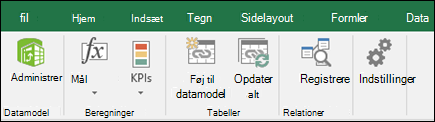 Under fanen Power Pivot-båndet skal du vælge Administrer i afsnittet Datamodel .
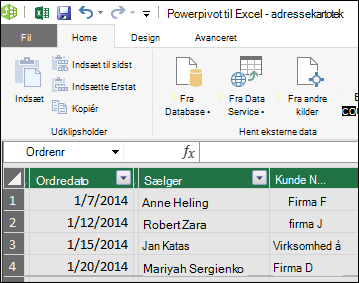
Når du vælger Administrer, vises Power Pivot-vinduet, hvor du kan se og administrere datamodellen, tilføje beregninger, etablere relationer og se elementerne i din Power Pivot-datamodel. En datamodel er en samling af tabeller eller andre data, ofte med etablerede relationer mellem dem. Følgende billede viser Power Pivot-vinduet med en tabel vist.
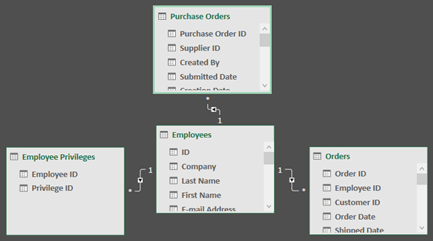
 I Power Pivot-vinduet kan du også etablere relationer mellem dataene i modellen og få dem vist grafisk. Hvis du vælger ikonet Diagramvisning nederst til højre i Power Pivot-vinduet, kan du se de eksisterende relationer i Power Pivot-datamodellen. Følgende billede viser Power Pivot-vinduet i Diagramvisning.
 Du kan gennemføre et kort selvstudium i, hvordan du bruger Power Pivot, i følgende ressource:
Ud over selvstudiet indeholder følgende link et omfattende sæt links, ressourcer og yderligere oplysninger om Power Pivot:
I de følgende afsnit finder du yderligere ressourcer og selvstudier, der går mere i detaljer med, hvordan du bruger Power Pivot, og hvordan Power Pivot kan kombineres med Power-forespørgsel og Power-visning, så du kan udføre effektive og intuitive selvbetjeningsfunktioner inden for BI (business intelligence) i Excel.
Selvstudier i Power Pivot
En demonstration af Power Pivot kan hjælpe dig med at lære at bruge værktøjet og indeholder nyttige eksempler på anvendelsen, som demonstrerer styrken ved Power Pivot. Følgende selvstudier kan hjælpe dig i gang:
- Oprette en datamodel i Excel (starter med en grundlæggende datamodel, der forfines med Power Pivot)
- Importér data til Excel, og Opret en datamodel (første del af et komplet selvstudium i seks dele )
- Importér Excel-projektmapper til Power BI Desktop
- Hurtig start: Lær de grundlæggende DAX-funktioner på 30 minutter
Yderligere oplysninger om Power Pivot
Power Pivot kan være let at bruge og hurtigt at udføre. Det kan oprette effektive og komplekse beregninger, indikatorer og formler. Se nærmere på de følgende links for at få et overblik over de mange ting, du kan gøre med Power Pivot.
- Oprette en hukommelseseffektiv datamodel ved hjælp af Excel og Power Pivot-tilføjelsesprogrammet
- Forstå beregninger i Power Pivot
- Data Analysis Expressions (DAX) i Power Pivot
- Hierarkier i PowerPivot
- Sammenlægninger i PowerPivot
- Power Pivot: Effektiv dataanalyse og datamodellering i Excel (sammenligning af datamodeller)
- Workbook Size Optimizer (download)
Du kan finde et stort antal links og nyttige oplysninger i Power Pivot Hjælp.
Fora og relaterede links
Du kan komme i kontakt med andre i Power-forespørgsel-community'et ved at se nærmere på følgende ressourcer.