

Tip
Få mere at vide om Microsoft Forms, eller kom i gang med det samme, og opret en undersøgelse, test eller afstemning. Vil du have mere avanceret mærkning, spørgsmålstyper og dataanalyse? Prøv Dynamics 365 Customer Voice.
Med Microsoft Forms kan du oprette en formular (f.eks. en undersøgelse eller afstemning) eller quiz (f.eks. en matematikeksamen til studerende). Brug formular- og testindstillinger til at angive deadlines, identificere formularsvarere, vise rigtige svar til prøver og angive andre indstillinger for Microsoft Forms.
Åbn indstillinger for en formular eller test
Åbn den formular, du vil redigere indstillinger for, i Microsoft Forms, og vælg  derefter Indstillinger.
I ruden Indstillinger kan du vælge eller rydde indstillinger. Hvis du har oprettet en test, får du vist yderligere indstillinger, der er specifikke for tests.
I denne artikel kan du lære, hvordan du justerer:
Indstillinger for svar kun ved test
Hvem kan udfylde denne formular for alle quizzer og formularer
Indstillinger for svar for alle prøver og formularer
Kvitteringer for svar for alle prøver og formularer
Indstillinger kun for test
Indstilling for quiz
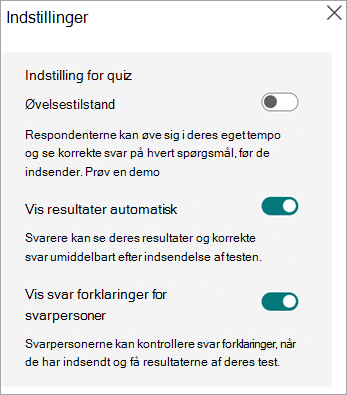
Indstillingen for testindstillinger vises kun, hvis du har oprettet en test, ikke en formular.
I øvelsestilstand kan respondenterne øve sig i deres eget tempo og se korrekte svar for hvert spørgsmål, før de indsender svarene. Vælg Prøv en demo for at se et testeksempel i øvelsestilstand.
Standardindstillingen, Vis automatisk resultater, giver respondenterne mulighed for at få vist svarerne for hvert spørgsmål, når de indsender deres quizsvar. Svarere får vist et grønt flueben ud for hvert korrekte svar for hvert testspørgsmål, og der vises en meddelelsestekst med rødt ud for hvert forkerte svar. Fjern markeringen af denne indstilling, hvis du ikke ønsker at få vist oplysninger om korrekte og forkerte svar ud for hvert testspørgsmål.
Slå til/fra-funktionen til for Vis svarforklaringer til svarpersoner for at få vist detaljerede forklaringer for at tydeliggøre ræsonnementet bag hvert korrekt svar. Copilot genererer automatisk forklaringerne, og du kan redigere dem ved at placere markøren i feltet Besvar forklaring og begynde at skrive.
Kun test Indstillinger for svar
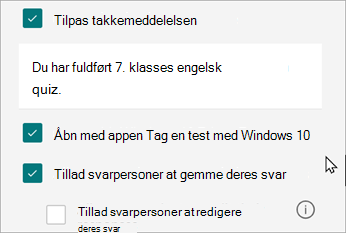
Åbn med Windows 10-appen Tag en test – Markér dette afkrydsningsfelt, hvis du vil have, at testen åbnes direkte i Tag en test. Tag en test giver et sikkert testmiljø, der har en lang række kontroller af, hvordan respondenten kan få adgang til andre computer- eller internetressourcer, mens testen er i gang.
Alle indstillinger for test og formularer
Hvem kan udfylde denne formular for alle quizzer og formularer
Alle kan svare – Alle i eller uden for organisationen kan sende svar til din formular eller quiz.
Kun personer i min organisation kan svare – Kun personer, der tilhører din organisation, kan svare på din formular eller quiz.
- Registrer navn – Hold styr på personer, der har besvaret din formular eller quiz.
- Ét svar pr. person – Begræns formular- eller quizsvar til kun ét pr. person. Dette forhindrer personer i at udfylde en formular eller quiz flere gange.
Specifikke personer i min organisation kan svare - Kun personer eller grupper i din organisation, som du angiver kan svare på din formular.
Bemærk
- Kun personer i min organisation kan svare- og Specifikke personer i min organisation kan svareindstillingerne er kun tilgængelige for brugere af Office 365 Education og Microsoft 365-apps til virksomheder. Log på med din arbejds- eller skolekonto, til at få adgang til disse indstillinger.
- Specifikke personer i min organisation kan svare-indstillingen gælder kun for enkeltpersoner og grupper i organisationen. Du kan udpege op til 100 individuelle navne eller gruppenavne i alt. Af grænsen på 100 kan du udpege op til 20 grupper (hver gruppe kan indeholde op til 1.000 personer). Du kan f.eks. indsamle svar fra 80 enkeltpersoner og 20 grupper for at få i alt 100.
Indstillinger for svar for alle prøver og formularer
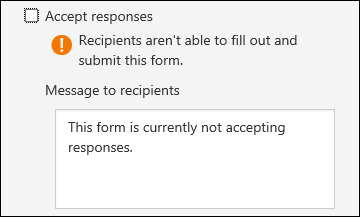
Accepter svar – Hvis markeringen er fjernet for denne indstilling, deaktiverer du muligheden for at indsamle eventuelle yderligere formularsvar. Du kan tilpasse den meddelelse, som modtagerne ser, når du forsøger at sende deres svar, efter du har deaktiveret denne indstilling.
Startdato og Slutdato – Du kan angive en bestemt dato og et bestemt klokkeslæt, når du vil starte og stoppe med at indsamle formularsvar. Markér afkrydsningsfeltet Startdato , markér derefter tekstfeltet til dato, og vælg en dato i kalenderen. Vælg en bestemt time fra rullelisten over timeintervaller. Gør det samme for Slutdato.
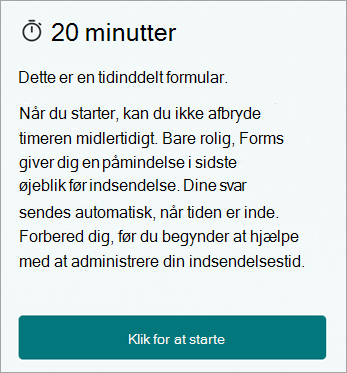
Angiv tidsvarighed – Angiv en tidsgrænse for svarpersonerne til at udfylde din formular eller test. Svarpersoner kan ikke redigere deres svar, når timeren udløber, og deres svar sendes automatisk, når timeren er gået. Hvis du f.eks. indstiller en timer til 20 minutter, får svarpersonerne vist følgende:
Bland spørgsmål – Når dette ikke er markeret (standardindstilling), vises spørgsmål til svarpersonerne i samme rækkefølge, som du oprettede dem. Når denne indstilling er markeret, blandes rækkefølgen af viste spørgsmål tilfældigt. Hver respondent ser spørgsmålene i en anden rækkefølge.
Bemærk
Hvis din formular eller quiz har flere sektioner eller sider, kan du ikke blande spørgsmål.
- Alle spørgsmål – Bland rækkefølgen af alle spørgsmål i formularen eller quizzen.
- Lås spørgsmål – Bland rækkefølgen af alle spørgsmål med undtagelse af dem, du angiver (f.eks. spørgsmål 3-5).
Deaktiver nummerering af spørgsmål for svarpersoner – Fjerner spørgsmålsnumre i hele formularen eller testen.
Vis statuslinje – Respondenterne får vist en visuel indikator for deres status, mens de udfylder en formular eller quiz.
Bemærk
Statuslinjen er kun tilgængelig i formularer og quizzer, der indeholder flere sektioner eller sider.
Skjul Send et andet svar – Når en svarperson udfylder din formular eller test, vil der som standard være et link til at indsende et andet svar på fuldførelsessiden. Markér dette afkrydsningsfelt for at fjerne denne indstilling.
Tilpas takkemeddelelse – Vis en takkemeddelelse, når formularen eller quizzen er fuldført. Placer markøren i tekstfeltet for at tilpasse meddelelsen.
Kvitteringer for svar for alle prøver og formularer
- Tillad modtagelse af svar efter indsendelse – Når de har udfyldt formularen, har respondenterne mulighed for at gemme eller udskrive en PDF af formularen med deres udfyldte svar på siden "Tak". Bemærk, at hvis du vælger denne indstilling, kan formularrespondenterne internt i din organisation stadigt bede om en mailkvittering af deres formular.
- Få en mailmeddelelse om hvert svar – Få besked via mail, hver gang der sendes et svar.
- Få smarte notifikationsmails for at spore svarstatus – Markér dette afkrydsningsfelt, hvis du har brugt invitationskanalen. Formularer sender dig tilpassede påmindelser på mail for at øge deltagelsen og forbedre svarprocenten.
- Klassificering – Klassificering giver organisationen mulighed for at beskytte data på baggrund af politikker og standarder.
Microsoft Forms sender automatiserede mails fra afsenderadressen no-reply@forms.mail.microsoft som standard.
Feedback til Microsoft Forms
Vi vil gerne høre fra dig! Hvis du vil sende feedback om Microsoft Forms, skal du gå til øverste højre hjørne af formularen og vælge Flere formularindstillinger >Feedback.
Se også
Opret en formular med Microsoft Forms
Opret en test med Microsoft Forms
Ofte stillede spørgsmål om Microsoft Forms