

Tip
Få mere at vide om Microsoft Forms, eller kom i gang med det samme, og opret en undersøgelse, test eller afstemning. Vil du have mere avanceret mærkning, spørgsmålstyper og dataanalyse? Prøv Dynamics 365 Customer Voice.
Hvis du vil give din undersøgelse, test eller anden type formular visuel stil, kan du anvende et tema, tilføje dit eget baggrundsbillede eller tilpasse baggrundsfarven.
Åbn den formular, du vil anvende et tema på, i Microsoft Forms.
Vælg
 Typografi for at vælge et tema, farve eller baggrundsbillede.
Bemærk
- Vælg fra et galleri med temaer i højre rude. Afhængigt af formularens indhold kan forslagene ændre sig, herunder forskellige billedbaggrunde og farver at vælge mellem.
-
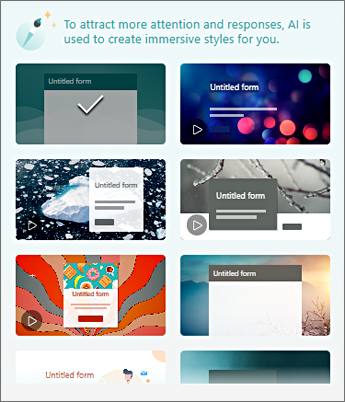
- Hvis du vil se flere valgmuligheder, skal du rulle ned i ruden Typografier for at vælge andre farver og baggrundsbilleder.
Tilføj dit eget baggrundsbillede
Vælg Tilpasset og derefter
 , og vælg
  Upload billede.
Brug billedsøgning til at finde onlinebilleder, OneDrive til at finde billeder i dine OneDrive-mapper eller Upload for at finde billeder på din computer eller enhed.
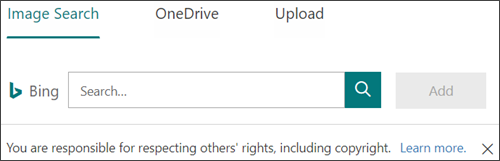
Billedsøgning – hvis du vil søge efter billeder online, skal du vælge Billedsøgning. Skriv et nøgleord for billedet, du leder efter, og vælg
 Søg. Vælg det billede, du vil bruge, og vælg Tilføj.
Bemærk
Når du søger efter clipart og billeder online, bliver du ført til Bing. Du er ansvarlig for overholdelse af ophavsret, og licensfilteret i Bing kan hjælpe dig med at vælge, hvilke billeder der skal bruges.
OneDrive – Vælg OneDrive for at tilføje et billede fra din OneDrive-mappe. Find det billede, du vil tilføje, og vælg Tilføj.
Overfør – Hvis du vil tilføje et billede fra din computer eller enhed, skal du vælge Overfør. Find det billede, du vil tilføje, i dialogboksen Åbn , og vælg Åbn.
Bemærk! Når du overfører et billede, viser Forms temaer i galleriet, der bruger det nye billede. Hvis du vælger en farveblok i ruden Typografier , vises billedet ikke længere.
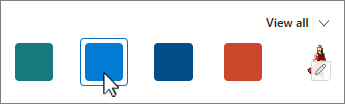
Slet baggrundsbilledet
- Vælg billedtypografi.
- Find miniaturen af dit billede i ruden Typografier , og vælg
 Rediger.
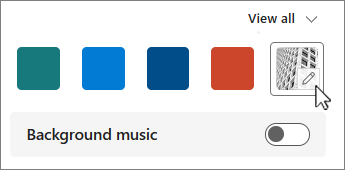
- Vælg
 Slet for at fjerne dit baggrundsbillede.
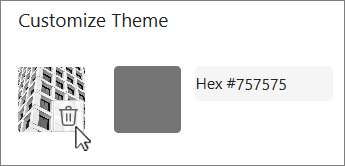
Baggrundsfarve
- Vælg Tilpasset, derefter , og vælg
 Tilpas farve.
 - Tilføj Hex-værdien for den farve, du vil bruge.

Den farve, du angiver, bruges bag ethvert billede, du uploader. I galleriet viser de øverste seks temaer forskellige konfigurationer, der bruger dit billede og brugerdefinerede farve. Der bruges forskellige nuancer af din brugerdefinerede farve til den udvendige ramme, tekstfremhævning og knapfarver.
Opret en dækkende baggrundsfarve
Når du vælger en baggrundsfarve fra farveblokkene i galleriet, viser baggrunden altid standarddesignet med bølgede linjer. Når du vælger en farveblok, giver galleriet dig mulighed for at vælge mellem flere temaer, der bruger den nye baggrundsfarve.
For at skabe en ensfarvet baggrund uden bølgede linjer skal du oprette et farveblokbillede og uploade det til Forms.
Du kan bruge Windows Paint eller et hvilket som helst billedredigeringsprogram til at oprette en farveblok. Du kan også tage en farveblok fra skrivebordet eller en anden app med klippeværktøjet. Gem den som en .png fil, og overfør den til Forms.
Noter om brug af et farveblokbillede
Når du uploader et billede med dækkende farve, viser Forms forskellige dele af skærmen i forskellige nuancer af den uploadede farveblok, afhængigt af det tema, du bruger. Standardtemaet (øverst til venstre i galleriet) bruger den nye farve som en ramme med et lyst indholdsområde. Hvis du vælger et andet kompatibelt tema, kan det medføre, at der skabes en mørk version af din farve til indholdsområdet. Men ligesom med alle andre billeder, hvis du vælger et tema, der allerede indeholder et billede, bruges farven ikke.
Søgning efter hexadecimale værdier for farver
På internettet er farver defineret som sekscifrede hexadecimale eller hexadecimale værdier. Hexadecimale værdier bruger 0-9 og A-F til at vise 16 værdier. Den hexadecimale værdi består af to cifre for hver røde, grønne og blå farveværdier. Værdien udtrykkes normalt i et format som #168EB9.
De to cifre har værdier fra #00 til #FF, eller mørkeste til lyseste farve. Værdien udtrykkes normalt i et format som #168EB9. Når du angiver en hex-værdi i formularens farvefelt, skal du blot skrive cifrene, ikke # nummertegnet. Nummertegnet # bruges til at vise, at et tal er hexadecimalt, ligesom $ eller € viser, at en værdi er kroner eller euro.
Der er flere måder, hvorpå du kan finde den hexadecimale værdi af en farve:
Brug den brugerdefinerede farvevælger i online- eller skrivebordsversionerne af Word, Excel eller PowerPoint.
1. På fanen Hjem skal du vælge pil ned ved siden af Skriftfarve.
2. Vælg for skrifttypen Flere farver , og vælg derefter fanen Brugerdefineret .
3. Vælg en farve fra farvediagrammet, og kopiér den hexadecimale værdi, der vises under den.
Indsæt det i feltet Hex-farveværdi i Forms.Tip
Hvis du vil tage en prøve af en farve fra et andet billede, skal du bruge PowerPoint på computeren. Indsæt et billede eller et taget skærmbillede i en slide. Vælg
 Pipette under Skriftfarve for at afprøve en farve fra billedet, før du følger trinnene ovenfor. Når du åbner fanen Brugerdefineret, vises den prøveinddængte farves Hex-værdi i feltet Hex-værdi .
 Brug farvevælgeren i et foto- eller billedredigeringsprogram. De fleste kommercielle og amatørapps til billedredigering giver dig mulighed for at vælge en farve ved hjælp af en pipette, så du kan matche farver eller bruge grafiske farvediagrammer at vælge mellem. Når du vælger en farve, vises værdien som en hex og/eller decimal.
Tip: Brug Windows Lommeregner i tilstanden Programmør til at skifte mellem hex og decimal.
Installer et browsertilføjelsesprogram. I din browser skal du gå til sektionen Udvidelser eller Tilføjelsesprogrammer under browsermenuen og søge efter Farvevælger eller Farvevælger. Når de fleste tilføjelsesprogrammer er installeret, har de et ikon, som du vælger for at bruge dem på adresselinjen. Du skal muligvis først aktivere det i området Udvidelser. Hvis den har en pipette, skal du bruge den til at vælge den farve, du ønsker fra en webside, kopiere den hexadecimale værdi og indsætte den i formularers hex-værdifelt.
Søg på internettet efter Farvevælger eller Farvevælger. Der er en hel del farvevælgersider, der ikke kræver download eller installation. Find den, du bedst kan lide. Vælg en farve, og kopiér Hex-værdien eller koden, og indsæt den i formularens hex-værdifelt.
Feedback til Microsoft Forms
Vi vil gerne høre fra dig! Hvis du vil sende feedback om Microsoft Forms, skal du gå til øverste højre hjørne af formularen og vælge Flere formularindstillinger >Feedback.