
Microsoft Loop er en transformerende oplevelse med samtidig oprettelse, der samler teams, indhold og opgaver på tværs af dine værktøjer og enheder. Loop kombinerer et kraftfuldt og fleksibelt lærred med bærbare komponenter, der bevæger sig frit og forbliver synkroniseret på tværs af applikationer – så teams kan tænke, planlægge og oprette sammen.
De tre elementer i Loop
Loop-komponenter er bærbare stykker indhold, der forbliver synkroniseret på tværs af alle de steder, de deles. Komponenter giver dig mulighed for at samarbejde i arbejdsgangen – på en Loop-side eller i en chat, en mail, et møde eller et dokument. De kan være lister, tabeller, noter og meget mere – du arbejder altid med de nyeste oplysninger i din foretrukne app, f.eks. Microsoft Teams, Outlook, OneNote, Whiteboard eller Loop-appen.
Loop-sider er fleksible lærreder i loop-appen, hvor du kan samle personer og alle dine komponenter, links, opgaver og data. Loop-sider kan starte i det små og vokse i takt med størrelsen på dine idéer. Loop-sider kan deles på tværs af Microsoft 365-apps som et link eller en integreret Loop-komponent.
Loop-arbejdsområder er delte områder, der giver dig og dit team mulighed for at se og gruppere alt det, der er vigtigt for dit projekt, hvilket gør det nemt for dig at holde dig opdateret om, hvad alle arbejder på, og spore fremskridt i forhold til delte mål.
Hvordan bruger jeg Loop-komponenter i andre apps?
Loop-komponenter understøttes i øjeblikket i Microsoft Teams, Outlook, OneNote og Whiteboard.
Microsoft Teams
Det første, du bør vide om Loop-komponenter i Microsoft Teams
Send en Loop-komponent i Teams-chat
Outlook
Brug Loop-komponenter i Outlook
OneNote
Brug Loop-komponenter i OneNote
Whiteboard
Er du klar til at prøve Loop?
Log på med din personlige konto eller arbejdskonto på loop.cloud.microsoft. Sådan kommer du i gang:
- Brug en Loop-skabelon.
- Få mere at vide om Loop med denne læringsserie i 5 dele.
- Prøv Loop-mobilappen.
Vil du give feedback?
- I øverste højre hjørne af din Loop-side, Indstillinger og mere
 .
. - Vælg Hjælp & feedback.
- Vælg Giv feedback.
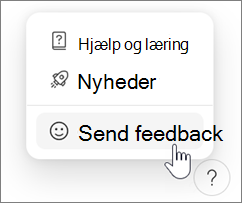
På Android eller iOS skal du trykke på dit profilbillede øverst til venstre for at finde Hjælp og feedback.
Kendte problemer
Der er et par kendte problemer med Loop. Vi arbejder på at holde denne side opdateret, efterhånden som vi identificerer og løser fej.
Deling af Loop med eksterne brugere
Loop understøtter i øjeblikket ikke ekstern deling for gæster eller eksterne brugere.
Vi kunne ikke gemme Loop-arbejdsområdet og -siderne, du har oprettet
Hvis du får vist fejlen "Vi kunne ikke gemme Loop-arbejdsområdet og de sider, du har oprettet", skal du prøve følgende:
Mulige løsninger (ved hjælp af Loop med en personlig Microsoft-konto):
- Du skal logge på outlook.com med din Microsoft-konto. Når du har logget på én gang, kan alt, hvad Loop skal bruge fra Outlook, konfigureres, næste gang du forsøger at bruge Loop.
Mulige løsninger (ved hjælp af Loop med en arbejds- eller skolekonto):
Du skal have en Exchange Online postkasse knyttet til dit organisations-id. Når du har fået en Exchange Online-postkasse, og du har logget på den én gang, kan alt, hvad Loop skal bruge fra Exchange Online, konfigureres, næste gang du forsøger at bruge Loop. Samarbejd med din Microsoft 365-administrator eller helpdesk for at sikre, at du har en aktiv Exchange Online-postkasse.
Bemærk
Den postkasse, der er knyttet til kontoen, må ikke være en delt postkasse.
Du skal som minimum have læseadgang til organisationens SharePoint Online-rodwebsted. Vi arbejder på en langsigtet løsning for ikke at kræve dette. Indtil da skal du samarbejde med din Microsoft 365-administrator eller din helpdesk for at sikre, at du som minimum har læseadgang til rodwebstedet.
Ofte stillede spørgsmål
Hvor kan jeg bruge Loop?
Du kan bruge Loop-appen på internettet, iOS og Android.
Du kan bruge Loop-komponenter i Microsoft Teams, Outlook, OneNote og Whiteboard.
Koster Loop penge, og er der begrænsninger for at bruge Loop?
Det koster ikke noget at bruge Loop under den offentlige prøveversion. Få mere at vide om begrænsninger i den offentlige prøveversion.
Hvordan aktiverer jeg Loop for min organisation?
Få mere at vide om, hvordan du aktiverer Microsoft Loop-appen for din organisation og Loop-administratorpolitikker for Loop-komponenter og Loop-arbejdsområder.
Er der nogen tilgængelighedsfunktioner eller oplysninger, der kan hjælpe mig med at bruge Loop?
Brug en skærmlæser med Loop-komponenter i en chat i Microsoft Teams
Brug Loop-komponenter med et tastatur i Outlook
Tastaturgenveje til Microsoft Loop
Hvor er mine Loop-komponenter, -sider og -arbejdsområder gemt?
Du kan få adgang til alt dit Loop-arbejde på loop.cloud.microsoft.
Bemærk
Dine Loop-arbejdsområder og -komponenter bidrager til dit Microsoft-skylager. Hvis du overskrider din lagerkvote, kan du muligvis ikke sende eller modtage mails. Få mere at vide om Microsoft-lagerkvoter.
Kan jeg anvende følsomhedsmærkater med Loop?
Ja, du kan anvende følsomhedsmærkater på Loop-komponenter, -sider og -arbejdsområder. Du kan få mere at vide under Brug følsomhedsmærkater med Microsoft Loop.
Kan jeg vælge opbevaringsmærkater for Loop?
Ja, du kan vælge opbevaringsmærkater for Loop. Få mere at vide om, hvordan du anvender opbevaringsmærkater manuelt.
Hvordan sletter jeg mine Loop-komponenter og -arbejdsområder?
Komponenter
- Hvis du vil slette en Loop-komponent, skal du åbne Loop-mobilappen eller gå til loop.cloud.microsoft og navigere til den komponent, du vil slette.
- Vælg Flere
 øverst på siden, og vælg derefter Slet
 .
.
Tip
- Hvis du vil gendanne en slettet komponent, skal du åbne Papirkurv fra en hvilken som helst anden side i arbejdsområdet og derefter vælge Mere og derefter Gendan.
- Hvis du vil tømme papirkurven, skal du vælge Tøm alle ** øverst på siden Papirkurv.
- Dine Loop-arbejdsområder og -komponenter bidrager til dit Microsoft-skylager. Hvis du overskrider din lagerkvote, kan du muligvis ikke sende eller modtage mails. Få mere at vide om Microsoft-lagerkvoter.
Arbejdsområder
- Hvis du vil slette et arbejdsområde, skal du gå til loop.cloud.microsoft og vælge Gittervisning
 .
. - Vælg Flere i det arbejdsområde, du vil slette, og vælg derefter Slet .
Advarsel!
Når de er slettet, kan arbejdsområderne ikke gendannes.
Andre ressourcer
Hvis du vil stille, besvare spørgsmål og chatte med andre, der bruger Loop, kan du besøge Microsoft Svar-community'et for Microsoft Loop.
Vil du vide mere om Microsoft Loop? Se læringsserien i fem dele.
Kontakt support
Du kan få hjælp til din Microsoft-konto og dine abonnementer på Få hjælp til din Microsoft-konto.
Hvis du har brug for teknisk support, skal du gå til Kontakt Microsoft Support, angive dit problem og derefter vælge Få hjælp. Hvis du stadig har brug for hjælp, skal du vælge Kontakt support for at blive dirigeret til den bedste supportmulighed.
Få mere at vide om, hvordan du får support til Microsoft 365 til virksomheder.