
Loop-komponenter er transportable, redigerbare dele af indhold, der forbliver synkroniseret på tværs af alle de steder, de deles. Du kan integrere dem i et hvilket som helst Outlook-element (mail eller kalenderbegivenhed), ligesom du også kan gøre i Teams-chats. Ved at strømline arbejdsprocessen for samarbejde giver Loop-komponenter dit team mulighed for at få idéer, planlægge og oprette sammen på tværs af alle understøttede Outlook-platforme, herunder klassisk Outlook til Windows, ny Outlook til Windows, Outlook til Mac og Outlook på internettet.
Du kan oprette en Loop-komponent (f.eks. tabel, afsnit, opgaveliste) i en Outlook-mail og derefter indsætte et link til den i en Teams-chat. Andre kan derefter se og indsætte kommentarer eller ændringer, som straks vises i Outlook-mails, så du og alle andre kan se dem.
Bemærk
Loop-komponenter er den første funktion i Microsoft Loop-appen, der bliver tilgængelig i Outlook.
Få opgaver udført hurtigere sammen. Crowdsource en dagsorden, spor en gruppes handlingspunkter, eller organiser spørgsmål og svar. Dette er blot nogle få scenarier, der er gjort nemmere med Loop-komponenter. Ingen behøver nogensinde at efterlade posten for at starte med at samarbejde.
Del komponenter. Du kan nu dele Loop-komponenter i forskellige Outlook-mails, kalenderbegivenheder og Teams-chats. Modtagerne kan redigere, uanset hvor de er, og se opdateringer med det samme, uanset hvor ændringerne foretages.
Start i mail eller chat, og byg derfra. Hver Loop-komponent, du opretter, gemmes automatisk til en fil i OneDrive. Så du kan begynde at samarbejde i en Outlook-mail og derefter senere flytte til filen på Office.com, hvor du har et større visuelt rum til redigering.
Du kan finde oplysninger om administratorindstillinger for Loop-komponenter i Outlook under Administrer Loop-komponenter i SharePoint.
Opret en ny Loop-komponent i Outlook
Når du skriver en ny mail, eller når du besvarer en mail, skal du indsætte en ny Loop-komponent ved at gå til Message > Loop Components. I et Calendar-element skal du gå til Insert > Loop Components.

Brug rullelisten til at vælge den type Loop-komponent, du vil indsætte.
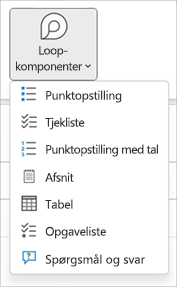
Angiv indhold i den nye Loop-komponent.
Anvend en følsomhedsmærkat på en Loop-komponent i Outlook
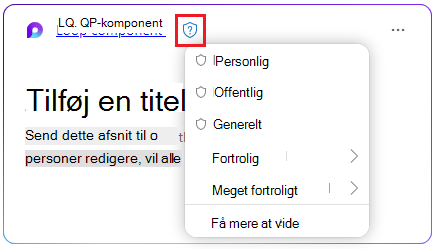
Hvis administratoren har gjort følsomhedsmærkater tilgængelige for dig, kan du føje et ekstra lag af beskyttelse til din komponent ved at anvende en passende mærkat på samme måde, som du navngiver filer og mails. Afhængigt af din organisations politikker kan du have anvendt en standardmærkat, eller du kan blive bedt om at vælge en mærkat.
Hvis du vil anvende eller ændre en mærkat, skal du vælge skjoldikonet og derefter vælge en af de tilgængelige følsomhedsmærkater. Det kunne f.eks. være:
Del en Loop-komponent i Outlook
Hvis du @mention er en person i en Loop-komponent, får de en automatisk e-mail-meddelelse med et link til Loop-komponenten. Du kan også sende et link til Loop-komponenten ved at følge disse trin.
- I øverste højre hjørne af Loop-komponenten skal du vælge ikonet Kopiér link
 .
. - Indsæt linket på den ønskede placering (f.eks. Teams-chat, Outlook-element).
Indsæt en eksisterende Loop-komponent i et Outlook-element
Som standard viser indsætning af linket til en Loop-komponent dets faktiske indhold – medmindre du indsætter det i en tabel, liste, sidehoved eller sidefod.
- I øverste højre hjørne af Loop-komponenten skal du vælge ikonet Kopiér link. Eller kopier linket via knappen "del" med den Loop komponent åbnet på Office.com.
- Gå til destinationen, og sæt ind via CTRL+V eller genvejsmenuen. Hvis du kun vil indsætte linket, skal du vælge Indsæt link på fanen Indsæt .
Bemærk
Du skal kopiere og indsætte linket som beskrevet her. Indsætningen af Loop-komponenten vises ikke, hvis linket kopieres som en webadresse fra en adresselinje i browseren.
Rediger en Loop-komponent i Outlook
Modtagere af et Loop-komponentlink kan nemt tilføje redigeringer eller kommentarer. Uanset hvor redigeringerne foretages, viser komponenten altid de seneste ændringer.
- I Loop-komponenten skal du vælge, hvor du vil tilføje eller redigere indhold.
- Fortsæt med at skrive og redigere.
- Du kan også angive en skråstreg (/) for at indsætte ting som f.eks @mentions . datoer.
Vis aktivitet for og adgang til en Loop-komponent i Outlook
Hvis andre redigerer, mens du får vist komponenten, kan du se forskellige farvede markører deri. Du kan også se den tekst, der redigeres, i realtid.
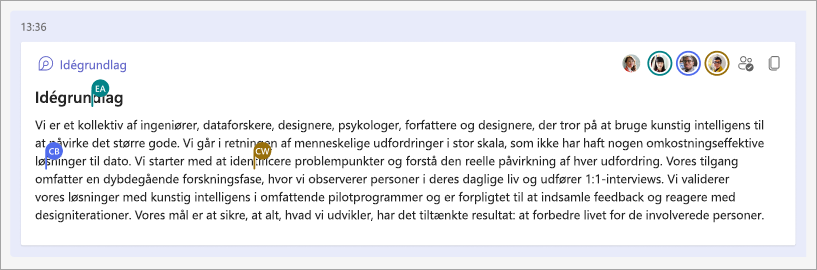
Avatarer vises i øverste højre hjørne for at angive, hvem der får vist, redigerer eller for nylig har redigeret komponenten. Markér eller hold markøren over en avatar for at få flere detaljer. Du kan også vælge ikonet Se, hvem der har adgang . Dette vil kun vise avatarer af dem, der har set komponenten mindst én gang.
Skift tilladelser til deling af Loop-komponent i Outlook
Som standard deles en Loop-komponent, der sendes via Outlook, i henhold til din organisations eksisterende tilladelser. Mens du komponerer elementet, kan du ændre, hvem Loop-komponenten deles med.
Klik på dens navn i øverste venstre hjørne af Loop-komponenten.
Vælg tilladelsestypen. (f.eks. kan People in Organization med dette link redigere).
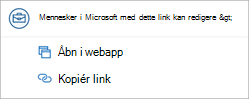
Brug dialogboksen Del til at opdatere tilladelserne for Loop-komponenten
Selvom dette gælder for Loop-komponenter, der er oprettet via Outlook, gælder det ikke for Loop-komponenter, der er oprettet via Teams-klienten. Da Loop-komponenter er designet til samarbejde, deles komponenterne altid som redigerbare af andre, selvom din organisation er indstillet til at oprette links, der kan deles, og som kun har visningstilladelser som standardværdi for andre filtyper."
Du kan finde flere oplysninger om administratorpolitikker i denne artikel: Politikker for Loop-komponenter og -arbejdsområder
Få vist/rediger en Loop komponent på Microsoft365.com
Sådan åbner du en Loop komponent i Microsoft365.com.
- Klik på/vælg navnet i øverste venstre hjørne af komponenten Loop.
- Få vist og rediger i browseren.
Find en eksisterende Loop-komponent
Dine Loop-komponenter gemmes automatisk på dit OneDrive. Du kan nemt finde dem fra enten Microsoft365.com eller OneDrive. Brug Søg, eller gå til**mit indhold.**
Tip
Titlen på din Loop-komponent kan muligvis også anvendes som filnavn. For at gøre det nemmere at søge skal du bruge et mindeværdigt, beskrivende navn.
Ofte stillede spørgsmål
SP. Hvordan kan jeg dele feedback om Loop-komponenter?
Sv: Vi bestræber os hele tiden på at forbedre vores produkter, og vi er afhængige af din feedback. Hvis du står over for udfordringer med at bruge Loop komponenter eller har forslag til, hvordan vi kan forbedre din oplevelse yderligere, kan du fortælle os det via funktionen Giv feedback til Microsoft på skærmen eller via Feedback på fanen Hjælp. Medtag hashtagget #Loops i titlen på din note.
SP. Hvorfor fungerer Loop-komponenter ikke på mails med almindelig tekst eller RTF-tekst?
Sv: For at gengive en Loop-komponent korrekt skal mailen være i HTML-format. Alle andre mailformater viser blot et link til Loop-komponenten.
Sp: Hvorfor vises nogle Loop-komponenttyper kun som billeder eller som deaktiveret i rullemenuen Loop-komponent på værktøjslinjen?
Sv: Her er flere mulige forklaringer:
- Filen er i visningstilstand i stedet for korrektur- eller redigeringstilstand.
- Filen åbnes i Safari eller Teams på Mac (understøttes endnu ikke).
- Loop-komponenter er blevet deaktiveret af din organisationsadministrator.
- Du bruger ikke din virksomheds Windows-logon – muligvis logget på med en personlig konto eller et andet logon.
Sp: Kan jeg ændre tilladelserne for Loop-komponenter?
Sv: Loop-komponenter er tilgængelige for alle i organisationen, der har linket. Det er ikke muligt kun at gøre dem tilgængelige for bestemte personer eller for personer uden for organisationen.
Bemærk
Hvis du ændrer, hvem der har adgang til Outlook-elementet, har det ingen indflydelse på, hvem der har adgang til Loop-komponenten.
Sp: Kan personer uden for organisationen bruge Loop-komponenten?
Sv: I øjeblikket er Loop-komponenter kun tilgængelige for personer i organisationen.
Sp: Hvorfor får jeg vist en meddelelse om deling af indholdet, når jeg opretter eller indsætter en Loop-komponent?
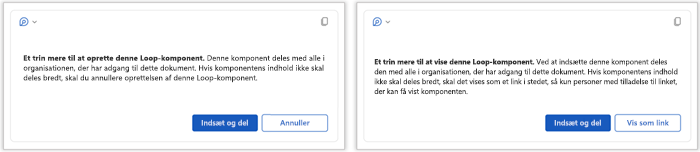
Sv: Denne meddelelse angiver, at Loop-komponenten kan deles mere frit, end din organisations standardkonfiguration for nye links angiver. Komponenten kan vises og redigeres af alle i organisationen, der har linket. Hvis dette er acceptabelt, skal du vælge Indsæt og del for at fortsætte. Ellers skal du vælge Annuller eller Vis som link.
Sp: Vil en Loop-komponent nedarve en følsomhedsmærkat fra mailen eller mødet, hvor den er integreret? Og vil en følsomhedsmærkat på en Loop-komponent blive anvendt på den mail/møde, der indeholder den?
A: Ingen af delene. Beskyttelsesniveauerne for Loop-komponenten og den indeholdende mail/møde forbliver uafhængige af hinanden.
Sp: Kan denne funktion deaktiveres af en gruppeadministrator?
Sv: Relevante instruktioner for administratorer findes i denne artikel: Administrer Loop-komponenter i SharePoint
Sp: Hvorfor ville Loop-komponenter på båndet være nedtonet eller fungere ikke i klassisk Outlook?
Sv: For klassiske Outlook-brugere er knappen Loop-komponenter nedtonet, hvis mindst én postkasse i profilen understøtter Loop, men den aktuelle postkasse, som mailen sendes fra, ikke gør det. Loop-komponenter understøttes kun med en Microsoft 365-virksomhedspostkasse. Sørg for, at den konto, du bruger med Loop-komponenter, er logget på OneDrive for Business. Kontrollér underTilknyttede tjenester til filkonto>>, om der findes en OneDrive for Business-tjeneste. Hvis ingen er tilgængelig, skal brugeren logge på en.