

Indløsning af din produktnøgle er en engangsproces, der føjer dit nye produkt til din Microsoft-konto. Når du er færdig, skal du bruge din Microsoft-konto, ikke din produktnøgle, til at installere og aktivere Office-apps.
Bemærk
Hvis du har et eksisterende Microsoft 365-abonnement, kan du indløse en ny produktnøgle for at forlænge eller forny dit abonnement.
Hvad har du brug for hjælp til?
Jeg ønsker trinvis hjælp
Vi hjælper dig med at indløse din kode til et nyt produkt eller en fornyelse.
Min produktnøgle er allerede blevet brugt
Din nøgle kan kun bruges én gang. Men bare rolig, du behøver ikke din nøgle for at installere Office eller føje personer til dit abonnement.
Hvad du skal gøre, hvis din produktnøgle allerede er blevet brugt
Jeg har ikke en produktnøgle
I mange tilfælde behøver du ikke en nøgle for at geninstallere Office-apps.
Hvad du skal gøre, hvis du ikke har en nøgle.
Hvad du skal gøre, hvis du har mistet eller beskadiget din produktnøgle
Jeg vil installere Office-apps
Vælg linket nedenfor for at installere, geninstallere, overføre eller flytte Office-apps uden din produktnøgle.
Fuldfør indløsningsprocessen
Klik for at vælge dit produkt nedenfor.


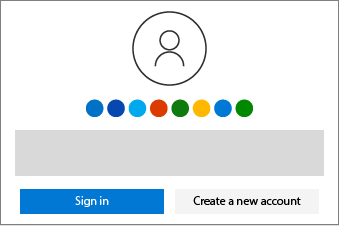
Log på Microsoft365.com/setup med din Microsoft-konto, eller opret en ny. Du kan se dit navn, hvis vi registrerer din Microsoft-konto automatisk.

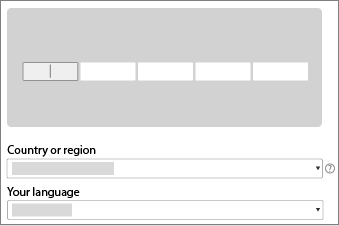
Angiv din produktnøgle (hvis du bliver bedt om det), vælg dit land eller område, og vælg dit sprog.

For at få uafbrudt service skal du angive betalingsoplysninger for tilbagevendende fakturering. Nu er du klar til at installere Office-apps.

Hvis du har købt flere nøgler, skal du gentage trin 1-3 for hver enkelt nøgle for at forlænge dit abonnement med op til fem år.

Installér Office-apps, Visio eller Project
Brug disse trin til at installere, geninstallere, overføre eller flytte dit produkt.
Gå til siden Microsoft-konto, Tjenester & abonnementer, og log på med din Microsoft-konto.

Vælg Installér for dit produkt.
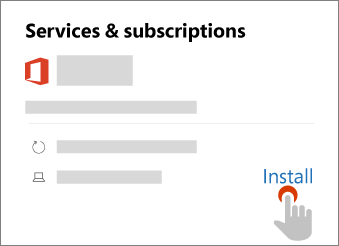
Vælg de ønskede indstillinger (f.eks. 64-bit og sprog), og vælg derefter Installér.

Få trinvis hjælp:
Næste trin for Microsoft 365-abonnenter
Del Microsoft 365 Family
Microsoft 365 Family-abonnenter kan dele deres abonnement med deres husstand.
Konfigurer Office-apps og mail på dine mobilenheder
Du kan også installere Office-apps på dine mobiltelefoner og tablets.
Hvad du gør, hvis du ikke har en produktnøgle
Log på for at få vist siden Microsoft-konto, tjenester & abonnementer for at se, om dit produkt allerede er blevet føjet til din Microsoft-konto. Hvis det er, behøver du ikke en produktnøgle for at installere dit produkt. Hvis du har købt dit produkt online fra Microsoft Store, skal du sørge for at logge på ved hjælp af den Microsoft-konto, du brugte til at købe dit produkt.
For hjælp med produktnøgler, se Brug af produktnøgler med Office.
Hvad du skal gøre, hvis din produktnøgle allerede er blevet brugt
Din produktnøgle kan kun indløses én gang. Den er ikke beregnet til at blive brugt igen eller delt. Hvis du får vist en meddelelse om, at din produktnøgle allerede er blevet brugt, kan du gå direkte til siden Microsoft-konto, Tjenester & abonnementer for at installere dit produkt og administrere dine abonnementsfordele.
Hvis du har købt Microsoft 365 Family og vil dele dit abonnement, skal du ikke sende produktnøglen til de personer, du vil dele det med, da de får vist den samme fejl. Du skal i stedet sende en mail eller et link til dem ved hjælp af fremgangsmåden i Sådan deler du dine Office 365 Home-fordele. Dette føjer deres Microsoft-konti til dit abonnement og giver dem mulighed for at gå til siden for deres Microsoft-konto, Tjenester & abonnementer for at installere Office-apps på deres egne enheder.
Kontakt Microsoft Support
Hvis du har fulgt vejledningen i denne artikel og stadig har brug for hjælp, kan du besøge vores Microsoft-supportside for at få hjælp.
Flere oplysninger
Administrerer betaling og fakturering
Få hjælp til konti og fakturering
Få hjælp til Open Banking (PSD2) og Strong Customer Authentication (SCA)