
Din Microsoft-konto benyttes i stedet for din Microsoft-produktnøgle til mange opgaver, f.eks. aktivering af Microsoft 365 og geninstallation af Microsoft 365.
Ofte stillede spørgsmål om Microsoft 365-produktnøgler
Se afsnittene nedenfor for at finde ud af, om du har brug for en Microsoft 365-produktnøgle, og hvad du kan gøre med produktnøglen, hvis du har en.
Du har lige købt Microsoft 365
Se din produktnøgle
Få hjælp til din Office-produktnøgle
Jeg har lige købt Microsoft 365. Hvor skal jeg angive min produktnøgle?
Hvis du har købt en ny, aldrig tidligere brugt produktnøgle
Hvis du har købt en ny, aldrig anvendt produktnøgle, skal du gå til www.microsoft365.com/setup og følge instruktionerne på skærmen.
Hvis du har købt Microsoft 365 via Microsoft Store
Hvis du har købt Microsoft 365 via Microsoft Store, kan du angive din produktnøgle her.
- Gå til www.microsoftstore.com. Vælg Log på i øverste højre hjørne, og angiv det bruger-id og den adgangskode, du brugte til at købe Microsoft 365.
- Når du er logget på, skal du vælge dit navn i øverste højre hjørne og derefter vælge Ordreoversigt .
- Find Microsoft 365-engangskøbet eller den individuelle Microsoft 365-app, og vælg derefter Installér Microsoft 365 for at få vist din produktnøgle (dette installerer faktisk ikke Microsoft 365).
- Vælg Installér Microsoft 365 igen i det vindue, hvor produktnøglen vises.
- På siden Hej. Lad os hente din Microsoft 365-side . Følg instruktionerne for at knytte din produktnøgle til din Microsoft-konto og start installationsprocessen.
Hvis du har købt Microsoft 365 via Microsoft Workplace Discount Program
Når du installerer Office Professional Plus, Visio Professional eller Project Professional via din arbejdsgivers rabatprogram til arbejdspladser (tidligere kendt som Home Use Program)-fordel, skal du angive din produktnøgle, når du har installeret dit produkt.
- Start en Microsoft 365-app, f.eks. Word, Visio eller Project, afhængigt af dit køb.
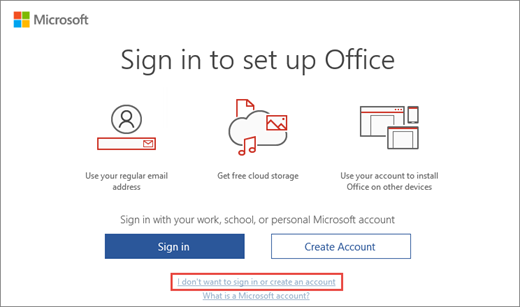
- På skærmbilledet Log på for at konfigurere Microsoft 365 skal du vælge Jeg vil ikke logge på eller oprette en konto (det er et lille link nederst i vinduet).
- Angiv produktnøglen til Microsoft Workplace Discount Program for at aktivere Microsoft 365.
Du kan få hjælp under Få hjælp til at installere Office via Microsoft-rabatprogram til arbejdspladser
Office fulgte med til min nye Windows-pc, men jeg kan ikke finde en produktnøgle
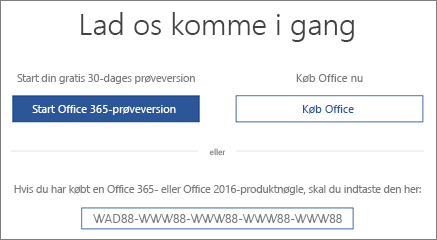
Hvis du ser skærmen Lad os komme i gang med muligheder for at prøve, købe eller aktivere Microsoft 365, betyder det, at Microsoft 365 er installeret på din nye pc som en 1-måneds prøveversion af Microsoft 365 Family. Du modtager ikke en produktnøgle fra pc-producenten, medmindre du har betalt for et Microsoft 365-produktnøglekort. Du kan i stedet starte en prøveversion af Microsoft 365 Family eller købe Microsoft 365.
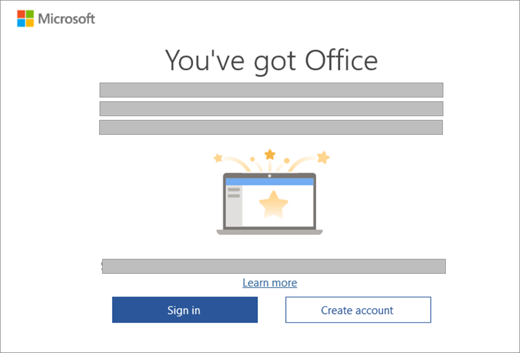
Hvis du har betalt for, at et Microsoft 365-produkt skal være inkluderet på din nye Windows-pc, sendes der en digital produktnøgle til din pc, når du aktiverer Windows. Du modtager ikke en produktnøgle trykt på papir. Du får i stedet vist en meddelelse i stil med følgende, når du starter Word (eller en hvilken som helst Microsoft 365-app).
Få hjælp til aktivering af et Office-køb eller et gratis tilbud på en ny pc
Jeg har købt et produktnøglekort, men der er ikke nogen nøgle på det
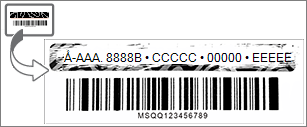
Hvis du har købt et Microsoft 365-produktnøglekort, skal du muligvis skrabe en sølvfarvet belægning forsigtigt af bag på produktnøglekortet for at få vist din produktnøgle. Hvis du beskadiger nøglen, mens du skraber den sølvfarvede belægning af, skal du se Jeg har mistet eller beskadiget min produktnøgle.
Tip
Et produktnøglekort kan også indeholde stregkoder og andre grupper af bogstaver og tal, men produktnøglen vises altid i formatet XXXXX-XXXXX-XXXXX-XXXXX-XXXXX .
Microsoft 365 beder mig om en produktnøgle
Brug din Microsoft-konto , ikke din produktnøgle, til at installere og aktivere Office og individuelt købte Microsoft 365-apps, såsom Project, Visio, Word, Excel og Outlook.
Log på for at installere Microsoft 365
Markér webstedet nedenfor med et bogmærke, så du altid ved, hvor du skal gå hen for at installere Microsoft 365.
Log på for at aktivere Microsoft3 65
Hvis en Microsoft 365-app beder dig om at aktivere, skal du logge på med din Microsoft-konto i stedet for en produktnøgle.
Brug den rigtige Microsoft-konto
Sørg for at logge på med den Microsoft-konto, du brugte til at købe Microsoft 365.
Bemærk
Hvis du har købt et nyt Microsoft 365-produktnøglekort, der ikke er brugt, for at forny et Microsoft 365-abonnement eller for at købe din prøveversion, kan du angive denne produktnøgle, hvis Office beder dig om den. Du kan også angive produktnøglen på www.office.com/setup.
Der er et par undtagelser, hvor du er nødt til at gøre noget andet end at logge på.
- Hvis du har købt Office Professional Plus, Visio Professional eller Project Professional via din arbejdsgivers MicrosoftWorkplace Discount Program-fordel, skal du bruge din produktnøgle for at installere Office på en pc. For at finde din produktnøgle online, skal du se Få produktnøglen til Rabatprogram til arbejdspladser.
- Hvis du bruger en volumenlicensversion af Office Professional Plus på arbejdet, skal du kontakte din administrator for at få en produktnøgle.
- Hvis du ser et gult eller rødt banner i en Office-app med teksten ABONNEMENT UDLØBET, skal du forny dit Microsoft 365-abonnement for at fortsætte med at bruge Office. Du kan få hjælp under Forny Microsoft 365 til privatpersoner.
- Hvis Office var forudinstalleret på din nye enhed, og du ser et gult eller rødt banner i en Office-app med teksten PRODUKTMEDDELELSE: De fleste af <funktionerne i appen> er blevet deaktiveret, fordi den ikke er blevet aktiveret, skal du starte en ny prøveversion af Microsoft 365 Family, logge på med en Microsoft-konto, der er tilknyttet Office, eller købe Office. Hvis du har brug for hjælp, skal du læse Aktivér Office.
- Hvis du har købt Office Professional Plus online, skal du se Kan jeg købe en produktnøgle? eller, hvis din produktnøgle ikke virker, skal du se Min Office-produktnøgle virker ikke.
Skal jeg bruge en produktnøgle for at geninstallere Office?
Nej, det behøver du ikke. Du skal bare gå til siden Microsoft-konto, Tjenester & abonnementer og logge på med den Microsoft-konto, du brugte til at købe Office. Vi kan hjælpe dig, hvis du har glemt din Microsoft-konto eller -adgangskode.
Bemærk
Du skal bruge en produktnøgle for at geninstallere Office Professional Plus, Visio Professional eller Project Professional via Microsoft Workplace Discount Program (tidligere kaldet Microsoft Home Use Program). Du kan få hjælp under Få hjælp til at installere Office via Microsoft-rabatprogram til arbejdspladser.
Kan jeg ændre min produktnøgle?
Ja, du kan ændre produktnøglen til Office Home og Business, Office Home og Student, Office Professional og individuelt købte Office-apps. For at lære hvordan, se Ændr din Office-produktnøgle
Du kan også skifte din Office-licens, hvis du køber en anden version af Office. Hvis du f.eks. har Office Home & Business og beslutter dig for at abonnere på Microsoft 365, kan du skifte din eksisterende installation fra Office Home & Business til Microsoft 365. For at få mere at vide om hvordan, kan du se Skift din Office-licens.
Kan jeg få vist min produktnøgle i Office?
Nej, det kan du ikke. Af sikkerhedsmæssige årsager vises den fulde produktnøgle ikke i Office.
I stedet kan du for Microsoft 365, Office 2021, Office 2019 og Office 2016 få vist den Microsoft-konto, Office tilhører. Denne konto erstatter din produktnøgle og kan bruges til at geninstallere Office fra Microsoft-kontoen, Services & abonnementssiden og til at aktivere Office.
Hvis du vil se den Microsoft-konto, Office tilhører, skal du åbne et dokument i Word (eller en hvilken som helst anden Office-app) og gå til Filkonto>. Se efter mailadressen efter Tilhører under produktnavnet.
Kan jeg få vist min produktnøgle online?
Nej, din produktnøgle vises ikke online (se undtagelse for Rabatprogram til arbejdspladser nedenfor). Du skal logge på dashboardet til din Microsoft-konto med den Microsoft-konto, du brugte til at købe og downloade denne version af Office.
Du har købt en ældre version af Office via Microsoft Workplace Discount Program
Hvis du har købt en ældre version af Office Professional Plus, Visio Professional eller Project Professional via din arbejdsgivers rabatprogram til arbejdspladser, kan du få vist produktnøglen online på siden Ordreoplysninger. Hvis du har brug for hjælp, skal du se Få hjælp til produktnøglen Rabatprogram til arbejdspladser.
Kan jeg få vist min nøgle i Microsoft Store?
Hvis du har købt Office Home & Student, Office Home & Business, Office Professional eller individuelle Office-apps fra Microsoft Store, og du ikke har installeret dem endnu, kan du også se deres produktnøgler og installere dem fra Microsoft Store.
Sådan får du vist din produktnøgle via Microsoft Store:
- Gå til www.microsoftstore.com. Vælg Log på i øverste højre hjørne, og angiv det bruger-id og den adgangskode, du brugte til at købe Office med.
- Når du er logget på, skal du vælge dit navn i øverste højre hjørne og derefter vælge Ordreoversigt .
- Find Office-engangskøbet eller den individuelle Office-app, og vælg derefter Installér Office for at få vist din produktnøgle (dette installerer ikke Office). Bemærk, at denne produktnøgle ikke stemmer overens med den produktnøgle, der vises på siden Microsoft-konto, Tjenester & abonnementer. Dette er normalt.
Mine produktnøgler passer ikke
Dette er normalt. Den Office-produktnøgle, der vises på siden Microsoft-konto, Tjenester & abonnementer, vil altid være forskellig fra den produktnøgle, der vises på et produktnøglekort eller en mailkvittering. De er to forskellige typer nøgler, selvom de bruger samme format.
Kan jeg købe en produktnøgle?
Det afhænger af, hvad du forsøger at gøre.
Hvis du vil købe en ny kopi af Office eller starte et nyt Microsoft 365-abonnement, kan du købe en Office-produktnøglekort hos en forhandler. Du kan indløse din nøgle på https://microsoft365.com/setup for at konfigurere din Microsoft-konto og installere Office. Du kan også købe en digital overførsel direkte fra Microsoft Store på www.microsoftstore.com. Du modtager en produktnøgle, hvis du foretager et engangskøb af Office eller individuelle Office-apps, men du har ikke brug for, og modtager ikke, en produktnøgle til Microsoft 365.
Hvis du vil forny dit Microsoft 365-abonnement, kan du købe en Microsoft 365-produktnøgle hos en forhandler og indløse nøglen hos https://microsoft365.com/setup. Du kan også forny dit abonnement online uden en produktnøgle på https://support.microsoft.com/help/4026354/office-renew-your-office-365-subscription.
Hvis du i Office bliver bedt om en produktnøgle, og du vil købe en produktnøgle for at aktivere Office, er det bedre at fjerne den aktuelle version af Office og derefter købe og installere en ny version af Office fra Microsoft Store. På denne måde kan du være sikker på, at Office aktiveres korrekt.
Klik på knappen nedenfor for at sammenligne priser og muligheder samt for at foretage dit køb.
Hvis du vil købe Office-produktnøgler et andet sted, anbefaler vi, at du gransker vores tip til mere sikkert indkøb for at sikre, at du køber ægte Microsoft-software. Sørg for at læse tippet Pas på produktnøgler, der sælges separat, hvis du vil købe en produktnøgle online. Hvis du køber en produktnøgle online, og den ikke fungerer eller holder op med at fungere, skal du se Min Office-produktnøgle fungerer ikke.
Jeg har mistet eller beskadiget min produktnøgle
Hvis din produktnøgle er beskadiget, men du har et gyldigt købsbevis, kan Microsoft Support muligvis erstatte din produktnøgle eller tilbyde andre muligheder. Kontakt Microsoft Support for at få hjælp.
Hvis du mener, at produktnøglen er blevet væk eller blevet stjålet, og du gerne vil købe en nyere Office-version, kan du klikke på knappen nedenfor for at sammenligne priser og valgmuligheder og foretage dit køb.
Hvis du vil købe Office et andet sted, anbefaler vi, at du gransker vores tip til mere sikre køb for at sikre, at du køber ægte Microsoft-software. Sørg for at læse tippet Vær varsom med produktnøgler, der sælges separat, hvis du vil købe en produktnøgle online.
Min Office-produktnøgle fungerer ikke
Hvis du får vist en fejlmeddelelse, når du indløser din produktnøgle på Office.com/setup, kan du se Få hjælp til fejl ved produktnøglen på Office.com/setup.
Hvis din Office-produktnøgle ikke virker, eller den ikke længere fungerer, skal du kontakte sælgeren og anmode om at få den refunderet. Hvis du ikke har købt produktnøglen sammen med softwaren, er der stor sandsynlighed for, at produktnøglen er stjålet eller anskaffet på anden svigagtig måde, og at den efterfølgende er blokeret mod brug. Der findes desværre mange uhæderlige sælgere, der tilbyder at sælge stjålne, misbrugte eller på anden måde uautoriserede Microsoft-produktnøgler. Nogle gange er disse produktnøgler trykt på falske etiketter eller kort med et downloadlink til Microsoft-software, og nogle gange distribueres de med softwaremedier, der ikke er godkendt til videresalg, f.eks. medier brugt til reklame, geninstallationsmedier fra producenter af originalt udstyr (OEM'er) eller andre Microsoft-programspecifikke medier.
Kontakt support vedrørende min produktnøgle
Hvis du har fulgt vejledningen i denne artikel og stadig har brug for hjælp, kan du besøge vores Microsoft-supportside for at få hjælp.