

Du kan gemme en fil i en mappe på harddisken, en netværksplacering, skyen, en dvd, skrivebordet eller et flashdrev. Du skal identificere destinationen, men hvis den er en anden end standardmappen, er lagringsprocessen den samme, uanset hvilken destination du vælger. Som standard gemmer Microsoft 365-programmer filer i standardarbejdsmappen.
Desuden kan du gemme en fil i et andet filformat, f.eks. RTF, CSV eller PDF.
Når du gemmer en fil på OneDrive eller SharePoint, kan du få adgang til den på en hvilken som helst enhed, og aktiverer funktioner som f.eks. automatisk lagring og versionshistorik, som kan være med til at forhindre datatab, hvis filen lukkes uventet.
Sådan gemmer du filen:
Tryk på CTRL+S, eller vælg Gem fil>.
Tip
Du kan også vælge ikonet Gem
 værktøjslinjen Hurtig adgang.
Hvis det er første gang, du gemmer filen, skal du angive et navn til den.
Tip
Gem din fil på en placering i skyen, såsom OneDrive eller SharePoint, så du kan få adgang til den hvor som helst, samarbejde med andre i realtid og få adgang til versionshistorik.
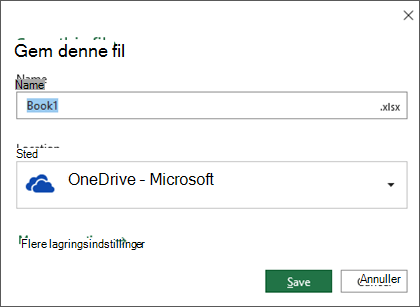
Hvis du er logget på, gemmes filer på dit OneDrive som standard. Hvis du vil gemme den aktuelle fil et andet sted, skal du klikke på rullelisten Placering for at få vist flere placeringer, du har brugt for nylig. Hvis den ønskede placering ikke er der, kan du åbne det fulde Gem som-vindue ved at vælge Flere lagringsindstillinger.
Tip
Hvis du gemmer filen på OneDrive eller SharePoint, er Automatisk lagring aktiveret som standard, så du ikke behøver at huske at gemme undervejs.
Hvis du vil ændre standardplaceringen for disse gemte spil til en af de andre senest anvendte mapper, skal du vælge rullemenuen Placering , højreklikke på den mappeplacering, du vil angive som standard, og vælge Angiv som standardplacering.
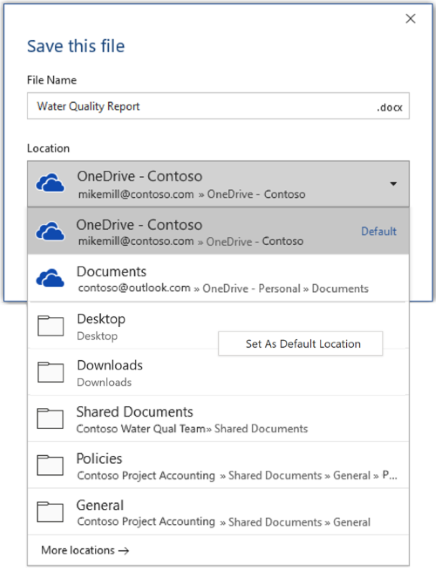
Hvis du vil gemme på en anden placering end de senest anvendte mapper, skal du vælge Flere placeringer. Hvis du ikke har modtaget denne opdatering endnu, vil dine Office-programmer fortsat bruge menuen Filer til lagring.
Tip
- Du kan også trykke på F12 eller vælge Gem fil>som for at åbne menuen Filer.
- Hvis du er vant til at bruge tastaturgenveje, når du lukker et dokument, f.eks. Alt+F4, kan du hurtigt vælge Gem ikke filen ved hjælp af genvejstasten til den pågældende knap (Alt+N).
Gem en kopi som en ny fil (Gem som)
Tip
Hvis du har tænkt dig at oprette en ny fil baseret på en eksisterende fil, men kun ønsker ændringerne gemt i den nye fil, er det en god idé at gemme en kopi , før du foretager ændringerne. På den måde forbliver den oprindelige fil uændret, og alle dine ændringer vil blive foretaget i den nye kopi. Du kan også højreklikke på den oprindelige fil og vælge Åbn en kopi.
Tryk på F12, eller klik på Filer>Gem en kopi
Office gemmer som standard kopien på den samme placering som den oprindelige fil. Hvis du er tilfreds med den eksisterende placering, så gå til trin 3. Hvis du vil gemme den nye kopi på en anden placering, er det nu, du kan vælge det.
Placering Beskrivelse Websteder – [dit firmanavn] Dokumentbiblioteker i SharePoint eller Office 365-grupper OneDrive – [dit firmanavn] OneDrive for Business OneDrive – personlig OneDrive til forbrugere via din Microsoft-konto Denne pc Din lokale enhed, herunder eventuelle forbundne harddiske eller flashdrev Gennemse Stifinder åbnes, så du kan navigere til enhver placering på computeren. Navngiv den nye kopi, og klik på Gem.
Den oprindelige fil lukkes, og du kan nu arbejde med den nye kopi, du lige har oprettet.
Tip
Hvis du har tendens til ofte at oprette nye filer, der er baseret på eksisterende filer, er det en god idé at bruge skabeloner til at gøre processen nemmere og mere sikker. Du kan finde flere oplysninger under Opret en skabelon.
Gem som et andet format
Det kan være en god ide at gemme filen i et andet format, så du eller en anden kan åbne filen i et andet program eller en ældre version. Det kan f.eks. være, at du vil gemme Word dokumentet som en RTF-fil eller en Excel-projektmappe som en fil med Comma-Separated værdier (CSV).
Vigtig
Hvis du gemmer en Office-fil i et andet format end Open XML-formatet (f.eks. .DOCX, .XLSX eller .PPTX), vil nogle forbundne oplevelser og moderne funktioner som f.eks. Automatisk lagring eller Tilgængelighedskontrol ikke virke på den pågældende fil.
Klik på fanen Filer.
Klik på Gem som.
Vælg en filplacering, f.eks. OneDrive eller Denne pc for at gemme filen.
Skriv et nyt navn på filen i feltet Filnavn.
Klik på det filformat, du vil gemme filen i, på listen Filtype . Klik f.eks. på RTF-format (.rtf), Word 97-2003 (.doc), Webside (.htm eller .html) eller Kommasepareret (.csv).
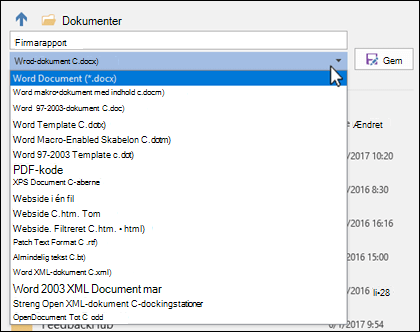
Du kan finde flere oplysninger om, hvordan du gemmer filer i formaterne PDF (.pdf) eller XPS (.xps) under Gemme eller konvertere til PDF eller XPS.
Klik på Gem.
Sikkerhedskopiér og genopret dine filer
Hvordan du sikkerhedskopierer og gendanner dine filer, afhænger af hvor og hvornår du har gemt dem. Vælg navnet på funktionen i tabellen nedenfor for at få mere at vide om en funktion, herunder hvilke versioner af Office, der understøtter den.
Gemt til OneDrive
| Egenskaber |
|---|
|
AutoSave Automatisk lagring gemmer automatisk filen, når en fil gemmes i OneDrive eller SharePoint i Microsoft 365. |
|
Versionshistorik Versionshistorik giver dig mulighed for at få vist og gendanne tidligere versioner af filer, der er gemt på OneDrive eller SharePoint i Microsoft 365. |
|
Sikkerhedskopiér med OneDrive På din Windows-pc kan du sikkerhedskopiere mapperne Skrivebord, Dokumenter og Billeder ved hjælp af sikkerhedskopiering af OneDrive-pc-mappe. Se også Files gemmes på OneDrive som standard i Windows 10. |
|
Gendan dit OneDrive (kun abonnement) Du kan gendanne hele dit OneDrive fra et tidligere tidspunkt, hvis dine OneDrive-filer slettes, overskrives, beskadiges eller inficeres med malware. |
|
Gendan slettede filer eller mapper i OneDrive Du kan gendanne filer og mapper, du har slettet fra dit OneDrive. |
Gemt på din enhed
Hvis Automatisk gendannelse er slået til, og filen lukkes uventet, åbnes gendannelse af dokumenter, næste gang du åbner Office-appen. Du kan også gendanne en tidligere version af en Office-fil.
Vigtig
Selvom Automatisk gendannelse er slået til, anbefales det, at du gemmer filen ofte, mens du arbejder, for at undgå at miste data på grund af en uventet strømafbrydelse eller andre problemer.