

SmartArt-grafik er en visuel gengivelse af dine oplysninger og ideer. Du opretter en ved at vælge et layout, der passer til dit budskab. Nogle layout (f.eks. organisationsdiagrammer og Venn-diagrammer) skildrer bestemte typer oplysninger, mens andre blot forbedrer udseendet af en punktopstilling.
I kombination med andre funktioner som temaer hjælper SmartArt-grafik dig med at oprette illustrationer i høj kvalitet blot med nogle få klik med musen.
Denne artikel indeholder:
- Oversigt over SmartArt-grafik
- Hvad skal du tænke på, når du vælger et layout?
- Om tekstruden
- Typografi, farver og effekter til SmartArt-grafik
- Animation til SmartArt-grafik
- Se mere i relaterede artikler
Oversigt over SmartArt-grafik
Du kan oprette SmartArt-grafik i Excel, PowerPoint, Word eller i en mail i den klassiske Outlook. SmartArt-knappen findes under fanen Indsæt og kan, afhængigt af din skærmstørrelse, se ud som følgende:


Andre Microsoft 365-programmer tillader ikke oprettelse af SmartArt-grafik, men du kan kopiere og indsætte SmartArt-grafik som billeder i disse programmer.
Du kan ændre udseendet af SmartArt-grafikken ved at ændre udfyldningen af figuren eller teksten, ved at tilføje effekter som skygger, refleksioner, skær eller bløde kanter eller ved at tilføje tredimensionelle (3D) effekter som facetter eller rotation.
Du kan lære mere om at arbejde med SmartArt-grafik ved at læse de relaterede oplysninger i bunden af denne artikel.
Hvad skal du tænke på, når du vælger et layout?
Når du vælger et layout til SmartArt-grafik, skal du spørge dig selv, hvad du gerne vil udtrykke, og om du ønsker dine oplysninger vist på en bestemt måde. Som en del af denne proces, når du opretter SmartArt-grafik, bliver du bedt om at vælge en type, f.eks. Proces, Hierarki eller Relation. En type svarer til en kategori af SmartArt-grafik, og hver enkelt type indeholder flere forskellige layout.
Da du hurtigt og nemt kan skifte layout, kan du prøve forskellige layout (fra forskellige typer), indtil du finder det, der illustrerer dit budskab bedst.
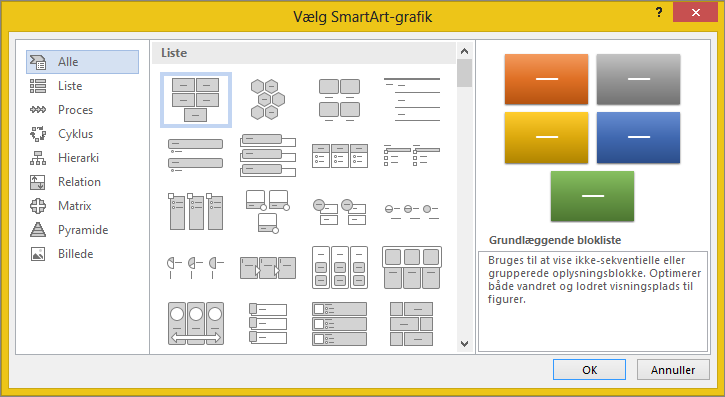
Tabellen nedenfor viser eksempler på nogle typiske anvendelser til SmartArt-grafik og de bedste SmartArt-typer, som kan overvejes for hver af dem.
| Hvis du vil gøre dette | Skal du bruge denne type |
|---|---|
| Vise ikke-sekventielle oplysninger. | Liste |
| Vise trinnene i en proces eller på en tidslinje | Proces |
| Vise en gentaget proces | Cyklus |
| Oprette et organisationsdiagram | Hierarki |
| Vise et beslutningstræ | Hierarki |
| Illustrere forbindelser | Relationer |
| Vise, hvordan delene er relateret til helheden | Matrix |
| Bruge billeder til at bibringe eller fremhæve indhold. | Billede |
| Vise de forholdsmæssige relationer med den største komponent øverst eller nederst | Pyramide |
Du kan finde flere oplysninger om valg af det rigtige layout for SmartArt-grafik samt flere oplysninger om hver enkelt layouttype i Vælge SmartArt-grafik.
Om tekstruden
Brug tekstruden til at skrive og redigere den tekst, der vises i SmartArt-grafikken. Tekstruden vises til venstre for SmartArt-grafikken. Når du tilføjer og redigerer indhold i tekstruden, opdateres SmartArt-grafikken automatisk – figurer tilføjes eller fjernes efter behov.
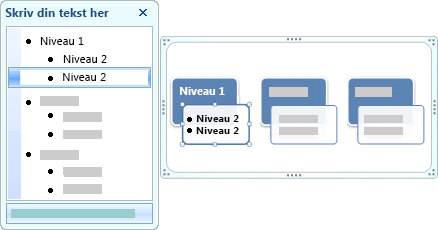 Når du opretter SmartArt-grafik, er SmartArt-grafikken og tekstruden udfyldt med pladsholdertekst, som du kan erstatte med dine egne oplysninger. Øverst i tekstruden kan du redigere den tekst, der bliver vist i SmartArt-grafikken. Nederst i tekstruden kan du få vist en beskrivelse af SmartArt-grafikken.
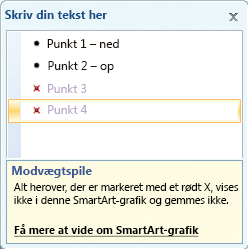
I SmartArt-grafik, der indeholder et fast antal figurer, vises kun en del af teksten fra tekstruden i SmartArt-grafikken. Tekst, billeder eller andet indhold, der ikke vises, identificeres i tekstruden med et rødt X. Dette indhold er stadig tilgængeligt, hvis du skifter til et andet layout, men hvis du beholder og lukker det oprindelige layout, bliver oplysningerne ikke gemt. Dette sker for at beskytte dine personlige oplysninger.
 Tekstruden fungerer som en disposition eller en punktopstilling, der forbinder oplysninger direkte i SmartArt-grafikken. Det enkelte SmartArt-grafikobjekt definerer sine egne forbindelser mellem punkttegnene i tekstruden og figurerne i SmartArt-grafikken.
Hvis du vil oprette en ny linje tekst i en punktopstilling i tekstruden, skal du trykke på Enter. Hvis du vil indrykke en linje i tekstruden, skal du markere den linje, der skal indrykkes, og klikke på Sænk under SmartArt-værktøjer på fanen Design (eller i gruppen Opret grafik på fanen SmartArt-design). Hvis du vil annullere indrykningen af en linje, skal du klikke på Hæv. Du kan også trykke på Tab for at indrykke eller på Skift+Tab for at annullere en indrykning i tekstruden.
Hvis du ikke kan se fanerne Design eller SmartArt-design , skal du dobbeltklikke på SmartArt-grafikken.
Afhængigt af hvilket layout du vælger, vises hvert punkttegn i tekstruden i SmartArt-grafikken enten som en ny figur eller som et punkttegn i en figur. Bemærk f.eks., hvordan den samme tekst forbindes forskelligt i de to SmartArt-grafikker nedenfor. I det første eksempel er underpunkttegnene repræsenteret som separate figurer. I det andet eksempel er underpunkttegnene repræsenteret som punkttegn i figuren.
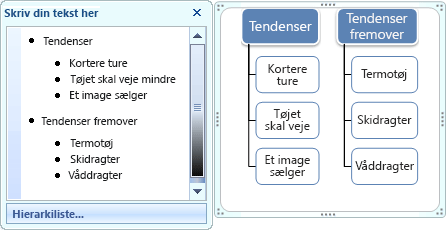
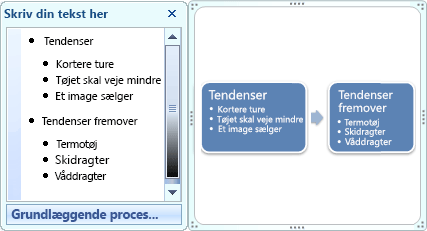 Tip:Hvis du ikke vil have al teksten i separate figurer, kan du skifte til et andet layout, der viser al teksten i punkttegn.
Hvis du bruger et organisationsdiagramlayout med figuren Assistent, angiver et punkttegn med en streg figuren Assistent.
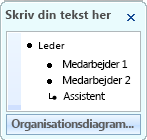 Du kan anvende tegnformatering, f.eks. skrifttype, skriftstørrelse, fed, kursiv og understreget, på teksten i SmartArt-grafikken ved at anvende formateringen på teksten i tekstruden, så det afspejles i SmartArt-grafikken. Når skriftstørrelsen i én figur formindskes, fordi du føjer mere tekst til figuren, formindskes al anden tekst i resten af figurerne i SmartArt-grafikken også til samme størrelse, så SmartArt-grafikken ser ensartet og professionel ud.
Når du vælger et layout, kan du flytte musemarkøren hen over et hvilket som helst af de forskellige layout, der vises på fanen Design eller SmartArt-design , og bruge direkte eksempelvisning til at se, hvordan indholdet vil se ud, hvis du bruger det pågældende layout.
Typografi, farver og effekter til SmartArt-grafik
Under SmartArt-værktøjer på fanen Design (eller under fanen SmartArt-design ) er der to gallerier, hvor du hurtigt kan ændre udseendet af SmartArt-grafikken: SmartArt-typografier og Skift farver.
SmartArt-typografier omfatter figurfyld, kanter, skygger, stregtyper, gradueringer og tredimensionelle (3D) perspektiver og anvendes på hele SmartArt-grafikken. Du kan også anvende en individuel figurtypografi til en eller flere figurer i SmartArt-grafikken.
Det andet galleri, Skift farver, indeholder en række forskellige farveindstillinger til SmartArt-grafik, hvor hver enkelt anvender en eller flere temafarver på forskellig måde til figurerne i SmartArt-grafikken.
Når du placerer markøren over en miniature i et af disse gallerier, kan du se, hvordan en SmartArt-typografi eller farvevariation påvirker din SmartArt-grafik, før du anvender den.
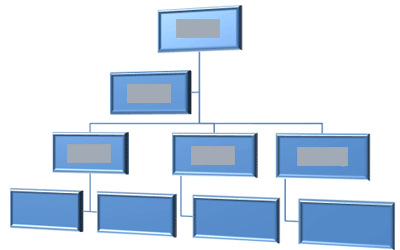
SmartArt-typografier og farvekombinationer er designet til at understrege indholdet. Hvis du f.eks. bruger en 3D-SmartArt-typografi med perspektiv, kan du se alle på samme niveau.
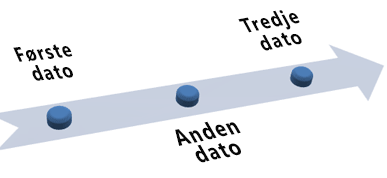
 Du kan også bruge en 3D-SmartArt-typografi med perspektiv til at understrege en tidslinje, der løber ind i fremtiden.
 : Overdriv ikke brugen af 3D-SmartArt-typografier, da det kan bortlede opmærksomheden fra det budskab, du vil formidle. 3D-SmartArt-typografier fungerer ofte godt til første side i et dokument eller første dias i en præsentation.
Hvis du vil understrege markante trin i SmartArt-grafik af typen Proces , kan du bruge en af kombinationerne i Skift farver under Farverig.
 Hvis du har SmartArt-grafik af cyklustypen , kan du bruge en hvilken som helst af markeringsindstillingerne i Skift farver til at understrege den cirkulære bevægelse. Disse farver går langs en graduering mod midterfiguren og går derefter tilbage til den første figur.
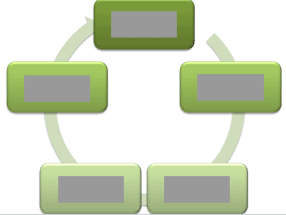 Når du vælger farver, bør du også overveje, om din målgruppe skal kunne udskrive din SmartArt-grafik eller se den online.
Tip: Hvis et billede er en del af din baggrundsslide, virker farvekombinationer med Gennemsigtig i navnet bedst for at vise et mere elegant design i dokumentet.
Når du indsætter SmartArt-grafik i dokumentet, uden at der er angivet et tema, passer det grafiske tema til det, der bruges til resten af indholdet i dokumentet. Hvis du ændrer dokumentets tema, opdateres udseendet af SmartArt-grafikken automatisk.
Praktisk talt alle dele af SmartArt-grafik kan tilpasses. Hvis du ikke kan finde den rigtige kombination af udfyldning, streger og effekter i galleriet med SmartArt-typografier, kan du anvende en individuel figurtypografi eller selv tilpasse figuren fuldstændigt. Du kan også flytte figurerne omkring eller tilpasse størrelsen på dem. De fleste af indstillingerne til tilpasning finder du under SmartArt-værktøjer på fanen Formatér (eller i menuen Formatér figur, når du højreklikker på grafikken og vælger Formatér objekt).
Selv når du har tilpasset SmartArt-grafikken, kan du ændre den til et andet layout, mens de fleste af dine tilpasninger bevares. Eller hvis du vil fjerne al formatering og begynde forfra, skal du klikke på Nulstil grafik i gruppen Nulstil under fanen Design eller SmartArt-design i gruppen Nulstil.

Animation til SmartArt-grafik
I PowerPoint kan du føje en animation til SmartArt-grafikken eller til en enkelt figur i SmartArt-grafikken. Du kan f.eks. få en figur til at flyve ind fra den ene side af skærmen eller tone gradvist frem.
Tilgængeligheden af animationer afhænger af det layout, du vælger til din SmartArt-grafik, men du kan altid animere alle figurerne på én gang eller én figur ad gangen.
Du kan få mere at vide om animation ved at læse Animér din SmartArt-grafik.