
Du kan oprette SmartArt-grafik, der bruger et Venn-diagramlayout i Excel, Outlook, PowerPoint og Word. Venn-diagrammer er ideelle til at illustrere ligheder og forskelle mellem flere forskellige grupper eller koncepter.
Oversigt over Venn-diagrammer
I et Venn-diagram bruges overlappende cirkler til at illustrere ligheder, forskelle og relationer mellem koncepter, ideer, kategorier eller grupper. Ligheder mellem grupper vises i de overlappende dele af cirklerne, mens forskelle vises i de dele af cirklerne, der ikke overlapper.
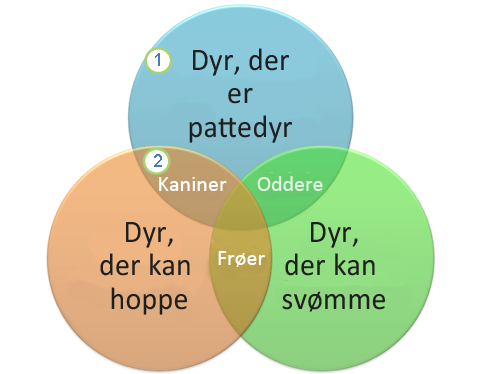
1 Hver store gruppe repræsenteres af en af cirklerne.
2 Hvert overlappende område repræsenterer ligheder mellem to store grupper eller mindre grupper, der tilhører de to større grupper.
Hvad vil du foretage dig?
Oprette et Venn-diagram
Klik på SmartArt under fanen Indsæt i gruppen Illustrationer.
Klik på Relation i galleriet Vælg en SmartArt-grafik, klik på et Venn-diagramlayout (f.eks. Grundlæggende Venn), og klik derefter på OK.

Føje tekst til et Venn-diagram
Føje tekst til de primære cirkler
Markér en figur i SmartArt-grafikken.
Gør et af følgende:
- Klik på [Tekst] i ruden Tekst, og skriv derefter din tekst (eller vælg et punkt, og skriv din tekst).
- Kopiér teksten fra et andet sted eller program, klik på [Tekst] i ruden Tekst, og indsæt derefter din tekst.
- Klik på en cirkel i SmartArt-grafikken, og skriv derefter teksten.
Bemærk
Hvis du ikke kan se ruden Tekst, kan du åbne den ved at klikke på kontrolelementet på den venstre side af SmartArt-grafikken.
Føje tekst til de overlappende dele af cirklerne
Du kan ikke føje tekst til de overlappende dele af et Venn-diagram fra ruden Tekst. Du kan i stedet indsætte tekstfelter og placere dem over de overlappende områder.
I Excel, Outlook og Word:
I gruppen Tekst under fanen Indsæt skal du gøre følgende:
- Klik på Tekstfelt i Excel.
- Klik på Tekstfelt i Outlook og derefter på Tegn tekstfelt.
- Klik på Tekstfelt i Word og derefter på Tegn tekstfelt nederst i galleriet.
Gør derefter følgende:
Klik og træk i en overlappende cirkel. Tegn tekstfeltet i den ønskede størrelse.
Klik i feltet, og skriv for at tilføje tekst.
Højreklik på tekstfeltet, og markér Formatér figur for at ændre baggrundsfarven fra hvid til den overlappende cirkels farve.
Vælg Ingen udfyldning under Udfyld i ruden Formatér figur.
Hvis du vil slette stregerne rundt om feltet, skal du sørge for, at feltet er markeret, klikke på Streg i ruden Formatér figur og derefter vælge Ingen streg.
Bemærk
- Du placerer tekstfeltet ved at klikke på det og derefter trække det til en ny placering, når markøren bliver til krydsede pile (
 ).
). - Hvis du vil formatere teksten i tekstfeltet, skal du markere teksten og derefter bruge formateringsindstillingerne i gruppen Skrifttype under fanen Startside.
- Du placerer tekstfeltet ved at klikke på det og derefter trække det til en ny placering, når markøren bliver til krydsede pile (
I PowerPoint:
- Klik på Tekstfelt i gruppen Tekst under fanen Indsæt.
- Klik og træk i en overlappende cirkel. Tegn tekstfeltet i den ønskede størrelse.
- Klik i feltet, og skriv for at tilføje tekst.
Tilføje eller slette cirkler i Venn-diagrammet
Klik på den eksisterende cirkel, der er placeret tættest på det sted, hvor du vil tilføje den nye cirkel.
Klik på pilen ud for Tilføj figur i gruppen Opret grafik under fanen Design under SmartArt-værktøjer.
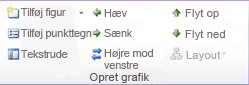
Hvis fanen SmartArt-værktøjer eller Design ikke vises, skal du kontrollere, at du har markeret en SmartArt-grafik. Du skal måske dobbeltklikke på SmartArt-grafikken for at markere den og åbne fanen Design.Benyt en af følgende fremgangsmåder:
- Klik på Tilføj figur efter for at indsætte en cirkel efter den valgte cirkel, som skal overlappe den valgte cirkel.
- Klik på Tilføj figur før for at indsætte en cirkel før den valgte cirkel, som skal overlappe den valgte cirkel.
Bemærk
- Når du skal føje en cirkel til dit Venn-diagram, kan du eksperimentere med at tilføje figuren før eller efter den valgte cirkel for at få den ønskede placering til den nye cirkel.
- Hvis du vil tilføje en cirkel fra tekstruden, skal du klikke på en eksisterende cirkel, placere markøren før eller efter den tekst, hvor du vil indsætte cirklen, og derefter trykke på Enter.
- Hvis du vil slette en cirkel i Venn-diagrammet, skal du klikke på den cirkel, du vil slette, og derefter trykke på Delete.
Flytte en cirkel i Venn-diagrammet
- Hvis du vil flytte en cirkel, skal du klikke på cirklen og trække den til den nye placering.
- Hvis du vil flytte en cirkel i små ryk, skal du trykke på og holde Ctrl nede, samtidig med at du trykker på piletasterne på tastaturet.
Skifte til et andet Venn-diagramlayout
Højreklik på det Venn-diagram, du vil ændre
Klik på en layoutindstilling i gruppen Layout under fanen Design under SmartArt-værktøjer. Når du peger på en layoutindstilling, ændres SmartArt-grafikken for at vise dig et eksempel på, hvordan den vil se ud med det layout. Vælg det ønskede layout.
- Klik på Lineært Venn for at få vist overlappende relationer i en sekvens.
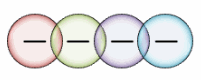
- Klik på Stablet Venn for at få vist overlappende relationer med fremhævning af vækst eller graduering.
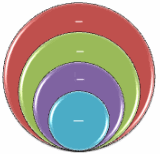
- Klik på Radial Venn for at få vist overlappende relationer og relationen til en central ide.
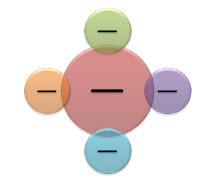
- Klik på Lineært Venn for at få vist overlappende relationer i en sekvens.
Ændre farverne i Venn-diagrammet
Hvis du hurtigt vil give SmartArt-grafikken et professionelt og flot udseende, kan du ændre farverne i Venn-diagrammet. Du kan tilføje effekter, såsom skær, bløde kanter eller 3D-effekter.
Du kan anvende farvekombinationer, der er afledt af temafarverne, på cirklerne i SmartArt-grafikken.
Klik på den SmartArt-grafik, du vil ændre farven på.
- Klik på Skift farver i gruppen SmartArt-typografier under fanen Design under SmartArt-værktøjer.
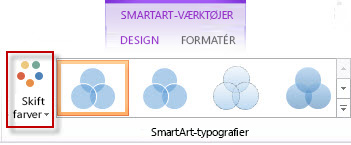
Hvis fanen SmartArt-værktøjer eller Design ikke vises, skal du kontrollere, at du har markeret en SmartArt-grafik.
Tip
Når du placerer markøren over en miniature, kan du se, hvordan farverne påvirker SmartArt-grafikken.
Ændre stregfarven eller -typen på en cirkels kant
Højreklik i SmartArt-grafikken på kanten af den cirkel, du vil ændre, og klik derefter på Formatér figur.
Hvis du har brug for det, kan du i ruden Formatér figur klikke på pilen ud for Streg for at få vist alle indstillingerne og derefter gøre et af følgende:
- Hvis du vil ændre farven på cirklens kant, skal du klikke på
 og derefter klikke på den ønskede farve.
 - Hvis du vil ændre typografien for stregen i cirklens kant, skal du vælge de ønskede typografier, f.eks. Gennemsigtighed, Bredde eller Stregtype.
- Hvis du vil ændre farven på cirklens kant, skal du klikke på
Ændre baggrundsfarven på en cirkel i i Venn-diagrammet
Klik på den SmartArt-grafik, du vil ændre.
Højreklik på kanten af en cirkel, og klik derefter på Formatér figur.
Klik på Massiv udfyldning under Udfyld i ruden Formatér figur.
Klik på Farvevælger
, og klik derefter på den ønskede farve.- Hvis du vil ændre baggrunden til en farve, som ikke er blandt temafarverne, skal du klikke på Flere farver og derefter enten klikke på den ønskede farve under fanen Standard eller blande din egen farve under fanen Brugerdefineret. Brugerdefinerede farver og farver under fanen Standard opdateres ikke, hvis du senere ændrer dokumenttemaet.
- Hvis du vil ændre gennemsigtigheden af figurerne i diagrammet, skal du flytte skyderen Gennemsigtighed eller angive et tal i feltet ud for skyderen. Du kan ændre procentsatsen for gennemsigtighed fra 0 % (fuldt dækkende, standardindstillingen) til 100 % (helt gennemsigtigt).
Anvende en SmartArt-typografi til Venn-diagrammet
En SmartArt-typografi er en kombination af forskellige effekter, f.eks. stregtype, facet eller 3D-rotation, som du kan anvende på cirklerne i SmartArt-grafikken til at oprette et unikt udseende.
Klik på den SmartArt-grafik, du vil ændre.
- Klik på den SmartArt-typografi, du vil bruge, i gruppen SmartArt-typografier under fanen Design under SmartArt-værktøjer.
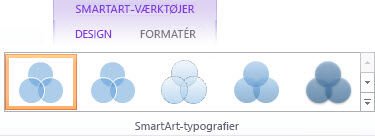
Hvis du vil se flere SmartArt-typografier, skal du klikke på knappen Mere , .
.
Bemærk
Når du placerer markøren over en miniature, kan du se, hvordan SmartArt-typografien påvirker SmartArt-grafikken.
Tip
Hvis du bruger PowerPoint 2016, kan du animere Venn-diagrammet for at fremhæve hver enkelt cirkel. Du kan finde flere oplysninger under Animere en SmartArt-grafik.